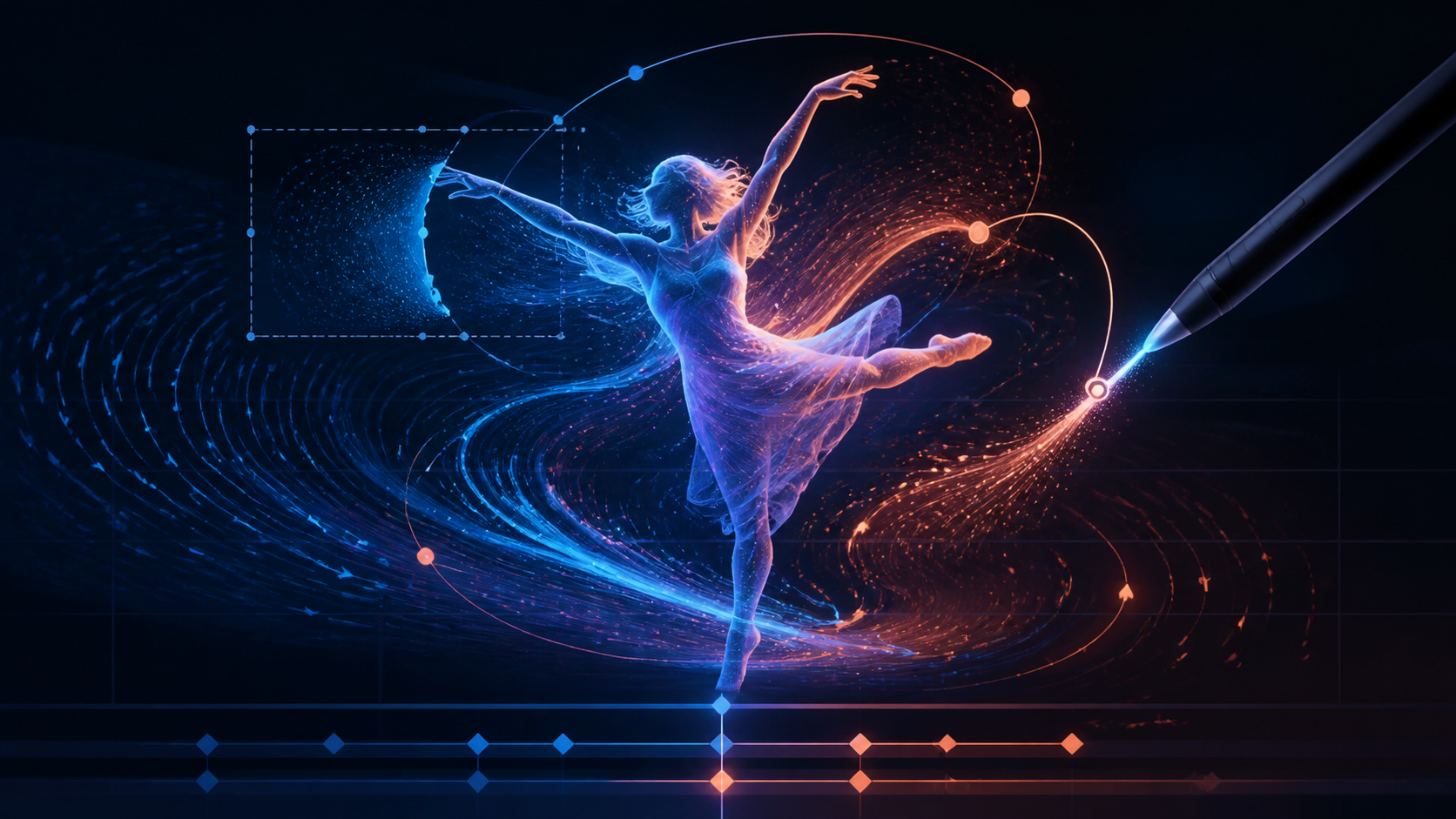
Pędzel ruchu rozwiązuje problem, którego sam prompt często nie potrafi rozwiązać: co dokładnie ma poruszyć się w nieruchomym kadrze, w jakim kierunku i z jaką intensywnością. Zamiast prosić model o ożywienie całej sceny, twórca zaznacza konkretny obszar i prowadzi wektor ruchu. Dzięki temu włosy mogą falować, światło może przesuwać się po ścianie, a tło pozostać stabilne.
Określenie „bez ograniczeń” warto rozumieć jako większą kontrolę twórczą, a nie brak zasad. Dobry workflow nadal wymaga legalnych materiałów, świadomej zgody przedstawionych osób, ochrony prywatności oraz bezwzględnego wykluczenia treści z udziałem nieletnich. Poniższy przewodnik pokazuje, jak oceniać funkcję Motion Brush bez opierania się na obietnicach marketingowych.
Czym Motion Brush różni się od zwykłego image-to-video?
W klasycznym generatorze image-to-video model sam interpretuje prompt i rozdziela ruch między postać, kamerę oraz tło. Może to dać efektowny wynik, ale także przypadkowe przesunięcia: „pływającą” twarz, deformujące się dłonie albo krajobraz poruszający się wbrew perspektywie.
Motion Brush dodaje warstwę sterowania przestrzennego. Najczęściej workflow składa się z trzech elementów:
- Maska ruchu wskazuje piksele, które mogą się zmieniać.
- Wektor lub ścieżka określa kierunek przemieszczenia.
- Prompt tekstowy opisuje charakter ruchu, kamerę, tempo i atmosferę.
Nie każda platforma implementuje te elementy identycznie. Jedne pozwalają malować kilka niezależnych masek, inne oferują tylko pojedynczy obszar albo suwak intensywności. Przed wyborem narzędzia warto więc wykonać własny test na tym samym obrazie bazowym.
Przygotowanie kadru przed animacją
Najwięcej problemów da się usunąć jeszcze przed generowaniem. Obraz wejściowy powinien mieć czytelne kontury, logiczne oświetlenie i wystarczający odstęp między elementem ruchomym a tłem. Jeśli włosy zlewają się ze ścianą albo dłoń częściowo znika za ubraniem, model musi zgadywać brakującą geometrię.
Zacznij od jednego ruchu na próbę. Dobrymi kandydatami są dym, tkanina, woda, chmury, liście czy subtelny obrót głowy. Nie zaznaczaj od razu całej postaci. Im większa maska, tym więcej obszarów model może przebudować, a więc rośnie ryzyko utraty podobieństwa i migotania detali.
Jeżeli tworzysz bazę od początku, przygotuj ją w module text-to-image, a następnie zachowaj wersję źródłową w pełnej rozdzielczości. Ułatwi to porównywanie kolejnych renderów bez pogorszenia jakości przez wielokrotną kompresję.
Jak malować maskę i wyznaczać kierunek
Pędzel powinien obejmować obiekt z niewielkim marginesem, ale nie zalewać sąsiednich powierzchni. Dla włosów zaznacz pasma i ich końcówki, pozostawiając twarz poza maską. Dla sukni lub płaszcza oddziel materiał od dłoni i sylwetki. Przy wodzie uwzględnij obszar, w którym fala ma powstać, oraz miejsce, do którego ma się przesunąć.
Kierunek rysuj zgodnie z fizyką sceny. Jedna długa strzałka zwykle sugeruje jednostajny ruch, a kilka krótszych może lepiej opisać wir, podmuch lub falowanie. Jeśli narzędzie pozwala na wiele warstw, rozdziel pierwszy plan, tło i efekty atmosferyczne. Ułatwia to korygowanie jednego elementu bez ponownego generowania całej sekwencji.
Intensywność ustaw najpierw nisko. Zbyt silne przemieszczenie w krótkim klipie często rozciąga tekstury i odkrywa fragmenty, których nie ma na obrazie źródłowym. Naturalny efekt zwykle powstaje z małego ruchu połączonego z dobrze opisanym tempem.
Prompt, który uzupełnia pędzel
Sama strzałka nie mówi modelowi, czy materiał ma opadać ciężko, czy trzepotać na wietrze. Prompt powinien dopowiedzieć:
- co pozostaje nieruchome;
- jaki jest rytm i amplituda ruchu;
- czy kamera jest statyczna, wykonuje najazd, panoramę lub orbitę;
- jak zachowują się światło, cień i głębia ostrości;
- gdzie ruch ma się rozpocząć i jak ma wyhamować.
Przykładowy neutralny szablon brzmi: „Statyczna kamera, delikatny boczny wiatr porusza wyłącznie końcówkami tkaniny, twarz i tło pozostają stabilne, płynne przyspieszenie i łagodne zatrzymanie, spójne światło”. Takie sformułowanie jest bardziej użyteczne niż długa lista przymiotników bez informacji o dynamice.
Test jakości klatka po klatce
Nie oceniaj klipu tylko podczas jednego odtworzenia. Zatrzymaj go na początku, w połowie i na końcu. Sprawdź kontury maski, oczy, zęby, dłonie, drobne wzory ubrania oraz linie architektury. Szukaj nagłych zmian koloru, znikających przedmiotów i „gumowych” krawędzi.
Warto przeprowadzić trzy kontrolowane próby: niska intensywność, średnia intensywność i krótsza ścieżka. Zmieniaj tylko jeden parametr naraz. W przeciwnym razie nie będzie wiadomo, czy poprawę dała maska, prompt czy ustawienie ruchu.
Po znalezieniu stabilnego wariantu możesz rozwinąć go w image-to-video, a dodatkową stylizację wykonać dopiero na kopii przez video-to-video. Zachowanie etapów pozwala wrócić do ostatniej dobrej wersji, gdy późniejszy render wprowadzi artefakty.
Montaż i zapętlanie
Kilka krótkich ujęć daje zazwyczaj większą kontrolę niż jeden długi render. W montażu wyrównaj ekspozycję, temperaturę barwową i poziom ziarna. Cięcie wykonuj w chwili podobnego kierunku ruchu, dzięki czemu przejście będzie mniej widoczne.
Dla pętli pierwsza i ostatnia klatka powinny mieć zbliżony układ obiektów. Unikaj ruchu, który nie może naturalnie wrócić do punktu wyjścia, chyba że zastosujesz odtwarzanie naprzemienne. Przed publikacją obejrzyj pętlę kilka razy bez przerwy — pojedynczy skok staje się wtedy natychmiast widoczny.
Prywatność, zgoda i prawa do materiałów
Do narzędzia przesyłaj wyłącznie obrazy, do których masz prawa. Jeśli w kadrze znajduje się rozpoznawalna osoba, potrzebna jest jej świadoma zgoda obejmująca animację, planowany kontekst i sposób publikacji. Nie używaj wizerunku osoby rzeczywistej do kompromitujących lub intymnych przeróbek bez jej wyraźnej zgody.
W projektach przeznaczonych dla dorosłych wszystkie przedstawione postacie muszą być jednoznacznie pełnoletnie. Materiały seksualizujące nieletnich są niedopuszczalne, podobnie jak próby obchodzenia zabezpieczeń. Warto też sprawdzić zasady retencji plików, możliwość ich trwałego usunięcia oraz to, czy platforma używa uploadów do trenowania modeli.
Lista kontrolna przed eksportem
- Czy maska obejmuje tylko zamierzony obszar?
- Czy twarz, dłonie i tło pozostają stabilne?
- Czy kierunek ruchu zgadza się z perspektywą i grawitacją?
- Czy klip nie migocze na łączeniu pętli?
- Czy masz prawa i zgodę na wykorzystanie wszystkich materiałów?
- Czy ustawienia eksportu pasują do docelowej platformy?
AI Motion Brush jest najbardziej użyteczny wtedy, gdy traktuje się go jak narzędzie reżyserskie, a nie przycisk „ożyw wszystko”. Mała, precyzyjna maska, czytelny wektor i kontrolowany test dają więcej niż agresywne ustawienia. Taki proces pozostawia twórcy swobodę, ale jednocześnie chroni spójność kadru, prawa osób przedstawionych i jakość finalnej publikacji.