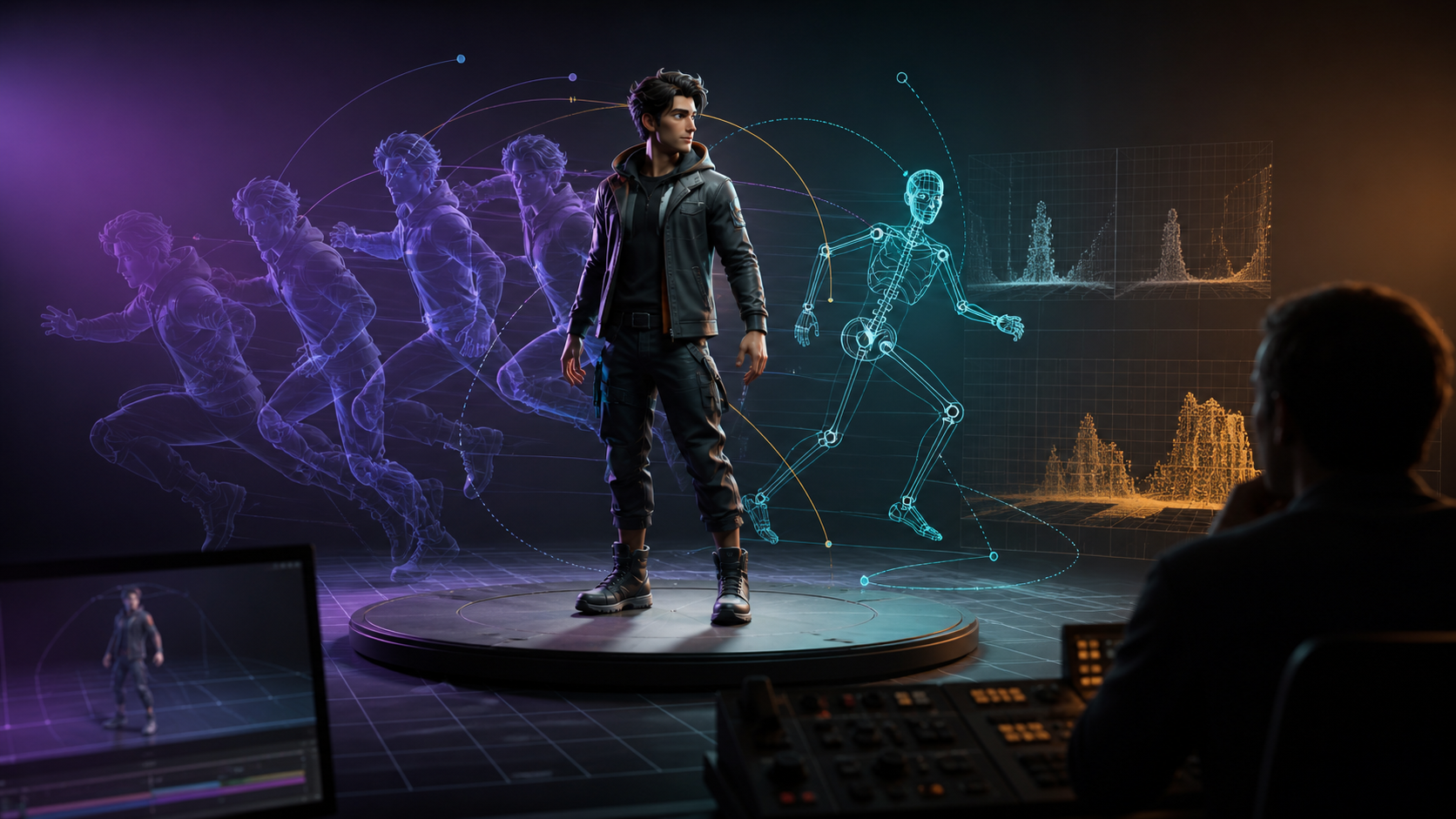
Generator wideo AI z postacią 3D może szybko stworzyć klip przypominający animację renderowaną w programie 3D. Nie oznacza to jednak, że zawsze otrzymujesz prawdziwy model z siatką, szkieletem i materiałami. Wiele narzędzi generuje płaski film, który jedynie zachowuje estetykę CGI. To ważne rozróżnienie: taki klip łatwo wykorzystać w zwiastunie lub social media, lecz nie da się swobodnie obracać postacią ani poprawić pojedynczej kości jak w klasycznym pipeline 3D.
Materiał źródłowy opisuje prosty cykl: zdefiniuj postać, wygeneruj ruch, dopracuj rezultat i wyeksportuj plik. Poniżej rozwijamy ten schemat w proces, który pomaga zachować tożsamość bohatera między ujęciami i uniknąć typowych problemów z anatomią.
Przewodnik dotyczy legalnych projektów z fikcyjnymi, jednoznacznie dorosłymi postaciami albo pełnoletnimi osobami, które świadomie zgodziły się na wykorzystanie wizerunku. Nie używaj twarzy osób prywatnych, celebrytów ani materiałów przedstawiających nieletnich. Zgoda, prawa autorskie i regulamin wybranego narzędzia obowiązują także wtedy, gdy stylistyka jest kreskówkowa.
Najpierw wybierz rodzaj rezultatu
Przed pisaniem promptu zdecyduj, czego potrzebuje produkcja:
- Stylizowanego klipu 3D — gotowego filmu o wyglądzie CGI, bez edytowalnej geometrii.
- Animacji pojedynczej ilustracji — ruchu kamery, mimiki lub gestu na podstawie przygotowanego kadru.
- Transformacji istniejącego wideo — zachowania rytmu ruchu przy zmianie wyglądu postaci i świata.
- Prawdziwego zasobu 3D — modelu, riggu i animacji do silnika gry lub programu 3D.
Pierwsze trzy zadania można realizować generatorami wideo. Ostatnie wymaga specjalistycznego systemu text-to-3D lub tradycyjnego modelowania i nie powinno być obiecywane przez narzędzie, które eksportuje tylko MP4. Sprawdź format pliku przed rozpoczęciem pracy.
Zbuduj kartę postaci przed animacją
Największym problemem wieloujęciowego filmu AI jest dryf wyglądu. Kolor włosów zmienia się w połowie klipu, kurtka traci kieszenie, a twarz staje się inną twarzą. Zamiast opisywać bohatera od nowa w każdym prompcie, przygotuj krótką kartę postaci.
Zapisz:
- fikcyjne imię i jednoznacznie dorosły wiek;
- sylwetkę oraz proporcje;
- fryzurę i dwa charakterystyczne detale twarzy;
- strój z dokładnymi kolorami i materiałami;
- trzy rekwizyty, które wolno pokazywać;
- paletę czterech kolorów;
- styl renderu, na przykład „filmowe CGI z miękkim światłem”;
- elementy, których model nie powinien zmieniać.
Przygotuj neutralny model sheet: przód, profil i widok trzy czwarte, spokojna poza, czyste tło. Nie umieszczaj w nim wielu emocji ani dynamicznych gestów. Taki arkusz jest punktem odniesienia, a nie gotową sceną.
Prompt jako specyfikacja ujęcia
Źródłowy schemat podmiot–otoczenie–światło–kamera–ruch dobrze pasuje do animacji 3D. Warto uzupełnić go o styl renderu i ograniczenia ciągłości.
Przykład:
Fikcyjna dorosła bohaterka 3D w grafitowej kurtce i turkusowych butach stoi na futurystycznym peronie; filmowe CGI, miękkie światło kontrowe; kamera na wysokości pasa wykonuje powolny półobrót w lewo; postać podnosi jedną dłoń i odwraca głowę; stały strój, stabilna twarz, pięć palców, bez napisów, format 16:9.
Najważniejsza zasada brzmi: jedno ujęcie, jedna akcja postaci i jeden ruch kamery. „Biegnie, skacze, obraca się, macha i siada” zmusza model do wymyślenia zbyt wielu przejść. Rozbij sekwencję na klipy i połącz je w montażu.
Trzy praktyczne ścieżki generowania
Tekst do wideo: szybki szkic
Tryb text-to-video sprawdza się podczas poszukiwania stylu, kadru lub rodzaju ruchu. Wygeneruj po trzy warianty krótkiego ujęcia. Zmieniaj tylko jeden parametr, na przykład wysokość kamery albo tempo obrotu. Dzięki temu łatwo rozpoznać, która decyzja poprawiła wynik.
Ta metoda jest szybka, lecz może gorzej utrzymywać tę samą postać w kolejnych scenach. Zachowuj najlepsze klatki jako referencje do dalszej pracy.
Obraz do wideo: większa kontrola nad wyglądem
Gdy model sheet i kadr są gotowe, użyj image-to-video. Obraz ustala kompozycję, kostium oraz światło, a prompt powinien koncentrować się na ruchu. Zbyt szczegółowy opis wyglądu może konkurować z referencją i powodować niepotrzebne zmiany.
Zadbaj o wolną przestrzeń w kierunku ruchu. Jeśli bohater ma zrobić krok w prawo, nie ustawiaj go przy prawej krawędzi. Przy ruchu kamery pozostaw czytelne plany głębi: element pierwszego planu, postać i tło.
Wideo do wideo: kontrola rytmu
Transformacja istniejącego klipu pomaga zachować timing gestu lub pracy kamery. Używaj wyłącznie nagrań, do których masz prawa, i nie przenoś rozpoznawalnej tożsamości osoby bez jej wyraźnej zgody. Narzędzie video-to-video może zmienić estetykę materiału, ale nie zastąpi korekty źle zarejestrowanego ruchu.
Ruch i „rig” widziany przez model
Generator wideo nie musi mieć prawdziwego szkieletu 3D, dlatego stabilność ruchu trzeba oceniać wizualnie. Zwróć uwagę na osie stawów: łokieć powinien zginać się w przewidywalnym kierunku, stopa zachowywać kontakt z podłożem, a ciężar ciała przechodzić między nogami bez ślizgania.
Przy chodzie sprawdź cztery momenty: kontakt pięty, przeniesienie ciężaru, mijanie nóg i wybicie. W dynamicznym ruchu obejrzyj klip klatka po klatce. Jeżeli kończyna znika lub zmienia długość, skróć akcję, uspokój kamerę albo wygeneruj inne ujęcie. Efekty rozmycia nie naprawią problemu anatomicznego.
Mimika także potrzebuje ograniczeń. Jedna emocja i prosty ruch ust działają lepiej niż seria gwałtownych zmian. Przy dialogu najpierw zaakceptuj stabilną twarz, a dopiero później dodawaj synchronizację ust lub dźwięk.
Ciągłość między ujęciami
Stwórz „pakiet ciągłości” zawierający model sheet, paletę, opis stroju, nazwę stylu, referencję światła oraz listę zatwierdzonych promptów. Dla każdego klipu zapisz proporcje, czas, ruch kamery i końcową klatkę. Ostatnia klatka jednego ujęcia może być referencją dla następnego, ale sprawdź ją pod kątem deformacji — błąd przeniesiony dalej będzie się wzmacniał.
Montuj na ruchu albo za zasłoną: przejście postaci obok słupa, ciemny fragment kadru czy szybkie zbliżenie pozwalają ukryć różnice. Ujednolicenie koloru i ziarna wykonuj dopiero po wybraniu stabilnych klipów.
Jak ocenić narzędzie i koszty?
Przeprowadź neutralny test z tym samym promptem oraz referencją. Oceń każdy wynik w skali 1–5 dla twarzy, stroju, kończyn, kontaktu z podłożem, kamery i tła. Sprawdź faktyczny format eksportu, rozdzielczość, licencję komercyjną, znak wodny, czas przechowywania plików oraz koszt jednej użytecznej generacji.
Nie zakładaj, że platforma gwarantuje anonimowość, prywatną bibliotekę czy pełną własność każdego wyniku. Te zasady zależą od aktualnych warunków usługi i praw do danych wejściowych. Przeczytaj regulamin oraz politykę prywatności, zanim prześlesz materiały wrażliwe.
Kontrola bezpieczeństwa przed publikacją
Wszystkie prawdziwe osoby muszą być pełnoletnie i świadomie zgodzić się na konkretny sposób wykorzystania wizerunku oraz głosu. Nie twórz seksualizowanych wersji realnych osób bez zgody, nie używaj postaci wyglądających na nieletnie i nie próbuj obchodzić zabezpieczeń narzędzia. Sprawdź prawa do model sheetu, tekstur, muzyki, fontów i materiału ruchowego. Jeżeli serwis lub prawo wymaga oznaczenia treści syntetycznej, dodaj takie oznaczenie.
Dobry klip z postacią 3D powstaje nie z jednego „magicznego” promptu, lecz z kontrolowanego pipeline’u: karta postaci, pojedyncza akcja, krótka generacja, ocena klatka po klatce, ciągłość oraz montaż. AI przyspiesza prototypowanie, ale decyzje o anatomii, rytmie, prawach i finalnej jakości nadal należą do twórcy.