
Najpierw zadanie
Porównuj kontrolę ujęcia, a nie samo hasło „bez cenzury”
To zestawienie opisanych funkcji i metoda własnej próby. Nie przedstawia wyników wspólnego testu wydajności tych usług.
Jeżeli chcesz ożywić zdjęcie produktu, potrzebujesz stabilnego kształtu i przewidywalnego ruchu kamery. Przy portrecie ważniejsze będą twarz i delikatny gest. Gdy ujęcie ma skończyć się konkretnym kadrem, sprawdź obsługę klatki końcowej w wybranym trybie.
Frazy „obraz na wideo bez cenzury” i „unfiltered image to video” nie określają jakości, ceny ani zakresu dozwolonych treści. Zasady usługi oraz modelu mogą ograniczać zadanie także wtedy, gdy reklama podkreśla swobodę tworzenia. Runway i Luma są tu punktami porównania sposobu pracy, nie przykładami usług bez moderacji.
Opis Runway i Luma oparto na ich publicznej dokumentacji sprawdzonej 11 września 2026. Nie przeprowadziliśmy na potrzeby tego artykułu porównawczych generacji ani pomiarów czasu. Przykładowe polecenia poniżej służą do samodzielnej próby.
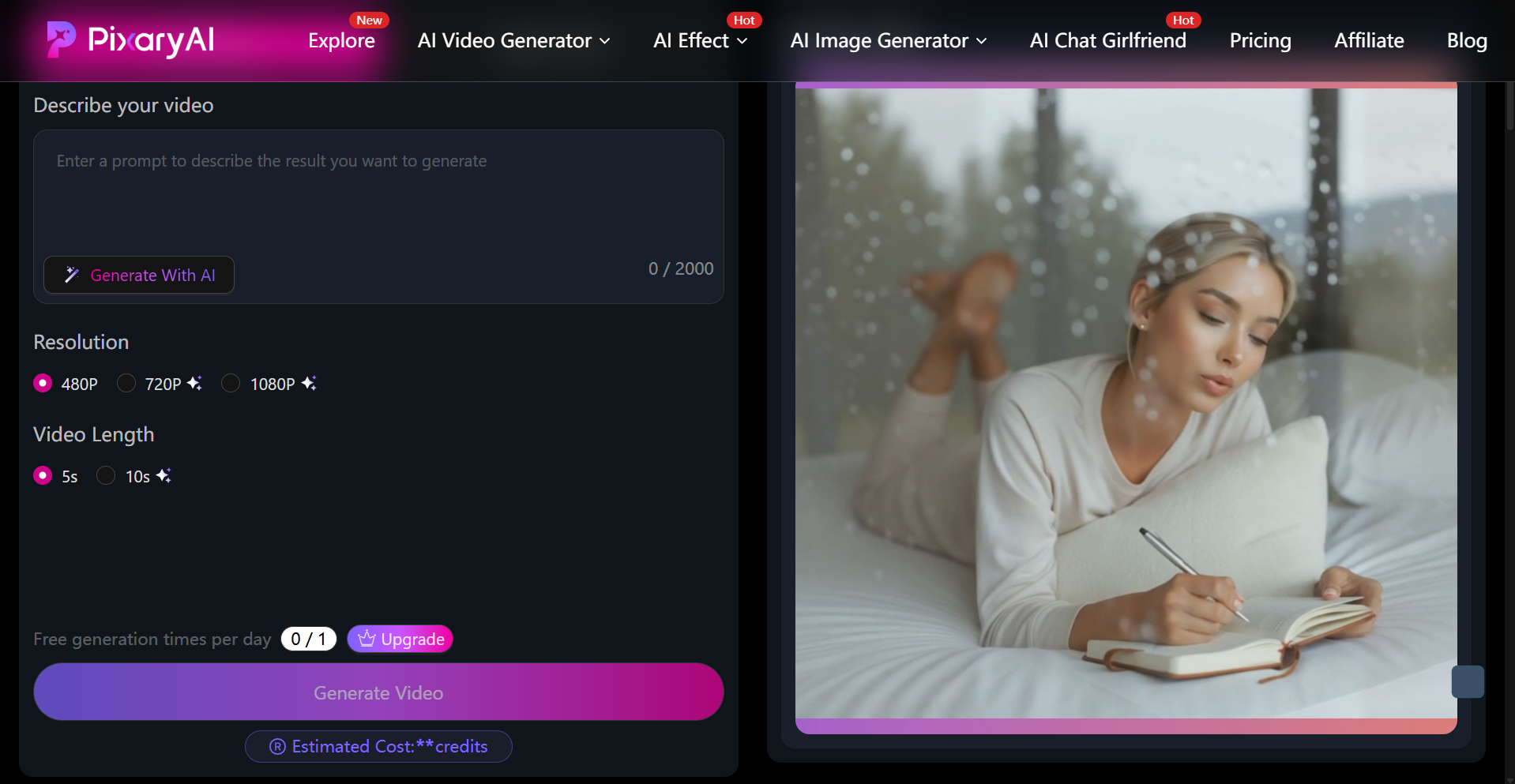
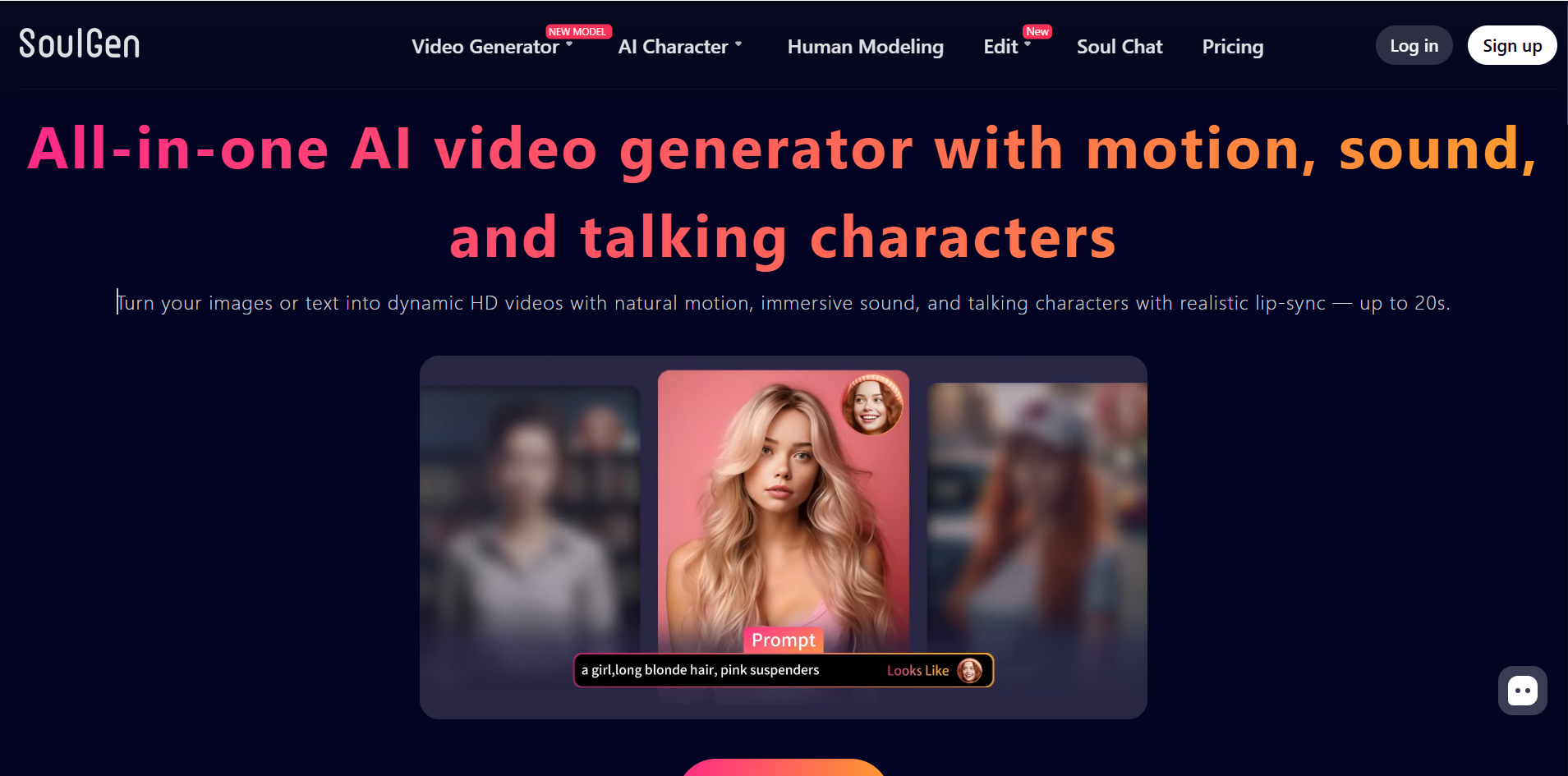
Ilustracje z materiałów źródłowych PixaryAI zachowano jako odniesienie wizualne. Nie są wynikami tej próby porównawczej, zrzutami obecnego interfejsu VideoAny ani dowodem jakości lub szybkości którejkolwiek usługi.
Trzy podejścia
VideoAny, Runway i Luma: od czego zaczynasz?
Porównanie dotyczy wejścia i sposobu sterowania. Nie wskazuje zwycięzcy jakości ani najtańszego dostawcy.
| Usługa | Wejście i sposób pracy | Kiedy rozważyć |
|---|---|---|
| VideoAny — obraz na wideo | Przesłany obraz albo jego adres URL, model i opis ruchu. Dostępne ustawienia oraz koszt zależą od modelu. | Gdy chcesz przygotować obraz w edytorze i następnie animować go w tym samym serwisie. |
| Runway — opisany tryb image-to-video | Obraz określa początkowy kadr; prompt kieruje ruchem obiektu, otoczenia i kamery. | Gdy chcesz rozwijać ujęcie przez kolejne wersje opisu ruchu. |
| Luma Dream Machine — Keyframes | Obraz początkowy, końcowy albo oba. Opis może doprecyzować przejście między kadrami. | Gdy ważny jest zaplanowany punkt końcowy animacji. Sprawdź dostępność Keyframes w wybranym modelu. |
Funkcje opisane w dokumentacji jednego modelu nie muszą być dostępne w każdym modelu danej usługi. Przed porównaniem wybierz konkretne tryby, nie tylko nazwy platform.
Źródła porównania
Oficjalne instrukcje Runway i Luma
Sprawdzone 11.09.2026. Linki prowadzą do dokumentacji właściwego dostawcy; zakres dotyczy wejścia obrazu i kierowania animacją.
Przygotowanie
Wybierz obraz, na którym da się ocenić zmianę
Na pierwszą próbę wybierz własne zdjęcie pojedynczego przedmiotu: kubka, lampy lub krzesła. Obiekt powinien mieć czytelne krawędzie, widoczny cień i trochę wolnego miejsca wokół. W takim kadrze łatwo zauważyć deformację, nagłą zmianę rozmiaru lub ruch tła.
Zachowaj oryginał i przygotuj jedną kopię o docelowych proporcjach. Użyj dokładnie tego samego pliku w każdej usłudze. Jeśli narzędzie wymusza inne kadrowanie, zanotuj różnicę — zmieniony obraz może wpłynąć na wynik bardziej niż sam prompt.
Nie zaczynaj od rozmytej twarzy, zniekształconych dłoni ani obiektu zasłoniętego na większości zdjęcia. Popraw źródło przed generowaniem. Format i rozmiar pliku dopasuj do komunikatu wybranego modelu; jeden wspólny limit nie opisuje wszystkich usług.
Zapisz przed pierwszą próbą
- Nazwę pliku i proporcje obrazu
- Jedno oczekiwane działanie oraz położenie kamery
- Cechy, które mają pozostać rozpoznawalne
- Warunek przyjęcia wyniku, np. ten sam kształt uchwytu przez cały klip
Powtarzalna próba
Jak porównać narzędzia na tym samym materiale
Najpierw ustal wspólne warunki. Później sprawdzaj dodatkowe możliwości każdej platformy w osobnej rundzie.
| Etap | Co zrobić | Co zapisać |
|---|---|---|
| Ustal wspólny zakres | Wybierz podobną długość i rozdzielczość, jeśli wszystkie wybrane tryby je obsługują. Na początku użyj tylko jednego obrazu. | Usługa, model, czas klipu, proporcje, rozdzielczość i data. |
| Uruchom próbę bazową | Wklej identyczny opis ruchu. Nie dodawaj w jednej usłudze klatki końcowej ani automatycznego rozwinięcia promptu, jeśli pozostałe tego nie używają. | Pełny prompt i ewentualną zmianę wprowadzoną przez narzędzie. |
| Ustal budżet powtórzeń | Z góry wybierz tę samą maksymalną liczbę prób na usługę. Zachowaj wszystkie wyniki, także odrzucone. | Liczbę generacji, koszty i przyczynę odrzucenia każdego pliku. |
| Oceń wynik | Obejrzyj klip w zwykłym tempie i zatrzymaj początek, środek oraz koniec. Porównaj z warunkiem przyjęcia. | Ruch, geometrię, migotanie, niechciane cięcia i użyteczny fragment. |
| Sprawdź dodatkową kontrolę | Dopiero teraz dodaj klatkę końcową lub inną funkcję dostępną w konkretnym modelu. | Czy dodatkowe wejście poprawiło zadanie i ile kosztowało. |
Ten sam seed w różnych modelach nie oznacza tej samej losowości. Pojedynczy udany klip nie dowodzi przewagi całej platformy.
Polecenia do własnej próby
Trzy prompty ruchu po polsku
Najpierw przygotuj opisany obraz. W ramach jednego porównania używaj tej samej wersji językowej polecenia we wszystkich usługach.
| Obraz wejściowy | Prompt | Kryterium oceny |
|---|---|---|
| Kubek na stole | Kamera pozostaje nieruchoma. Cienka smuga pary powoli unosi się nad kubkiem. Kubek stoi w tym samym miejscu, a światło pozostaje stałe. | Uchwyt i brzeg zachowują kształt; porusza się para, nie cały przedmiot. |
| Lampa na półce | Kamera powoli przesuwa się w prawo, pokazując niewielką zmianę perspektywy. Lampa pozostaje nieruchoma na półce. Jej światło i kształt pozostają stałe przez całe ujęcie. | Zmiana perspektywy jest płynna; podstawa lampy nie ślizga się po półce. |
| Ilustracja drzewa nad wodą | Kamera pozostaje nieruchoma. Liście lekko poruszają się na wietrze, a na wodzie pojawiają się łagodne fale. Pień i linia brzegu zachowują położenie. | Małe ruchy nie przebudowują drzewa, brzegu ani stylu ilustracji. |
To przykłady do wykonania, a nie opisy uzyskanych przez nas wyników. Jeśli zmienisz język lub treść promptu, potraktuj to jako osobną rundę.
W VideoAny
Od obrazu źródłowego do ocenionego klipu
Otwórz narzędzie obraz na wideo i zaloguj się na konto. Prześlij przygotowany plik lub wybierz pole adresu URL obrazu. Sprawdź podgląd przed generowaniem, aby upewnić się, że używasz właściwej wersji i kadru.
Wybierz model, a następnie dostępne dla niego ustawienia. Wklej jeden z promptów i odczytaj koszt zadania. Do uruchomienia potrzebne są kredyty; środki dostępne na Twoim koncie mogą nie wystarczyć na każdy model lub wybraną długość.
Po zakończeniu odtwórz cały wynik. Jeśli sam obraz wymaga poprawy, wróć do edycji obrazu i zachowaj poprawioną wersję jako nowe źródło. Nie zmieniaj jednocześnie kadru, modelu oraz promptu, jeśli chcesz rozpoznać przyczynę poprawy.
Kolejność decyzji
- Obraz i docelowy ruch
- Model oraz dostępne ustawienia
- Koszt widoczny przed uruchomieniem
- Ocena klipu i jedna konkretna poprawka
Gdy wynik nie spełnia celu
Znajdź źródło błędu przed kolejną generacją
| Objaw | Możliwa przyczyna | Następna próba |
|---|---|---|
| Przedmiot zmienia kształt | Duży obrót wymaga odtworzenia niewidocznej strony. | Zmniejsz zmianę perspektywy albo przygotuj czytelniejszy kadr. |
| Kamera się porusza mimo prośby o spokój | Opis nie określa wyraźnie, co ma się ruszać w scenie. | Wskaż mały ruch pary lub liści i nieruchome położenie kamery. |
| Pojawia się cięcie lub nowa scena | Polecenie zawiera za wiele kolejnych zdarzeń. | Zostaw jedno działanie w jednym ujęciu. |
| Logo albo drobny wzór migocze | Detal jest mały, nieostry lub trudny do zachowania. | Uprość ruch i sprawdź większy, wyraźniejszy obraz. Nie traktuj promptu jako gwarancji zgodności marki. |
| Zadanie kończy się błędem | Problem może dotyczyć pliku, ustawień, salda, usługi albo zasad treści. | Przeczytaj konkretny komunikat. Sprawdź wejście i dostępne kredyty; zachowaj identyfikator zadania do zgłoszenia. |
| Pierwsza próba jest dobra, następne gorsze | Wyniki modelu mogą się różnić pomimo podobnych ustawień. | Porównaj całą zaplanowaną serię i policz koszt wszystkich prób, nie tylko najlepszej. |
Cena gotowego rezultatu
Jak porównać kredyty i koszt użytecznego klipu
Nie porównuj samej liczby kredytów między usługami. Każda może wyceniać tę jednostkę inaczej, a koszt zadania zależy od modelu i ustawień. Zapisuj opłatę pokazaną przed generowaniem oraz faktyczne rozliczenie po zakończeniu.
Praktyczny koszt klipu to suma kosztów wykonanych prób podzielona przez liczbę wyników spełniających ustalone kryterium. Jeśli żaden wynik go nie spełnił, zapisz „brak użytecznego klipu”, zamiast przypisywać niską cenę nieudanej serii.
Przed zakupem sprawdź aktualny cennik, warunki eksportu, zasady wykorzystania komercyjnego oraz sposób przechowywania i usuwania plików. Dostęp do obrazu nie potwierdza dostępu do animacji w tej samej cenie. Określenie „prywatny” samo w sobie nie określa czasu retencji.
FAQ
Pytania o wybór narzędzia obraz na wideo
Która usługa najlepiej nadaje się do animowania zdjęcia?
Wybierz ją według konkretnego ujęcia. VideoAny pozwala przejść od przygotowania obrazu do jego animacji, Runway opisuje sterowanie ruchem przez prompt, a Luma oferuje pracę z klatkami kluczowymi. Jakość dla Twojego materiału wymaga próby; to zestawienie nie przyznaje zwycięstwa jakościowego.
Czy „bez cenzury” oznacza przyjęcie każdego obrazu i promptu?
Nie. Dostawca, model i tryb publikacji mogą mieć własne zasady. Nie traktuj tej etykiety jako gwarancji przyjęcia treści, prywatności ani jakości. Przy błędzie odróżnij problem techniczny od komunikatu dotyczącego zasad.
Czy VideoAny wymaga logowania i kredytów?
Tak, uruchomienie generacji w narzędziu obraz na wideo wymaga konta i odpowiedniego salda. Koszt zależy od modelu oraz ustawień i jest pokazywany przed startem. Nie zakładaj nielimitowanego darmowego generowania.
Czy muszę dodawać klatkę końcową?
Nie do zwykłej animacji jednego obrazu. Klatka końcowa jest przydatna, gdy określony model ją obsługuje i zależy Ci na konkretnym zakończeniu. W porównaniu bazowym użyj tego samego zestawu wejść, a dodatkową klatkę sprawdź osobno.
Czy prompty po polsku dadzą identyczny wynik w każdym modelu?
Nie. Modele mogą różnie interpretować język i ruch. Zachowaj tę samą wersję tekstu w porównywanych próbach. Jeśli testujesz tłumaczenie, zmień je we wszystkich usługach i zapisz wyniki jako nową rundę.
Czy ilustracje w tym artykule pokazują wyniki obecnego porównania?
Nie. Są materiałem referencyjnym z wcześniejszych źródeł PixaryAI. Porównanie funkcji opiera się na wskazanych instrukcjach i narzędziach VideoAny; nie wykonaliśmy dla tego artykułu wspólnego testu generacji.
Twoja pierwsza próba
Sprawdź jeden obraz i jeden ruch w VideoAny
Zaloguj się, przygotuj źródło i wybierz model. Odczytaj koszt przed startem, a gotowy klip oceń według zapisanego kryterium.
- Użyj tego samego pliku w porównywanych usługach
- Zachowaj prompt, ustawienia i wyniki
- Poprawiaj jedną rzecz w kolejnej próbie