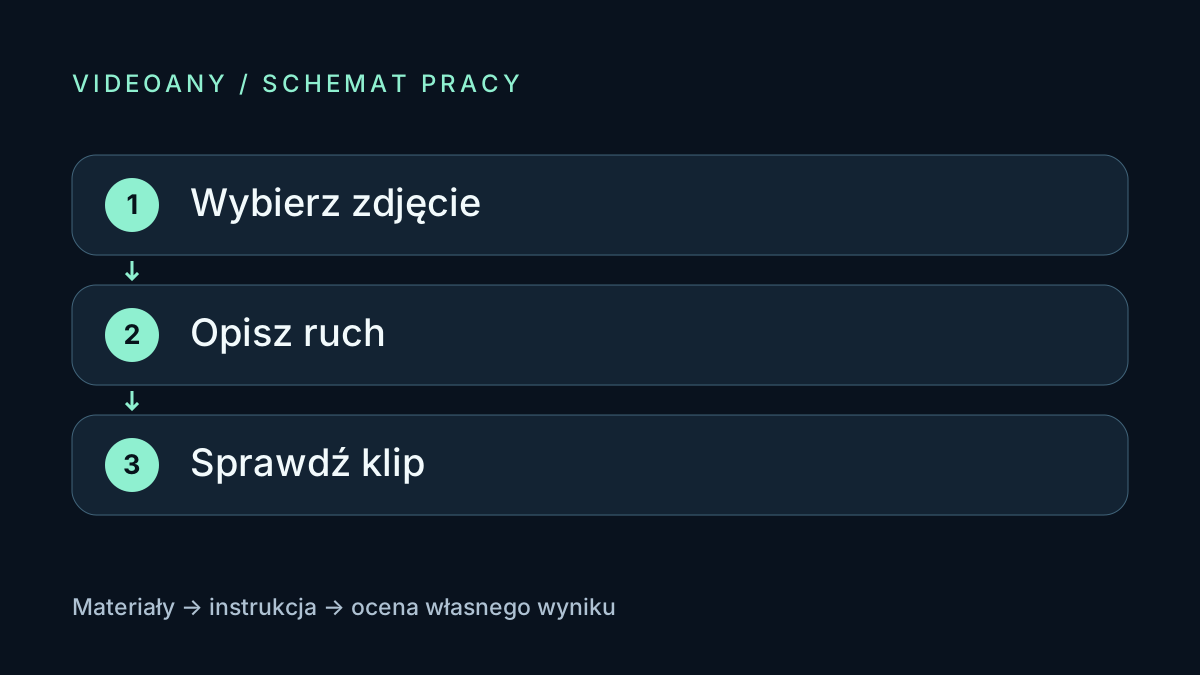
Wybierz fragment sceny, który może się poruszyć
Ożywianie zdjęć polega na wygenerowaniu ruchu na podstawie statycznego kadru. AI może poruszyć wodę, chmury lub obiekt, lecz jednocześnie zmienić jego kształt. Dlatego pierwsza próba powinna być prosta: jedna rzecz się porusza, pozostałe pozostają stabilne.
Przećwicz animację zdjęcia jeziora: delikatne zmarszczki na wodzie i nieruchomy brzeg. Taki projekt pozwala ocenić ruch bez wymyślania niewidocznej strony twarzy, dodatkowych przedmiotów czy rozbudowanej akcji.
Krok po kroku
| Etap | Co zrobić i dlaczego |
|---|---|
| 1. Wybierz czytelny kadr | Unikaj bardzo małych obiektów, rozmazanych krawędzi i przypadkowo uciętych sylwetek. Jeśli zdjęcie wymaga naprawy, popraw je przed animacją. Ruch często uwydatnia błędy obrazu źródłowego. |
| 2. Podziel scenę na ruchomą i stałą część | Dla jeziora ruchoma jest powierzchnia wody. Stałe pozostają brzeg, drzewa i horyzont. Ta lista stanie się podstawą promptu. |
| 3. Zacznij od nieruchomej kamery | Ruch kamery i ruch obiektu to oddzielne zadania. Najpierw oceń wodę przy stałym kadrze. Dopiero w następnym wariancie dodaj niewielkie zbliżenie, jeśli jest potrzebne. |
| 4. Dobierz krótki wariant i proporcje | Wybierz ustawienia obsługiwane przez model. Docelowy format ustal przed generowaniem, aby nie stracić istotnej części zdjęcia przy późniejszym przycinaniu. |
| 5. Sprawdź stabilność i zakończenie | Obejrzyj linię brzegu, odbicia i końcową klatkę. Przy zapętlaniu upewnij się, że przejście z końca do początku nie powoduje widocznego skoku. Nie każdy wygenerowany klip jest gotową pętlą. |
Przykładowe prompty do własnej próby
Poniższe opisy są przykładami instrukcji. Nie przedstawiają wyników przeprowadzonego testu; dopasuj je do swoich materiałów i dostępnych ustawień.
Spokojny krajobraz: Zachowaj kompozycję jeziora z fotografii. Na powierzchni pojawiają się delikatne, powolne zmarszczki. Brzeg, drzewa i linia horyzontu pozostają nieruchome. Stała kamera, bez dodawania łodzi, ludzi lub ptaków.
Subtelna prezentacja produktu: Zachowaj kubek i blat z obrazu źródłowego. Dodaj niewielką smugę pary unoszącą się nad kubkiem. Produkt nie obraca się i nie zmienia kształtu. Kamera pozostaje nieruchoma.
Rozpoznaj problem przed kolejną próbą
| Objaw | Co sprawdzić | Następny krok |
|---|---|---|
| Horyzont wygina się | Ruch obejmuje zbyt dużą część sceny. | Wskaż stałą linię brzegu i ogranicz ruch do wody. |
| Produkt nabiera nowych elementów | Prompt żąda obrotu niewidocznej strony. | Wybierz ruch, który nie wymaga odtwarzania ukrytych detali. |
| Pętla szarpie | Początek i koniec mają inne położenie. | Przytnij klip albo wykonaj przejście w montażu. |
Portrety i stare fotografie wymagają innego podejścia
W portrecie niewielka zmiana oczu lub ust może całkowicie zmienić wyraz twarzy. Zacznij od subtelnego ruchu i oceniaj podobieństwo do oryginału. Jeżeli zdjęcie przedstawia inną osobę, uzgodnij zakres i sposób użycia animacji.
Animacja starej fotografii jest współczesną interpretacją. Nie dokumentuje prawdziwego ruchu z chwili wykonania zdjęcia. Zachowaj skan źródłowy i odróżnij go od wygenerowanego klipu, zwłaszcza gdy materiał trafia do rodzinnego archiwum lub publikacji historycznej.
Najczęstsze pytania
Czy każde zdjęcie można ożywić?
Można próbować różnych typów obrazów, lecz nie każde wejście daje stabilny rezultat. Prosty kadr z wyraźnymi obiektami ułatwia opis ruchu i ocenę zmian.
Czy ożywianie zdjęć to zwykłe przybliżenie?
Przybliżenie przesuwa i skaluje istniejący obraz. Generatywna animacja może tworzyć nowe klatki oraz zmieniać obiekty. Wybierz zwykły efekt kamery, gdy nie potrzebujesz nowego ruchu wewnątrz sceny.
Czy można zachować wszystkie szczegóły?
Nie ma takiej gwarancji. Sprawdź twarze, napisy, produkt i geometrię na całej długości. Jeśli detale zmieniają się, uprość ruch lub popraw źródło.
Wybierz kolejny etap pracy
Własny projekt
Ożyw zdjęcie w generatorze
Przygotuj materiały i wybierz model pasujący do zadania. Przed generowaniem sprawdź dostępne ustawienia i koszt w kredytach; przykłady z poradnika nie gwarantują identycznego rezultatu.