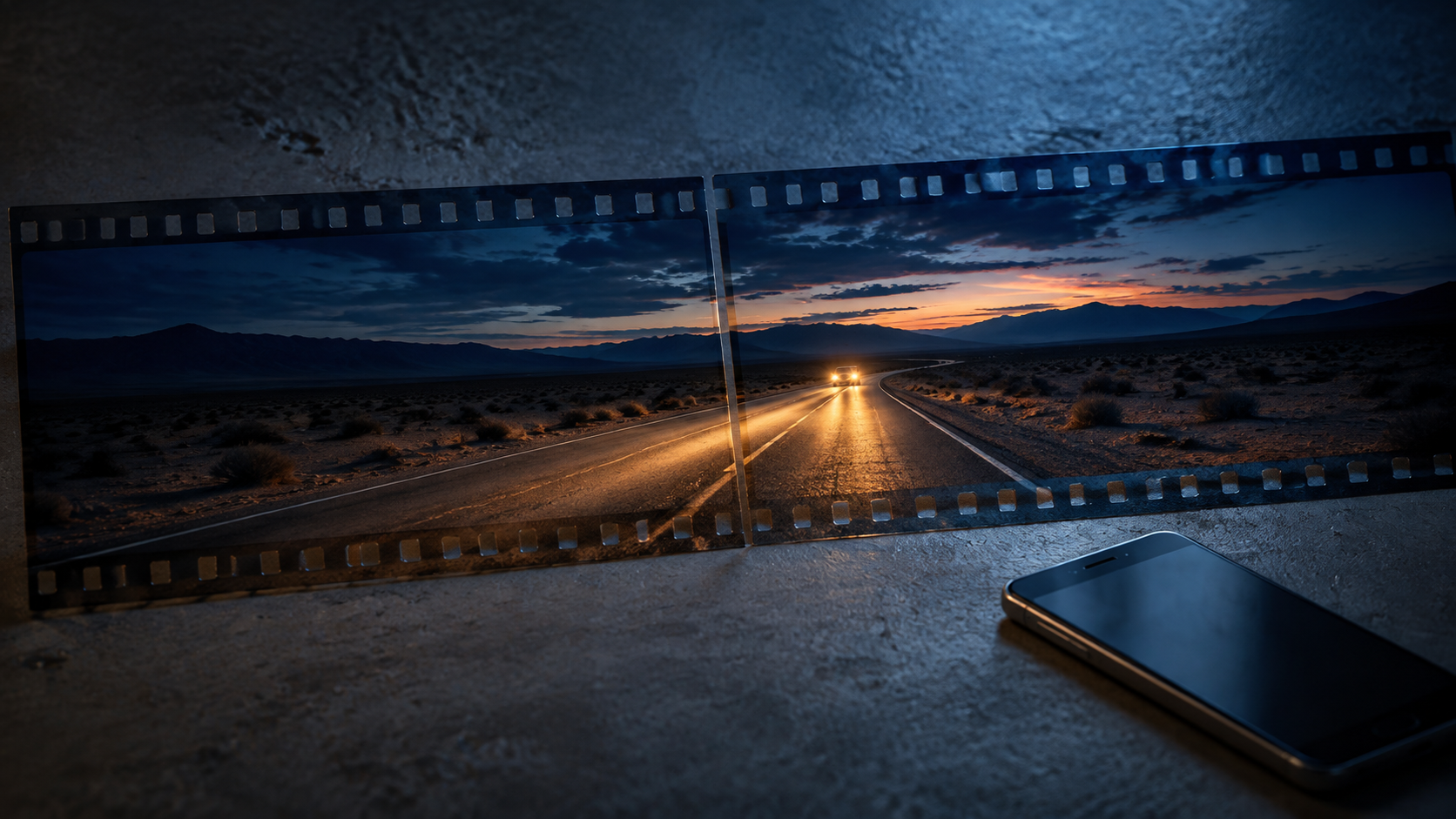
Pod nazwą „AI video extender” mogą kryć się różne operacje: generowanie ruchu ze zdjęcia, tworzenie filmu z opisu lub kontynuowanie krótkiego klipu. Przed wyborem narzędzia ustal, czy chcesz uzyskać podobną scenę, czy dopisać dalszy ciąg konkretnego ujęcia. W drugim przypadku najważniejszym materiałem jest jego końcówka.
Naszym przykładem będzie nieruchoma kamera przy pustynnej drodze o zmierzchu. Samochód nadjeżdża z daleka, a dwa reflektory stopniowo stają się wyraźniejsze. Chcemy przedłużyć ten ruch, zachowując przebieg drogi i barwę nieba. To autorski scenariusz roboczy, a nie potwierdzenie działania konkretnej usługi.
Dobierz wejście do zadania
Opis tekstowy przekazuje pomysł, lecz nie zawiera dokładnego stanu wcześniejszego filmu. Obraz pokazuje rozmieszczenie elementów, ale sam nie określa ich prędkości. Referencja może wyznaczać wygląd, styl lub kompozycję; sprawdź jej rolę w wybranym trybie.
Klip zawiera informację o zmianach w czasie. Funkcja przyjmująca wideo nie musi jednak automatycznie go przedłużać: może służyć wyłącznie do przekształcenia obrazu. Poszukaj jasnego rozróżnienia między zachowaniem dotychczasowego materiału a wygenerowaniem jego nowej wersji.
Ustal także, czego oczekujesz od wyniku. Dodatkowa długość, większe wymiary obrazu i wygładzenie przejścia są odrębnymi wymaganiami. Najpierw oceń kontynuację ruchu, a dopiero potem zajmij się pozostałymi właściwościami.
Zgodność pliku przed pierwszą próbą
Sprawdź aktualnie obsługiwany format, rozmiar oraz długość materiału wejściowego. Jeżeli konieczne jest skrócenie filmu, pracuj na kopii. Zachowaj nazwę i oryginał, aby móc porównać późniejsze wersje bez kolejnego eksportowania źródła.
Na telefonie wybierz plik świadomie: podobne miniatury mogą oznaczać oryginał, wersję z edytora albo wcześniejszy wynik AI. Odtwórz wybraną kopię i sprawdź jej zakończenie. Upewnij się, że ostatnim obrazem jest droga, a nie plansza końcowa dodana podczas montażu.
Jeżeli narzędzie pozwala użyć wyłącznie końcowej klatki, wybierz czytelny moment. Nie traktuj zdjęcia jako odpowiednika całego fragmentu: opis kierunku i tempa ruchu trzeba będzie podać osobno, a rezultat dokładniej sprawdzić.
Pięć kroków mobilnej pracy
- Zachowaj bazę. Umieść kopię wejściową w osobnym folderze i nazwij ją „droga_baza”. Zapisz proporcje, długość i położenie ostatniego czytelnego momentu. Nie nadpisuj źródła kolejnymi wynikami.
- Wybierz końcówkę. Jeżeli interfejs udostępnia taki wybór, wskaż fragment ze stabilną drogą i rozróżnialnymi światłami. Unikaj zakończenia podczas przypadkowego drgnięcia kamery lub nagłego zasłonięcia sceny.
- Określ jedną kontynuację. Zachowaj nieruchomą kamerę i nadjeżdżający pojazd. Nie dodawaj równocześnie zakrętu, zmiany pogody i nowej pory dnia. Sprawdź dostępne ustawienia zamiast zakładać pełną kontrolę.
- Zleć i zanotuj próbę. Po potwierdzeniu zadania zapisz jego oznaczenie, opis i koszt, jeśli są widoczne. Przed ponowieniem sprawdź status poprzedniej operacji oraz stan rozliczenia.
- Pobierz i porównaj. Obejrzyj nową część wraz z końcówką wejścia. Dopiero po zaakceptowaniu połączenia zapisz ją jako podstawę kolejnego przedłużenia. Odrzucone wersje oznacz jednoznacznie.
Pustynna droga: czego pilnować na styku?
Neutralny opis może brzmieć: „Kamera pozostaje nieruchoma przy pustynnej drodze. Samochód nadal powoli zbliża się z daleka. Zachowaj przebieg jezdni, położenie horyzontu i światło zmierzchu”. To określenie celu, nie gwarancja poprawnej geometrii.
Najpierw spójrz na krawędzie drogi. Jeżeli po połączeniu nagle zmieniają nachylenie, scena może sugerować przesunięcie kamery. Następnie porównaj horyzont: drobny skok jego wysokości będzie widoczny nawet przy podobnych kolorach nieba.
Reflektory oceniaj w ruchu. Ich położenie powinno odpowiadać drodze nadjeżdżającego samochodu. Nagłe pojawienie się dodatkowego światła albo zmiana rozstawu wymaga sprawdzenia. Nie usprawiedliwiaj każdej różnicy „efektem AI”, jeśli utrudnia odczytanie kierunku jazdy.
W końcu obejrzyj jasność całej sceny. Nowy fragment może wyglądać dobrze oddzielnie, lecz zacząć się wyraźnie jaśniej. Sprawdź, czy korekta montażowa wystarczy, czy zmiana dotyczy także wyglądu drogi i pojazdu.
Dla porównania ustaw obok siebie ostatnią klatkę źródła i pierwszą klatkę kontynuacji w tym samym powiększeniu. Zaznacz wzrokiem miejsce, w którym droga dochodzi do dolnej krawędzi. Następnie odtwórz kilka chwil po obu stronach połączenia. Zgodne położenie reflektorów w jednej parze klatek nie wystarczy, jeśli samochód zaraz potem zatrzymuje się lub cofa względem jezdni.
Kiedy kontynuować, a kiedy przerwać?
Przyjmij przed próbami trzy warunki akceptacji: stabilny horyzont, spójny przebieg jezdni i czytelny ruch samochodu. Jeśli któryś nie jest spełniony, nie używaj wadliwego wyniku jako nowej bazy. Kolejne sekundy mogą utrwalić błąd.
Ustal granicę prób i budżetu. Po kilku nieudanych wersjach wróć do wcześniejszej końcówki albo skróć zamierzony odcinek, zamiast bez końca dodawać polecenia. Jeżeli każda poprawa świateł pogarsza drogę, rozważ zakończenie ujęcia wcześniej i osobne cięcie montażowe.
Zatrzymaj serię również wtedy, gdy uzyskana długość już spełnia cel. Dalsze przedłużanie zwiększa liczbę miejsc do sprawdzenia. Odtwórz całą zaakceptowaną sekwencję: stopniowa zmiana barwy nieba może umknąć podczas oglądania samych ostatnich sekund.
Zadania, saldo i porządek w eksporcie
Brak szybkiej odpowiedzi interfejsu nie dowodzi, że zadanie się nie rozpoczęło. Sprawdź listę operacji, komunikat i saldo przed kolejnym dotknięciem przycisku. Jeśli saldo się zmieniło, a wyniku nie widać, najpierw porównaj oznaczenie zadania z historią operacji. Nie zapisuj samego spadku salda jako dowodu ukończenia filmu. Przy braku jednoznacznego stanu zachowaj komunikat i sprawdź dostępną pomoc, zanim uruchomisz identyczną próbę. W notatce oddziel zadania oczekujące, zakończone i odrzucone, aby budżet nie opierał się wyłącznie na liczbie pobranych plików. Rozdziel czas przesyłania materiału od oczekiwania na wynik.
Hipotetyczny budżet wynosi czterdzieści jednostek. Pięć prób po sześć jednostek zużywa trzydzieści, pozostawiając dziesięć. To moment na ocenę osiągniętego wyniku, nie automatyczne zlecanie następnej serii. Sprawdź rzeczywisty sposób naliczania kosztów, zwrotów i dodatkowych operacji; przykład nie jest cennikiem.
Pobrane pliki nazywaj według kolejności, na przykład „droga_02_zaakceptowana”. Zachowaj projekt montażu i zapisz, które fragmenty połączyłeś. Otwórz końcowy eksport poza generatorem, sprawdzając długość, proporcje, oznaczenia i możliwość dalszej edycji.
Porównaj również liczbę klatek na sekundę i wymiary sąsiednich plików. Jeżeli się różnią, sprawdź sposób dopasowania ich przez edytor oraz odtwórz przejście. Sama zgodna etykieta HD nie wyjaśnia ewentualnej zmiany rytmu.
Zastosowania i porównanie narzędzi
Przedłużone ujęcie może wypełnić tło krótkiej narracji, służyć do szkicu sceny lub dopasowania wizualizacji do muzyki. Materiał generatywny z fikcyjną drogą nie zastępuje wiernego dokumentu rzeczywistej trasy.
| Obszar | Co sprawdzić przed wyborem |
|---|---|
| Wejście | Czy funkcja przyjmuje klip i rzeczywiście go przedłuża? |
| Referencja | Czy określa punkt startu, kompozycję czy tylko wygląd? |
| Telefon | Czy wybór pliku, kontrola zadania i pobieranie są czytelne? |
| Jakość | Czy połączenie jest poprawne, niezależnie od wymiarów obrazu? |
| Warunki | Jak rozliczane są próby i przechowywane pliki? |
Najczęstsze pytania
Jakie ograniczenia dotyczą materiałów?
Sprawdź aktualne zasady i uprawnienia do wejścia. Reklamowe zapewnienie o swobodzie nie potwierdza braku ograniczeń ani prywatności.
Czy potrzebny jest wydajny telefon?
Zweryfikuj miejsce przetwarzania i sprawdź pełny proces na swoim urządzeniu, łącznie z odtwarzaniem i pobieraniem.
Jak długo trwa generowanie?
Rozdziel transfer, kolejkę i przetwarzanie. Sprawdź status zadania zamiast traktować reklamowy czas jako gwarancję.
Czy wynik można później edytować?
Sprawdź format eksportu i import do używanego edytora. Zachowaj osobną kopię przed montażem.
Czy dostępne są bezpłatne próby?
Zweryfikuj bieżące warunki, zakres próby i ewentualne wymagania płatnicze. Dawna promocja nie potwierdza obecnej oferty.
Czy można wygenerować także głos lub dźwięk?
Sprawdź możliwości aktualnego trybu. Zapowiedź funkcji nie jest dowodem jej dostępności; własny dźwięk możesz dodać podczas montażu.
Więcej informacji znajdziesz na stronie wydłużania wideo AI.