Scena z opisu
Określ miejsce, bohatera, akcję i kamerę. Nie potrzebujesz obrazu źródłowego, aby rozpocząć nowy pomysł.
Zamień opis lub pierwszy kadr w film Wan 3.0 z dźwiękiem w VideoAny. Wybierz 2–30 sekund, rozdzielczość do 1080p i opcjonalny Thinking Mode.
2–30s
Czas generowania
1080p
Rozdzielczość wyjściowa
Audio
Dźwięk w zestawie
Określ miejsce, bohatera, akcję i kamerę. Nie potrzebujesz obrazu źródłowego, aby rozpocząć nowy pomysł.
Prześlij zdjęcie produktu, ilustrację lub postać. Wskaż, co ma się poruszać i jakie detale zachować.
Wybierz dowolną całkowitą liczbę sekund od 2 do 30. Dłuższy czas pozwala rozwinąć ruch.
VideoAny włącza dźwięk w każdej generacji Wan 3.0. Opisz atmosferę lub dialog, a potem odsłuchaj rezultat.
Ustawienie jest dostępne w obu narzędziach i domyślnie wyłączone. Możesz włączyć je przy kolejnym ujęciu.
Wybierz 480p, 720p lub 1080p i sprawdź liczbę punktów przed wysłaniem zadania.
Zamień opis lub pierwszy kadr w film Wan 3.0 z dźwiękiem w VideoAny. Wybierz 2–30 sekund, rozdzielczość do 1080p i opcjonalny Thinking Mode.
Wan 3.0 w VideoAny tworzy filmy z tekstu lub jednego obrazu pierwszego kadru. Dźwięk jest generowany razem z obrazem.
Dobierz czas do akcji: krótki klip ułatwia test ruchu, a dłuższy daje miejsce na rozwinięcie sceny.
Ustaw czas, rozdzielczość, proporcje i opcjonalny Thinking Mode. Przed generowaniem sprawdź punkty w panelu.
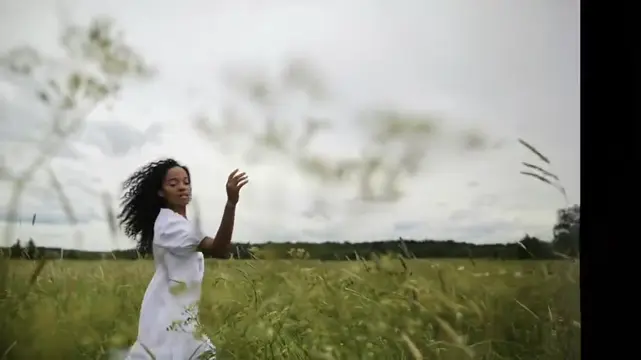
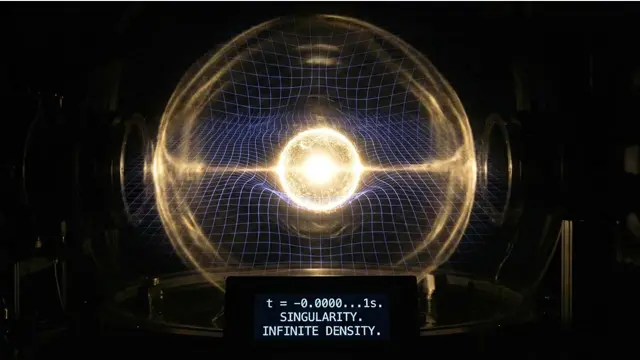
Materiały referencyjne z wan30ai.com: filmy ze strony Wan 3.0 i trzy obrazy z kolekcji Wan 2.7. Nie powstały w VideoAny i nie gwarantują konkretnego rezultatu.

Wybierz punkt wyjścia, opisz ruch i ustaw format przed generowaniem. Sprawdź rezultat, a następnie dopracuj najważniejszy szczegół.
Wybierz punkt wyjścia, opisz ruch i ustaw format przed generowaniem. Sprawdź rezultat, a następnie dopracuj najważniejszy szczegół.
Wybierz punkt wyjścia, opisz ruch i ustaw format przed generowaniem. Sprawdź rezultat, a następnie dopracuj najważniejszy szczegół.
Otwórz odpowiedni tryb z tej strony. Link automatycznie wybierze model.
Określ temat, miejsce, ruch, kamerę i dźwięk. Dodaj materiały potrzebne w wybranym trybie.
Wybierz czas i rozdzielczość. Sprawdź aktualny koszt w panelu przed rozpoczęciem.
Oceń początek, środek i zakończenie oraz dźwięk. Zmień jeden konkretny element przed następną próbą.
Wybierz punkt wyjścia, opisz ruch i ustaw format przed generowaniem. Sprawdź rezultat, a następnie dopracuj najważniejszy szczegół.
Zacznij od widocznych szczegółów: ceramiczny kubek na drewnianym stole obok okna w deszczu.
Dodaj zmianę w czasie: para unosi się nad kubkiem, a dłoń podnosi go ze stołu.
Opisz spokojne zbliżenie zakończone detalem. Nie łącz sprzecznych ruchów kamery.
Wskaż elementy wyglądu, stroju lub produktu, które powinny pozostać rozpoznawalne.
Określ końcowy kadr i atmosferę dźwiękową. Przy kontynuacji połącz nową akcję z końcem źródłowego klipu.
Nie zmieniaj jednocześnie tematu, stylu, otoczenia i kamery. Jedna poprawka ułatwia ocenę rezultatu.
W obu trybach dostępne są proporcje 16:9, 9:16, 1:1, 4:3 i 3:4. Obraz na wideo dodatkowo udostępnia Auto, zgodne z obrazem źródłowym.
Wan 3.0 kosztuje 15 punktów/s w 480p, 30 w 720p i 60 w 1080p. Film 5-sekundowy kosztuje odpowiednio 75, 150 lub 300 punktów.
Domyślnie ustawione jest 5 sekund i 720p. Thinking Mode jest wyłączony, a generowanie dźwięku włączone.
Wybierz punkt wyjścia, opisz ruch i ustaw format przed generowaniem. Sprawdź rezultat, a następnie dopracuj najważniejszy szczegół.
Określ miejsce, bohatera, akcję i kamerę. Nie potrzebujesz obrazu źródłowego, aby rozpocząć nowy pomysł.
Utwórz z tekstuPrześlij zdjęcie produktu, ilustrację lub postać. Wskaż, co ma się poruszać i jakie detale zachować.
Animuj obrazZamień opis lub pierwszy kadr w film Wan 3.0 z dźwiękiem w VideoAny. Wybierz 2–30 sekund, rozdzielczość do 1080p i opcjonalny Thinking Mode.
Zamień opis lub pierwszy kadr w film Wan 3.0 z dźwiękiem w VideoAny. Wybierz 2–30 sekund, rozdzielczość do 1080p i opcjonalny Thinking Mode.
Filmy 2–30 sekund
480p, 720p lub 1080p
Wan 3.0 kosztuje 15 punktów/s w 480p, 30 w 720p i 60 w 1080p. Film 5-sekundowy kosztuje odpowiednio 75, 150 lub 300 punktów.
Tak. Dźwięk jest włączony dla każdej generacji Wan 3.0. W tym modelu nie ma osobnego przełącznika dźwięku.
W trybie tekstowym wystarczy opis. W trybie obrazu prześlij jeden pierwszy kadr. Thinking Mode jest opcjonalny w obu trybach.
W obu trybach dostępne są proporcje 16:9, 9:16, 1:1, 4:3 i 3:4. Obraz na wideo dodatkowo udostępnia Auto, zgodne z obrazem źródłowym.
Materiały referencyjne z wan30ai.com: filmy ze strony Wan 3.0 i trzy obrazy z kolekcji Wan 2.7. Nie powstały w VideoAny i nie gwarantują konkretnego rezultatu.
Wybierz punkt wyjścia, opisz ruch i ustaw format przed generowaniem. Sprawdź rezultat, a następnie dopracuj najważniejszy szczegół.
Zamień opis lub pierwszy kadr w film Wan 3.0 z dźwiękiem w VideoAny. Wybierz 2–30 sekund, rozdzielczość do 1080p i opcjonalny Thinking Mode.
Wypróbuj Wan 3.0