Zacznij od tekstu
Opisz bohatera, otoczenie, akcję i ruch kamery. Wybierz proporcje pasujące do miejsca publikacji.
Twórz filmy z tekstu, animuj obraz lub kontynuuj istniejące wideo dzięki Seedance 2.5 w VideoAny. Wybierz 4–30 sekund, rozdzielczość do 4K i opcjonalny dźwięk.
4–30s
Czas generowania
4K
Rozdzielczość wyjściowa
3
Sposoby tworzenia
Opisz bohatera, otoczenie, akcję i ruch kamery. Wybierz proporcje pasujące do miejsca publikacji.
Dodaj obraz początkowy i opisz jego ruch. Opcjonalny ostatni kadr pomaga określić zakończenie.
Prześlij istniejący klip i opisz, co ma wydarzyć się dalej. Dodaj 4–30 sekund nowego materiału.
Wybierz 480p, 720p, 1080p lub 4K. Panel pokazuje koszt punktowy wybranych ustawień.
W trybie tekst na wideo możesz dodać obrazy, wideo lub dźwięk. Wyjaśnij rolę każdego materiału w opisie.
Włącz generowanie dźwięku, jeśli scena go potrzebuje. Opisz dialog, atmosferę lub efekty i sprawdź je w wyniku.
Twórz filmy z tekstu, animuj obraz lub kontynuuj istniejące wideo dzięki Seedance 2.5 w VideoAny. Wybierz 4–30 sekund, rozdzielczość do 4K i opcjonalny dźwięk.
Seedance 2.5 to model generowania wideo firmy ByteDance. W VideoAny obsługuje tekst, obraz i przedłużanie klipów.
Zacznij od opisu, jeśli dopiero wymyślasz scenę. Obraz wyznacza wygląd pierwszego kadru, a istniejące wideo dostarcza ruch do kontynuacji.
Połącz konkretny temat z jedną czytelną akcją. Ustal pozycję kamery i moment, w którym ujęcie ma się zakończyć.
Materiały referencyjne z serwisów Clipdance i invideo. Nie powstały w VideoAny i nie gwarantują konkretnego rezultatu. Podglądy wideo są wyciszone.
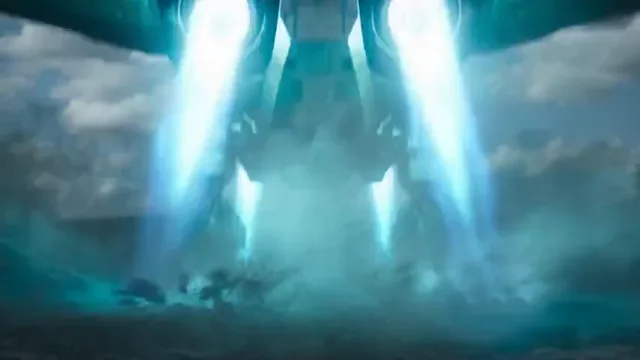
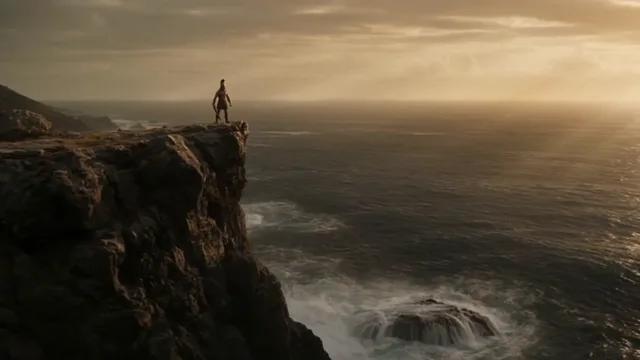
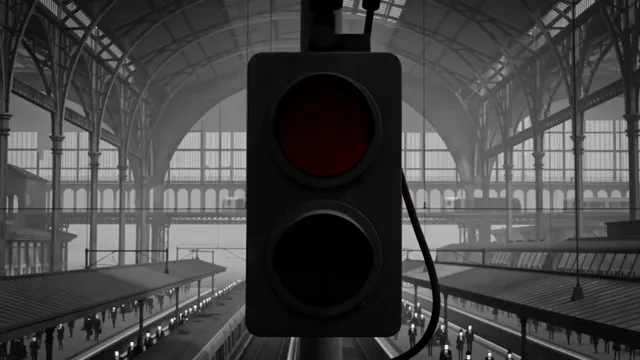
Wybierz punkt wyjścia, opisz ruch i ustaw format przed generowaniem. Sprawdź rezultat, a następnie dopracuj najważniejszy szczegół.
| Model lub narzędzie | Dostępne ustawienia | Kiedy wybrać |
|---|---|---|
| Tekst na wideo | Opis i opcjonalne materiały referencyjne | Twórz nową scenę lub porównuj pomysły bez gotowego obrazu. |
| Obraz na wideo | Pierwszy kadr i opcjonalny ostatni kadr | Animuj produkt, ilustrację lub postać od ustalonego punktu początkowego. |
| Przedłużanie wideo | Istniejące wideo i opis kontynuacji | Dodaj następny etap akcji. Wybrany czas oznacza długość nowego fragmentu. |
Wybierz punkt wyjścia, opisz ruch i ustaw format przed generowaniem. Sprawdź rezultat, a następnie dopracuj najważniejszy szczegół.
Wybierz punkt wyjścia, opisz ruch i ustaw format przed generowaniem. Sprawdź rezultat, a następnie dopracuj najważniejszy szczegół.
Otwórz odpowiedni tryb z tej strony. Link automatycznie wybierze model.
Określ temat, miejsce, ruch, kamerę i dźwięk. Dodaj materiały potrzebne w wybranym trybie.
Wybierz czas i rozdzielczość. Sprawdź aktualny koszt w panelu przed rozpoczęciem.
Oceń początek, środek i zakończenie oraz dźwięk. Zmień jeden konkretny element przed następną próbą.
Wybierz punkt wyjścia, opisz ruch i ustaw format przed generowaniem. Sprawdź rezultat, a następnie dopracuj najważniejszy szczegół.
Zacznij od widocznych szczegółów: ceramiczny kubek na drewnianym stole obok okna w deszczu.
Dodaj zmianę w czasie: para unosi się nad kubkiem, a dłoń podnosi go ze stołu.
Opisz spokojne zbliżenie zakończone detalem. Nie łącz sprzecznych ruchów kamery.
Wskaż elementy wyglądu, stroju lub produktu, które powinny pozostać rozpoznawalne.
Określ końcowy kadr i atmosferę dźwiękową. Przy kontynuacji połącz nową akcję z końcem źródłowego klipu.
Nie zmieniaj jednocześnie tematu, stylu, otoczenia i kamery. Jedna poprawka ułatwia ocenę rezultatu.
Dostępne rozdzielczości to 480p, 720p, 1080p i 4K. Czas generowania wynosi 4–30 sekund; w przedłużaniu oznacza długość dodawanego fragmentu.
Tekst na wideo obsługuje proporcje 16:9, 9:16, 1:1, 4:3, 3:4 i 21:9. Obraz na wideo może korzystać z pierwszego i ostatniego kadru.
Panel oblicza punkty według aktualnych stawek z rabatem 10%. Standardowe 5 sekund w 720p kosztuje 568 punktów; materiały wideo i przedłużanie rozliczane są także według czasu kontekstu.
Wybierz punkt wyjścia, opisz ruch i ustaw format przed generowaniem. Sprawdź rezultat, a następnie dopracuj najważniejszy szczegół.
Opisz bohatera, otoczenie, akcję i ruch kamery. Wybierz proporcje pasujące do miejsca publikacji.
Utwórz z tekstuDodaj obraz początkowy i opisz jego ruch. Opcjonalny ostatni kadr pomaga określić zakończenie.
Animuj obrazPrześlij istniejący klip i opisz, co ma wydarzyć się dalej. Dodaj 4–30 sekund nowego materiału.
Przedłuż wideoTwórz filmy z tekstu, animuj obraz lub kontynuuj istniejące wideo dzięki Seedance 2.5 w VideoAny. Wybierz 4–30 sekund, rozdzielczość do 4K i opcjonalny dźwięk.
Twórz filmy z tekstu, animuj obraz lub kontynuuj istniejące wideo dzięki Seedance 2.5 w VideoAny. Wybierz 4–30 sekund, rozdzielczość do 4K i opcjonalny dźwięk.
Generowanie 4–30 sekund
480p, 720p, 1080p i 4K
Panel oblicza punkty według aktualnych stawek z rabatem 10%. Standardowe 5 sekund w 720p kosztuje 568 punktów; materiały wideo i przedłużanie rozliczane są także według czasu kontekstu.
Dźwięk jest opcjonalny. Włącz go w panelu i opisz atmosferę, dialog lub efekty w poleceniu.
Obraz na wideo wymaga pierwszego kadru i pozwala dodać ostatni. Tekst na wideo obsługuje do 30 obrazów, 10 wideo i 10 plików audio; łączny czas każdej grupy wideo lub audio to maksymalnie 30 sekund. Przedłużanie wymaga istniejącego wideo.
Tekst na wideo obsługuje proporcje 16:9, 9:16, 1:1, 4:3, 3:4 i 21:9. Obraz na wideo może korzystać z pierwszego i ostatniego kadru.
Materiały referencyjne z serwisów Clipdance i invideo. Nie powstały w VideoAny i nie gwarantują konkretnego rezultatu. Podglądy wideo są wyciszone.
Wybierz punkt wyjścia, opisz ruch i ustaw format przed generowaniem. Sprawdź rezultat, a następnie dopracuj najważniejszy szczegół.
Twórz filmy z tekstu, animuj obraz lub kontynuuj istniejące wideo dzięki Seedance 2.5 w VideoAny. Wybierz 4–30 sekund, rozdzielczość do 4K i opcjonalny dźwięk.
Wypróbuj Seedance 2.5