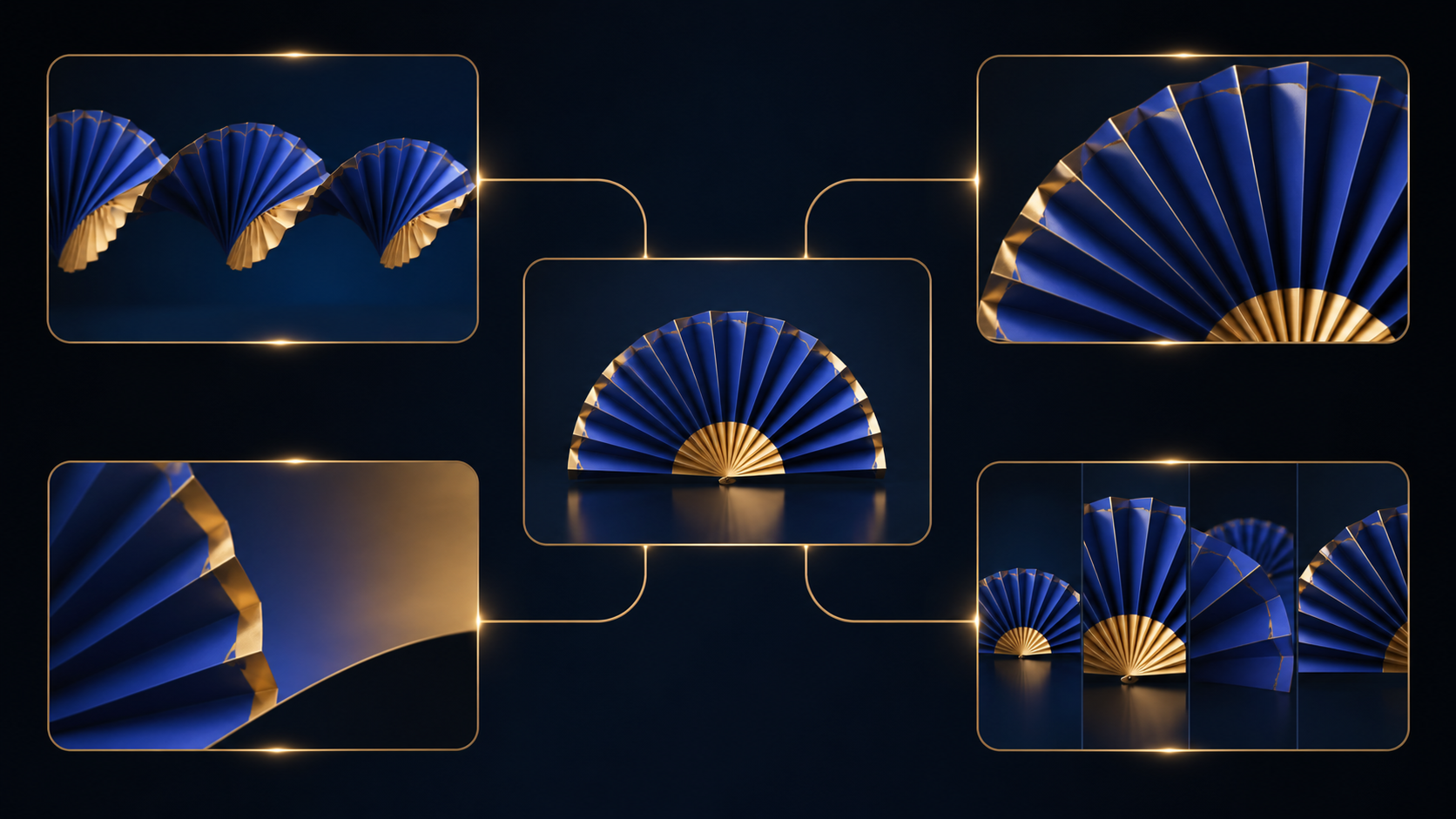
Polecenie animate image nie określa jeszcze, jaki film ma powstać. Ten sam obraz może być subtelnym tłem w pętli, pojedynczym hero shotem, animowanym przejściem albo źródłem kilku ujęć. Każdy wynik wymaga innego ruchu, długości, kompozycji i sposobu oceny.
Źródło opisuje animację obrazu w zestawie z image-to-video, text-to-video, referencją, video-to-video, proporcjami, jakością i kredytami. Poniższy poradnik zamienia ten zakres w drzewo decyzji produkcyjnej. Parametry źródła nie są automatycznie przypisywane VideoAny.
Opcja 1: pętla do tła
Pętla powinna działać bez wyraźnego początku i końca. Większość kadru pozostaje stabilna, a ruch dotyczy jednego elementu: odbicia, materiału, światła, dymu lub wody. Dzięki temu film nie konkuruje z tekstem ani interfejsem strony.
Przy wachlarzu można animować delikatny ruch złotego refleksu i minimalne drganie papieru. Początek oraz koniec powinny mieć podobną pozycję. Jeśli generacja nie zamyka się płynnie, wybierz stabilny fragment i utwórz przejście w edytorze.
Kryteria akceptacji to brak skoku na łączeniu, stała geometria oraz niski poziom wizualnego hałasu. Dźwięk zwykle nie jest potrzebny, szczególnie w automatycznie odtwarzanym tle.
Opcja 2: pojedynczy hero shot
Hero shot kieruje uwagę na główny obiekt. Może mieć łagodny najazd, przesuwające się światło i jedno czytelne działanie. Klip ma początek, rozwinięcie i spokojne wyhamowanie.
W promptach zabezpiecz kształt, materiał, kolor i liczbę części. Dla produktu unikaj dużego orbitu z jednego zdjęcia, ponieważ model musi wymyślić niewidoczne strony. Kilkusekundowy, stabilny najazd często przekazuje więcej niż efektowna deformacja.
Hero shot powinien zostawić bezpieczne miejsce na nagłówek lub CTA. Typografię dodaj w montażu, nie podczas generowania.
Opcja 3: animowane przejście
Obraz może zasłonić cały kadr, a następnie odsłonić kolejną scenę. Wachlarz może się rozwinąć, materiał przesunąć przed kamerą, a abstrakcyjny kształt stworzyć wipe. Przejście powinno mieć wyraźny kierunek i trwać krótko.
Najważniejsze są pełne pokrycie kadru, płynna trajektoria i czytelny moment cięcia. Nie wymaga to wiernego zachowania obiektu przez wiele sekund, ale pierwsza oraz ostatnia faza muszą pasować do sąsiednich ujęć.
Przygotuj przejście w docelowych proporcjach. Ruch zasłaniający poziom nie musi działać w pionie. Testuj je razem z klipami przed i po, a nie w izolacji.
Opcja 4: sekwencja kilku ujęć
Jedna fotografia może być kartą referencyjną dla ujęcia głównego, detalu, małego ruchu po łuku i kontekstu. Każdy klip generuj osobno. Długa generacja próbująca zrealizować wszystkie kadry naraz zwykle traci spójność.
Zbuduj shot listę z funkcją, czasem, ruchem i kryterium akceptacji. Zachowaj kartę ciągłości: kolor, materiał, oświetlenie, wysokość kamery i zaakceptowaną klatkę obiektu. W montażu porównaj początek oraz koniec każdego ujęcia.
Jak wybrać właściwą funkcję
Wybierz pętlę, gdy materiał ma działać długo w tle. Hero shot nadaje się do produktu, portfolio i pierwszego kadru reklamy. Przejście pomaga połączyć dwie sceny. Sekwencja jest potrzebna, gdy film ma opowiadać kilka etapów lub pokazać różne aspekty obiektu.
Nie wybieraj formy na podstawie najbardziej efektownego przykładu narzędzia. Zacznij od roli materiału w gotowym montażu. Funkcja określa, ile ruchu i interpretacji rzeczywiście potrzebujesz.
Przygotowanie obrazu
Użyj ostrego pliku z czytelnym głównym obiektem i zapasem przy krawędziach. Przygotuj kadr w docelowych proporcjach. Drobny tekst usuń z wersji wejściowej i dodaj później z właściwego pliku typograficznego.
Sprawdź prawa autorskie i licencję na generatywne przetwarzanie. Wizerunek osoby wymaga świadomej zgody. Realistyczny wynik oznacz jako syntetyczny, jeśli może zostać pomylony z nagraniem.
Prompt dopasowany do wyjścia
Pętla: „złoty refleks przesuwa się po wachlarzu i wraca do początku; wachlarz zachowuje kształt; kamera nieruchoma”. Hero shot: „kamera powoli zbliża się; papier porusza się minimalnie; światło przesuwa się po fałdach; spokojne wyhamowanie”.
Przejście: „wachlarz rozwija się od dołu, całkowicie zasłania kadr i przesuwa poza prawą krawędź”. Sekwencja wymaga osobnego promptu dla każdego ujęcia, ale te same cechy niezmienne powinny powtarzać się w całym zestawie.
Image-to-video jako punkt startowy
Neutralny, legalny obraz można przetestować w VideoAny image-to-video. Aktualne modele, długości, proporcje, koszty, limity i zasady danych należy sprawdzić w bieżącym interfejsie.
Zacznij od krótkiego testu właściwego dla wybranej funkcji. Nie oceniaj pętli tylko jako pojedynczego odtworzenia ani przejścia bez sąsiednich klipów. Kontekst montażowy jest częścią jakości.
Metody uzupełniające
Text-to-video tworzy scenę, której nie da się wyprowadzić z obrazu, i może dostarczyć ujęcie kontekstowe. Reference-to-video pomaga odtworzyć timing, jeśli używasz własnego animatiku lub licencjonowanego klipu. Video-to-video nadaje się do stylizacji istniejącego ruchu.
Każda metoda wymaga osobnych praw do materiałów. Nie używaj referencji tylko dlatego, że jest dostępna online. Zachowaj pochodzenie i zakres licencji.
Kontrola klatek według funkcji
W pętli sprawdź łączenie początku z końcem. W hero shocie kontroluj geometrię, światło i wyhamowanie. W przejściu oceń pełne zasłonięcie kadru oraz kierunek. W sekwencji porównaj ciągłość między wszystkimi ujęciami.
Zawsze obejrzyj pierwszy, środkowy i ostatni kadr. Szukaj zmiany koloru, liczby elementów, faktury, tła i nieplanowanego ruchu. Wyższa rozdzielczość nie naprawia błędnej trajektorii.
Dźwięk i montaż
Pętla tła może pozostać niema. Hero shot zyskuje na subtelnym dźwięku materiału i ruchu kamery. Przejście może mieć krótki efekt synchronizowany z pełnym zasłonięciem. Sekwencja potrzebuje wspólnego rytmu oraz miksu.
Używaj własnych lub licencjonowanych nagrań. Dodaj napisy, logo i CTA w edytorze. Zachowaj czystą wersję filmu bez tekstu, aby łatwo przygotować inne języki i formaty.
Eksport i koszt
Po pobraniu sprawdź wymiary, liczbę klatek, kompresję, kodek oraz znak wodny. Przetestuj pętlę w rzeczywistym odtwarzaczu i przejście w finalnym projekcie. Nie zakładaj zgodności na podstawie podglądu online.
Koszt licz według użytecznej sekundy. Pętla może wymagać krótkiej generacji i ręcznego łączenia, a sekwencja wielu prób. Dodaj montaż, licencję, dźwięk oraz przygotowanie formatów.
Workflow krok po kroku
- Określ rolę animacji w finalnym materiale.
- Wybierz pętlę, hero shot, przejście lub sekwencję.
- Przygotuj legalny obraz w docelowych proporcjach.
- Zdefiniuj ruch i kryteria właściwe dla funkcji.
- Napisz prompt z cechami niezmiennymi.
- Wygeneruj krótki test.
- Sprawdź klatki oraz kontekst montażowy.
- Zmień jedną zmienną i utwórz wariant.
- Dodaj dźwięk, tekst i CTA w edytorze.
- Zweryfikuj eksport i zachowaj dokumentację.
Najczęściej zadawane pytania
Jaki format wymaga najmniej ruchu?
Pętla tła lub subtelny hero shot. Większość kadru może pozostać stabilna.
Czy przejście musi być długie?
Nie. Powinno szybko i czytelnie połączyć sceny. Zbyt długi efekt odciąga uwagę od treści.
Czy z jednego zdjęcia można zrobić całą sekwencję?
Może być referencją, ale niewidoczne widoki będą interpretowane. Do wiernej prezentacji potrzebne są dodatkowe źródła.
Kiedy sprawdzać pętlę?
Po pobraniu, w rzeczywistym odtwarzaczu lub miejscu docelowym. Podgląd jednej reprodukcji nie pokaże skoku na łączeniu.
Podsumowanie
Animate image zaczyna się od funkcji, nie efektu. Pętla, hero shot, przejście i sekwencja rozwiązują różne problemy, dlatego mają inne prompty oraz kryteria jakości. Kiedy forma wynika z montażu, ruch jest łatwiejszy do kontrolowania, a wygenerowany klip staje się użytecznym aktywem zamiast przypadkowej demonstracji.