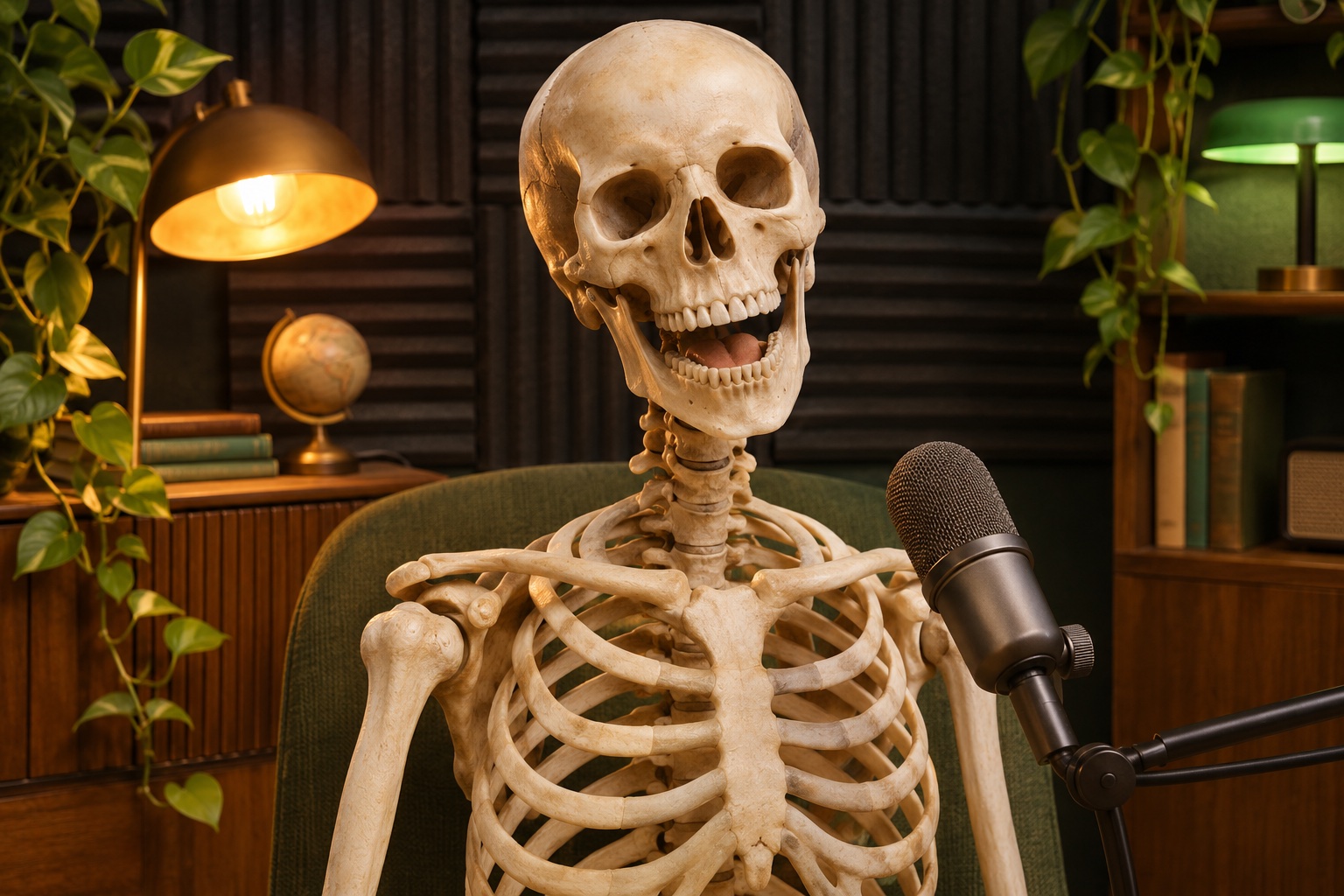
Ruch żuchwy i lekkie kiwnięcie głową mogą sprawić, że kreskówkowy szkielet wygląda, jakby opowiadał żart lub reagował na napis. Efekt mówiącego szkieletu AI zamienia jeden portret w taką krótką animację wizualną.
Ustawienie tworzy 5-sekundowy film w 720p, bez dźwięku, przy użyciu Seedance 2.5 za 568 kredytów. Proporcje są zgodne ze zdjęciem. Przed generowaniem sprawdź wyświetloną cenę. Efekt nie tworzy głosu ani nie synchronizuje żuchwy ze słowami. Narrację dodaje się osobno podczas montażu.
Co oznacza „mówiący” w tym efekcie
Instrukcja zaczyna od twojego zdjęcia i prosi o zmianę głowy w gładką, białą czaszkę przypominającą zabawkę. Określa dwa lub trzy niewielkie otwarcia żuchwy, jedno delikatne kiwnięcie głową i pauzę. Jeśli dłoń jest już widoczna, może zmienić się w pasującą kreskówkową dłoń szkieletu i wykonać jeden drobny gest. Dłonie znajdujące się początkowo poza kadrem mają poza nim pozostać.
Instrukcja sceny stara się zachować strój, początkową pozę, tło, zarys fryzury i proporcje ciała. Czaszka zastępuje ludzką twarz, dlatego nie jest to obietnica rozpoznawalnego podobieństwa rysów. Ubranie, kształt i ruch również mogą się zmieniać. Ilustracje koncepcyjne AI w tym poradniku pokazują przykładowe kadrowanie i oświetlenie szkieletu.
Krok 1: Wybierz prosty portret górnej części sylwetki
Wybierz ostre zdjęcie jednej osoby patrzącej w stronę aparatu lub lekko obróconej. Cała głowa i górna część sylwetki powinny być widoczne. Portret przy biurku może się sprawdzić, ale uporządkowane tło ułatwia ocenę zarysu postaci.
Nie potrzebujesz zdjęcia całej sylwetki ani widocznych dłoni. Jeśli dłonie są w kadrze, unikaj palców schowanych za przedmiotami lub dłoni uciętych przy nadgarstku. Pomiń zdjęcia grupowe, bardzo ciemne oświetlenie, mocne filtry i dodatki zasłaniające twarz. Użyj zdjęcia, do którego wykorzystania masz zgodę.
Krok 2: Prześlij zdjęcie i sprawdź kadr
Otwórz mówiącego szkieleta AI i zaloguj się.
- Prześlij jeden plik JPG lub PNG o rozmiarze mniejszym niż 20 MB.
- Potwierdź, że podgląd pokazuje właściwą osobę i całą głowę.
- Wymień zdjęcie, jeśli wokół głowy jest za mało miejsca lub tło utrudnia odczytanie jej zarysu.
Instrukcja ruchu jest stała, więc na tej stronie efektu nie ma pola scenariusza ani przesyłania dźwięku. Nie oczekuj tekstu w scenie ani dodanej ścieżki dźwiękowej.
Krok 3: Wygeneruj jeden film i sprawdzaj status zadania
Sprawdź wyświetloną cenę i saldo co najmniej 568 kredytów, a potem wybierz Generuj jeden raz. Poczekaj kilka minut. Pięć sekund to długość wyniku, a nie czas przetwarzania przez usługę.
Jeśli postęp przestanie się aktualizować, przed kolejnym generowaniem sprawdź historię generacji i saldo. Zadanie o niejasnym statusie nadal może być przetwarzane. Gdy status zadania lub kredytów pozostaje niejasny, skontaktuj się z pomocą techniczną. Każde nowe generowanie zużywa kredyty.
Krok 4: Sprawdź czaszkę, żuchwę i dłonie

Obejrzyj cały wynik, a potem ponownie odtwórz przemianę i końcową pauzę. Sprawdź spójny kształt czaszki, żuchwę pozostającą na swoim miejscu oraz kiwnięcie, które nie zgina szyi nienaturalnie. Jeśli oryginalne dłonie są widoczne, sprawdź, czy palce się nie mnożą lub nie łączą z biurkiem. Oceń, czy zmiany ubrań i tła są do przyjęcia.
Jeśli zarys postaci w gotowym filmie jest mało czytelny, przy późniejszej próbie może pomóc prostsze tło. Jeśli trudno dostrzec żuchwę, spróbuj bliższego kadru górnej części sylwetki, pozostawiając miejsce nad głową. Lepszy materiał wejściowy może pomóc, ale nie gwarantuje dokładnego ruchu ani zachowania tożsamości.
Krok 5: Dopasuj dźwięk do pięciu sekund
Zapisz wybraną wersję przyciskiem Pobierz film, a następnie umieść ją na osi czasu w edytorze. Nagraj jedną krótką kwestię lub reakcję i przytnij ją do pięciu sekund lub mniej. Sprawdź czas, wypowiadając tekst na głos; zdanie, które szybko się czyta, nadal może trwać zbyt długo w nagraniu.
Żuchwa wykonuje ogólny ruch przypominający rozmowę, więc traktuj narrację jako komentarz lektorski, bez deklarowania dokładnej synchronizacji ust. Możesz też dodać napis, odgłos reakcji lub muzykę. Dłuższy komentarz wymaga świadomego przedłużenia montażu innymi ujęciami lub zatrzymanym kadrem i sprawdzenia tempa; to ustawienie nie wygeneruje za ciebie dłuższego filmu.
Używaj dźwięku, który możesz udostępniać, nie zasłaniaj czaszki napisami i podczas publikacji poinformuj o przemianie wykonanej przez AI.
Najczęstsze pytania
Czy mogę tutaj wpisać scenariusz lub przesłać dźwięk?
Nie. Efekt używa jednego zdjęcia i ustalonego ruchu. Narrację dodaj po pobraniu.
Czy ruch ust dopasuje się do mojego nagrania?
Nie. Żuchwa nie jest synchronizowana z konkretnymi słowami ani ścieżką dźwiękową.
Czy moja ludzka twarz pozostanie rozpoznawalna?
Twarz zastępuje kreskówkowa czaszka. Inne cechy mogą zostać zachowane, ale rozpoznawalne podobieństwo rysów nie jest obiecane.
Czy dłonie muszą być widoczne?
Nie. Instrukcja prosi o gest dłoni tylko wtedy, gdy dłoń jest już na zdjęciu źródłowym.
Co zrobić, jeśli zadanie nadal oczekuje?
Najpierw sprawdź historię generacji i kredyty. Gdy status pozostaje niejasny, skontaktuj się z pomocą przed opłaceniem kolejnej próby.
Stwórz swój film
Zacznij od jednego wyraźnego portretu górnej części sylwetki i otwórz mówiącego szkieleta AI. Najpierw oceń film bez dźwięku, a potem w razie potrzeby dodaj krótki komentarz głosowy. Możesz też wypróbować gotycką pannę młodą AI lub filtr żartu z duchem AI.