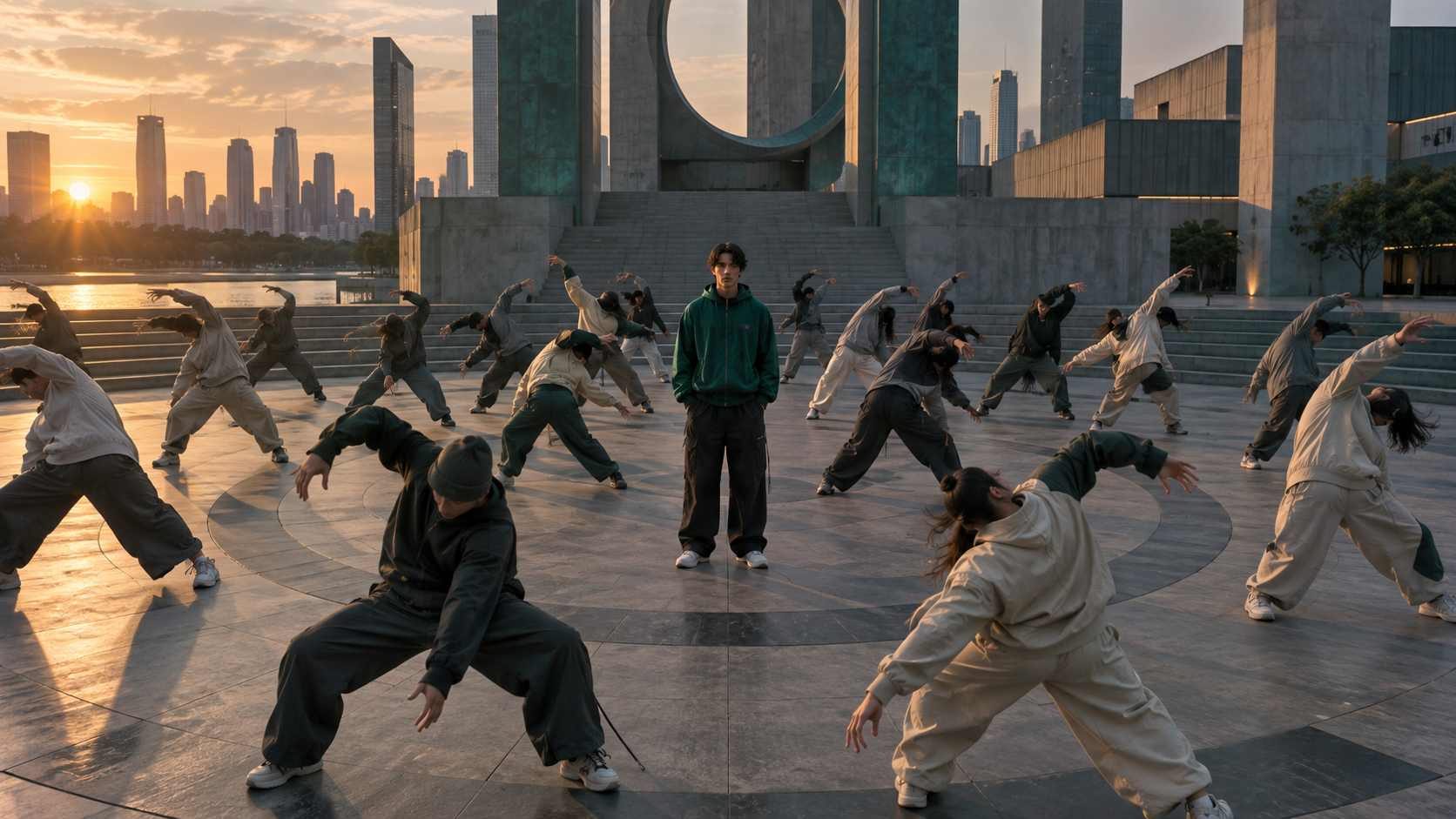
Efekt STORM II opiera się na czytelnym kontraście: spokojna postać w centrum i poruszający się wspólnie tłum wokół niej. Źródłem wizualnej inspiracji jest grupowa choreografia z teledysku STORM projektu GENER8ION z udziałem Yung Leana. Własny klip może wykorzystać sam pomysł kompozycyjny, bez kopiowania nagrania, muzyki ani wizerunku wykonawców.
Punktem wyjścia opisanego procesu jest jedno zdjęcie głównej postaci. Najpierw sprawdź, czy wybrane narzędzie ma dedykowany efekt STORM II i jakie materiały przyjmuje. Zwykła animacja obrazu na podstawie promptu to osobny eksperyment: nie oznacza automatycznie dostępu do tego samego szablonu ani identycznej choreografii.
Przygotuj jedno czytelne zdjęcie
Jakość i charakterystyka zdjęcia głównej postaci mają fundamentalne znaczenie dla końcowego efektu wideo AI. Aby uzyskać najlepsze rezultaty, należy zwrócić uwagę na kilka kluczowych aspektów:
- Wyraźna widoczność: Postać powinna być wyraźnie widoczna i zajmować centralne miejsce na zdjęciu. Unikaj ujęć, gdzie postać jest mała lub zasłonięta.
- Dobre oświetlenie: Zdjęcie powinno być równomiernie oświetlone, bez ostrych cieni czy prześwietleń. Twarz postaci musi być czytelna i dobrze widoczna.
- Ujęcie ciała: Zdjęcie półpostaci lub całej postaci jest często preferowane, ponieważ dostarcza AI więcej informacji o ubraniu i sylwetce, co może przełożyć się na bardziej spójny ruch w wideo.
- Czyste tło: Preferowane jest jednolite, niezagracone tło. Unikaj zdjęć z rozmytą postacią, silnymi filtrami lub zdjęć grupowych, gdzie trudno jest wyodrębnić jedną postać.
- Rozpoznawalność miniatury: Upewnij się, że postać jest łatwo rozpoznawalna nawet w małej miniaturze.
Ważna uwaga dotycząca praw autorskich i zgody: Zawsze używaj wyłącznie własnych zdjęć lub zdjęć osób, które wyraziły na to jednoznaczną zgodę. Pamiętaj, że prawa do wizerunku są oddzielne od praw do muzyki czy choreografii. Tworzenie treści AI wymaga odpowiedzialności i poszanowania prywatności oraz praw autorskich.
Pięć etapów pracy z dedykowanym efektem
W interfejsie opisanym w materiale z 17 września 2026 roku punktem wejścia było zdjęcie głównej postaci, po którym wybierano ustawienia. Poniższy schemat porządkuje ten proces; nazwy przycisków i dostępne opcje należy sprawdzić w używanym narzędziu:
- Wybór Narzędzia i Efektu: Znajdź platformę lub narzędzie AI, które oferuje dedykowany efekt wizualny pozwalający na generowanie wideo z centralną postacią i poruszającym się tłumem. Upewnij się, że wybrane narzędzie faktycznie posiada taką funkcjonalność.
- Przesyłanie Zdjęcia Głównej Postaci: Załaduj przygotowane zdjęcie głównego bohatera. Upewnij się, że przesyłasz tylko jedno, wyraźne zdjęcie postaci, a nie całą grupę.
- Konfiguracja Ustawień Wideo: Po przesłaniu zdjęcia, narzędzie zazwyczaj oferuje opcje konfiguracji. Możesz wybrać format wideo (np. pionowy, poziomy), długość klipu, rozdzielczość oraz liczbę wygenerowanych wersji.
- Generowanie Wideo Testowego: Przed wydaniem większej liczby zasobów (np. kredytów), sprawdź szacowany koszt generacji i wyślij pojedynczą wersję testową. Pozwoli to ocenić jakość i dopasowanie efektu.
- Ocena Wyniku: Po zakończeniu generowania, zlokalizuj wygenerowany klip w obszarze wyników lub bibliotece narzędzia. Dokładnie przejrzyj całe wideo, aby ocenić jego jakość i zgodność z oczekiwaniami.
Opisany interfejs nie wymagał promptu ani przesłania referencyjnego tańca. Jest to obserwacja dotycząca tego konkretnego konfiguratora, a nie reguła dla wszystkich usług. Przed rozpoczęciem sprawdź wymagania wybranego efektu i zaloguj się, jeśli jest to konieczne.
Format i ustawienia pierwszej próby
Poniższy zestaw pochodzi z opisu konfiguratora z 17 września 2026 roku. To propozycja pierwszej próby, bez przeprowadzonego płatnego testu ani pomiaru jakości. Nie potwierdza obecnej dostępności tych parametrów w innych narzędziach.
| Ustawienie z przykładu | Dlaczego warto je rozważyć | Co sprawdzić |
|---|---|---|
| Proporcje 9:16 | Pionowy kadr skupia uwagę na głównej postaci | Czy ruch nie wypycha jej poza obraz |
| Alternatywnie 16:9 | Szersza kompozycja pokazuje układ grupy | Czy postać nadal jest wyraźnym centrum |
| 15 sekund | Taki wariant odpowiadał długości wbudowanej referencji | Czy ta opcja nadal jest dostępna |
| 720p | Przykładowa rozdzielczość do pierwszej oceny | Czy widać detale potrzebne do kontroli |
| Jeden wynik | Ułatwia ocenę przed zamówieniem kolejnych wersji | Jaki koszt pokazuje konfigurator |
Sama niższa rozdzielczość nie dowodzi krótszego oczekiwania ani konkretnej oszczędności. Porównuj rzeczywisty koszt wybranych ustawień i jakość pobranego pliku. Jeżeli narzędzie przedstawia inne opcje, dopasuj próbę do aktualnego interfejsu.
Kredyty i zakres przeprowadzonej weryfikacji
Koszt należy odczytać po ustawieniu formatu, długości, rozdzielczości i liczby wyników. W źródłowym opisie szacowana liczba kredytów była widoczna obok kontrolek tworzenia. Promocyjna liczba albo koszt poprzedniej próby nie wyceniają automatycznie nowej konfiguracji. Zapisanie ustawień i wyświetlonego kosztu pomoże później porównać warianty.
Materiał źródłowy sprawdzał publiczny interfejs, lecz nie relacjonował płatnej generacji ani zmierzonej jakości filmu. Dlatego potraktuj pierwsze zlecenie jako własny test. Nie planuj publikacji wokół obietnicy stałego czasu przetwarzania, której tutaj nie zweryfikowano.
Sprawdź postać, tłum i kompozycję
Po wygenerowaniu wideo kluczowe jest dokładne przeanalizowanie rezultatu. Skup się na następujących priorytetach:
- Rozpoznawalność twarzy: Czy twarz głównej postaci pozostaje wyraźna i rozpoznawalna przez cały klip?
- Naturalność detali: Jak wyglądają ręce i ubrania postaci? Czy ruchy są płynne i naturalne?
- Ruch ciała: Czy ruchy głównej postaci są spójne z ogólnym stylem i nie wykazują artefaktów?
- Formacja tłumu: Jak porusza się tłum? Czy jego formacja jest dynamiczna i wiarygodna?
- Widoczność postaci centralnej: Czy główna postać pozostaje wyraźnie widoczna i wyróżnia się na tle tłumu przez cały czas trwania wideo?
- Ogólna kompozycja: Czy cała scena jest estetyczna i dobrze skomponowana?
Sprawdź wideo od początku do końca, zwracając uwagę na to, czy protagonista pozostaje wyraźny podczas ruchu. Jeśli wynik nie jest zadowalający, rozważ zmianę jednego czynnika na raz:
- Popraw zdjęcie referencyjne: Użyj jeszcze wyraźniejszego zdjęcia z lepszym oświetleniem.
- Zmień kadrowanie: Eksperymentuj z innym kadrowaniem zdjęcia, zachowując tę samą postać.
Pamiętaj, że wyniki mogą się różnić w zależności od zdjęcia referencyjnego, używanego modelu AI, ustawień i indywidualnej generacji. Nie ma gwarancji stałego czasu generowania ani identycznych wyników przy każdej próbie.
Przygotuj klip do publikacji
Gdy już masz gotowe wideo, ważne jest, aby odpowiednio je zaprezentować:
- Wybierz reprezentatywny moment: Wybierz kadr, który najlepiej oddaje kontrast między indywidualną postacią a grupą.
- Krótki podpis: Użyj zwięzłego i chwytliwego podpisu, np. „Jeden kadr, wspólny rytm”, aby szybko przekazać ideę klipu.
- Unikaj zasłaniania: Upewnij się, że tekst lub inne elementy graficzne nie zasłaniają głównej postaci ani tłumu.
- Kadrowanie: W przypadku kadrowania portretowego (pionowego) śledź widoczność postaci centralnej podczas ruchu. W przypadku kadrowania poziomego upewnij się, że rozłożenie grupy jest estetyczne i funkcjonalne.
- Muzyka i zasoby: Dodawaj muzykę lub inne zasoby audio/wideo tylko wtedy, gdy posiadasz odpowiednie pozwolenia lub licencje. Nie ma gwarancji, że wszystkie platformy społecznościowe zaakceptują każdy rodzaj treści, zwłaszcza jeśli narusza ona ich wytyczne dotyczące praw autorskich.
Od zdjęcia do ocenionej wersji
Tworzenie wideo AI w stylu STORM II z jednego zdjęcia to proces, który wymaga uwagi na kilku etapach. Kluczem do sukcesu jest wybór odpowiedniego, wyraźnego zdjęcia głównej postaci, weryfikacja dostępnych efektów i kontroli w wybranym narzędziu, a następnie testowanie i optymalizacja wyników.
Pamiętaj o odpowiedzialnym podejściu do tworzenia treści, zwłaszcza w kontekście praw do wizerunku i praw autorskich. Eksperymentuj z ustawieniami, oceniaj rezultaty i dostosowuj kompozycję, aby osiągnąć zamierzony efekt.
Chcesz odkryć więcej możliwości w tworzeniu wideo za pomocą sztucznej inteligencji? Odwiedź VideoAny i przeglądaj dostępne efekty, które mogą zainspirować Twoje kolejne projekty.