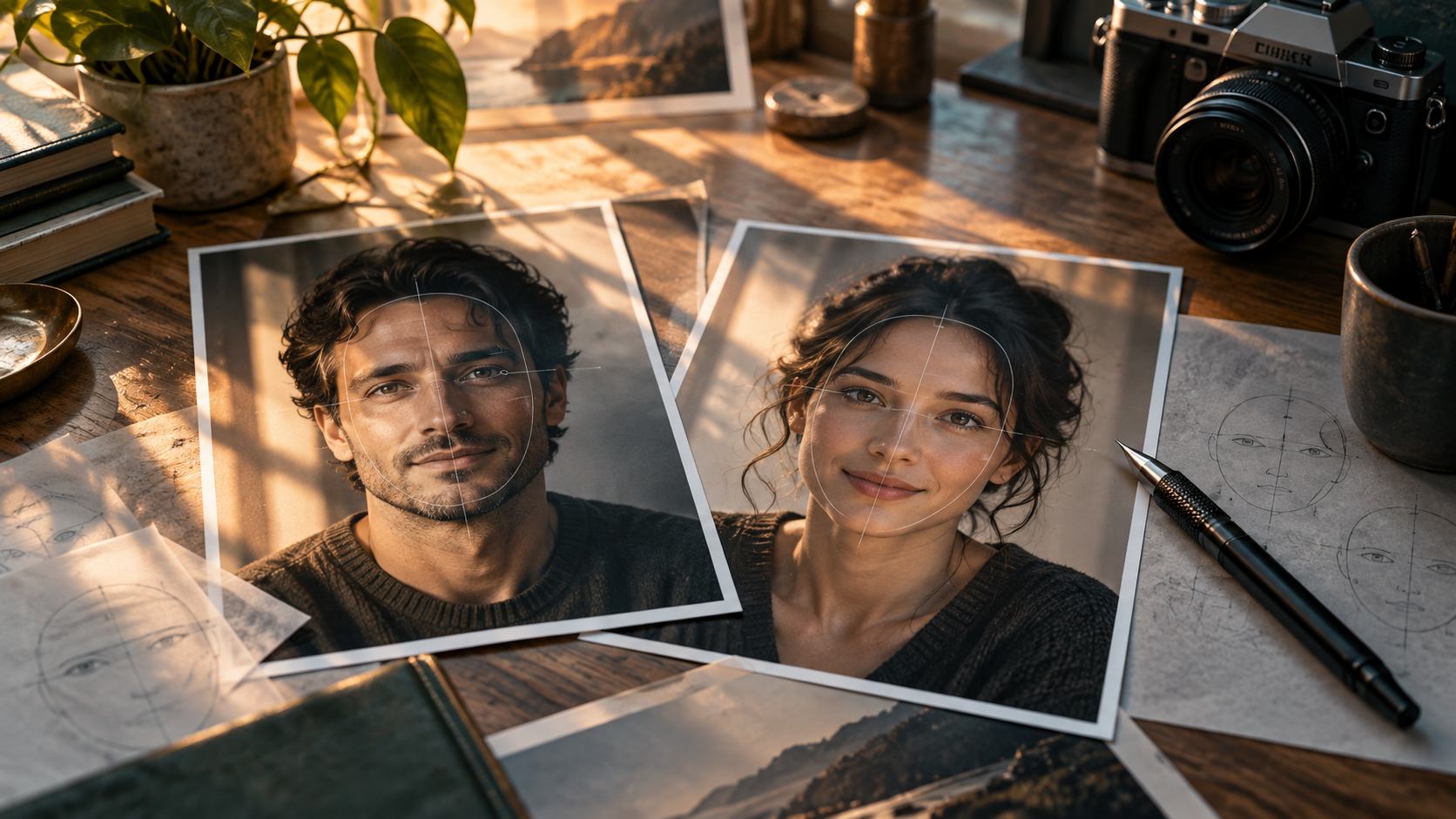
Podmiana twarzy może uratować udane zdjęcie grupowe, jeśli jedna osoba mrugnęła w chwili naciśnięcia migawki. Może też służyć uzgodnionej stylizacji lub fotomontażowi. O wyniku decydują przede wszystkim zgodność zdjęć i staranne połączenie fragmentów. Wybór programu jest dopiero kolejnym krokiem.
1. Wybierz metodę odpowiednią do zadania
Szybka kartka z życzeniami i fotografia przeznaczona do druku wymagają innej dokładności. Przy pierwszym zadaniu wystarczy czytelny efekt oglądany na telefonie. Przy drugim widoczne będą drobne różnice ostrości, kolorów i cieni. Jeszcze przed edycją ustal rozmiar publikacji oraz to, czy zależy ci na żartobliwej stylizacji, czy dyskretnej korekcie zdjęcia.
Masz trzy główne możliwości: ręczny montaż warstw w edytorze, aplikację mobilną albo narzędzie AI działające w przeglądarce. Automatyzacja skraca wstępne dopasowanie, ale dostępność suwaków, masek i poprawek zależy od konkretnej usługi. Żadna metoda nie gwarantuje dobrego rezultatu z niedopasowanych materiałów.
Przy drobnej poprawce fotografii warto najpierw spróbować drugiego ujęcia tej samej osoby. Zmniejsza to różnice perspektywy i oświetlenia. Przed wyborem narzędzia sprawdź również możliwość zapisania obrazu w potrzebnym rozmiarze oraz warunki przesyłania portretów.
2. Przygotuj zgodne zdjęcia źródłowe
Porównaj kierunek światła i miękkość cieni. Twarz oświetlona mocno z lewej strony będzie trudna do połączenia z szyją oświetloną z prawej. Następnie oceń obrót głowy, jej pochylenie i linię oczu. Ujęcie na wprost rzadko pasuje do wyraźnego półprofilu. Duża różnica kąta jest dobrym powodem, żeby wybrać inne zdjęcie, zamiast coraz mocniej deformować twarz.
Sprawdź szczegółowość plików. Duży, ostry portret można pomniejszyć i przyciąć; powiększenie małej miniatury nie przywróci brakujących szczegółów. Zachowaj oryginały, pracuj na kopiach i unikaj zdjęć pobranych z komunikatora, jeśli masz dostęp do lepszej wersji.
Przykład: podczas fotografowania dorosłego chóru jedna osoba zamknęła oczy. Za zgodą zainteresowanej osoby i fotografa wybierasz sąsiedni kadr z tej samej serii. Światło, odległość aparatu i ustawienie głowy są niemal takie same, więc korekta wymaga niewielkiego dopasowania. Nadal trzeba sprawdzić, czy osoba nie przesunęła brody albo nie zmieniła uśmiechu.
Włosy, oprawki okularów i kapelusze przecinają kontur twarzy. Zaplanuj, które elementy pozostaną ze zdjęcia bazowego. Szczególnie uważnie obejrzyj grzywkę, zauszniki okularów i granicę policzka: automatyczne zaznaczenie może pomylić te fragmenty ze skórą.
3. Wykonaj ręczny montaż warstwami
Photoshop i bezpłatny GIMP pozwalają pracować nad położeniem, maską i kolorem oddzielnie. Nazwy poleceń różnią się między programami, lecz kolejność czynności pozostaje podobna. Najpierw ustal poprawne proporcje, później dopracuj połączenie.
- Wstaw fragment na osobną warstwę. Pozostaw niewielki zapas wokół potrzebnego obszaru. Nie wycinaj od razu ciasno policzków i podbródka.
- Dopasuj punkty orientacyjne. Zmniejsz chwilowo krycie warstwy, aby porównać oczy, nos i usta z fotografią bazową. Ustaw skalę, obrót i położenie, a następnie przywróć krycie.
- Skoryguj geometrię oszczędnie. Delikatne przekształcenie może pomóc, ale silne rozciąganie zmienia proporcje twarzy. Jeśli oczy pasują, a broda nadal wyraźnie ucieka, wróć do wyboru ujęcia.
- Zbuduj edytowalną maskę. Ukrywaj zbędne fragmenty pędzlem na masce, zamiast trwale usuwać piksele. Pozwoli to odzyskać krawędź i poprawić przejście bez zaczynania od nowa.
- Dopasuj wygląd fragmentu. Porównaj temperaturę barwową, jasność, kontrast i ostrość. Korekty ogranicz do wstawionej warstwy, aby nie zmieniać całej fotografii.
Zmiękczenie maski powinno objąć tylko obszar potrzebny do połączenia. Zbyt szerokie rozmycie może stworzyć jasną obwódkę albo podwójny kontur ust. Oglądaj wynik zarówno w powiększeniu, jak i w docelowym rozmiarze. Płynna granica nie wystarczy, jeśli cień pod nosem nadal biegnie w niewłaściwą stronę.
4. Oceń szybkie aplikacje i narzędzia AI
Aplikacje mobilne i usługi przeglądarkowe mogą automatycznie wykrywać punkty twarzy oraz przygotować wstępne połączenie. Najłatwiejszym materiałem jest zwykle czytelny portret bez dużych zasłonięć. Wynik traktuj jako wersję roboczą, którą trzeba obejrzeć przed publikacją.
| Metoda | Zakres kontroli | Kiedy warto spróbować | Główne ograniczenie |
|---|---|---|---|
| Ręczny edytor warstw | Dokładne poprawki maski, geometrii i koloru | Zdjęcie do druku lub korekta wymagająca precyzji | Więcej czasu i samodzielnych decyzji |
| Aplikacja mobilna | Szybki wybór zdjęć; poprawki zależne od aplikacji | Prosty projekt oglądany na telefonie | Mniejsza kontrola nad trudnymi krawędziami |
| AI w przeglądarce | Automatyczne dopasowanie; dostępne ustawienia zależne od usługi | Przygotowanie pierwszej wersji z dobrych referencji | Możliwe błędy rysów, zasłonięć i odcienia skóry |
Do porównania wykorzystaj te same zatwierdzone zdjęcia. Zobacz, czy narzędzie zachowuje okulary, kształt szczęki i mimikę, zamiast oceniać wyłącznie ogólne podobieństwo. Sprawdź też eksport, koszt potrzebnych prób i możliwość dalszego retuszu. Jeśli rozważasz podmianę twarzy w VideoAny, zweryfikuj dostępne ustawienia dla własnego materiału.
5. Popraw błędy i sprawdź zgodę na wykorzystanie zdjęcia
Nie próbuj usuwać każdego problemu większym rozmyciem. Najpierw ustal przyczynę: kolor, maska i geometria wymagają różnych poprawek.
| Objaw | Co sprawdzić | Od czego zacząć |
|---|---|---|
| Twarz jest cieplejsza lub chłodniejsza od szyi | Balans kolorów i kierunek światła | Delikatnie skoryguj kolor wstawionej warstwy; nie zmieniaj od razu całego zdjęcia |
| Wokół policzka widać jasną obwódkę | Zapas tła w masce i szerokość wtapiania | Oczyść maskę, a dopiero później oceń jasność i cienie |
| Oczy pasują, ale broda wygląda nienaturalnie | Pochylenie głowy i perspektywę | Ogranicz deformację lub wybierz bliższe ujęcie źródłowe |
W powiększeniu obejrzyj włosy, okulary, usta i podbródek. W małym podglądzie sprawdź, czy cała głowa pasuje do ciała oraz oświetlenia sceny. Bardzo ostra twarz na miękkim zdjęciu także zdradza montaż. Ocena podobieństwa wyświetlana przez narzędzie nie potwierdza autentyczności fotografii.
Uzgodnij z przedstawioną osobą zakres przeróbki i publikacji oraz sprawdź prawa do zdjęć. Przed przesłaniem portretu do usługi przeczytaj zasady przechowywania, wykorzystywania i usuwania plików. Przy publicznym udostępnianiu jasno zaznacz zmianę, jeżeli odbiorca mógłby uznać obraz za dokument rzeczywistego zdarzenia. Nie używaj montażu do podszywania się ani przypisywania komuś działań, których nie podjął.
6. Zapisz wynik i dopiero potem rozważ animację
Zachowaj plik roboczy z warstwami i maskami. Osobno wyeksportuj wersję przeznaczoną do publikacji: dostosuj wymiary oraz jakość do strony, wiadomości lub wymagań druku. Po eksporcie ponownie otwórz plik i obejrzyj twarz w docelowej wielkości. Kompresja może uwidocznić granicę albo zniszczyć szczegóły, których wcześniej nie było widać.
Unikaj wielokrotnego zapisywania kolejnych poprawek w stratnym formacie. Wprowadzaj zmiany w pliku roboczym i z niego przygotowuj następne eksporty. Dzięki temu łatwiej wrócić do maski, zmienić kadr czy przygotować większą wersję.
Animacja jest opcjonalna: ma sens dopiero wtedy, gdy zaakceptowane zdjęcie samo wygląda poprawnie, a ruch służy projektowi. Możesz przejrzeć tworzenie wideo z obrazu, wcześniej sprawdzając warunki danego narzędzia. Nie zakładaj, że animacja ukryje niedoskonałości montażu; ruch może je dodatkowo uwidocznić.