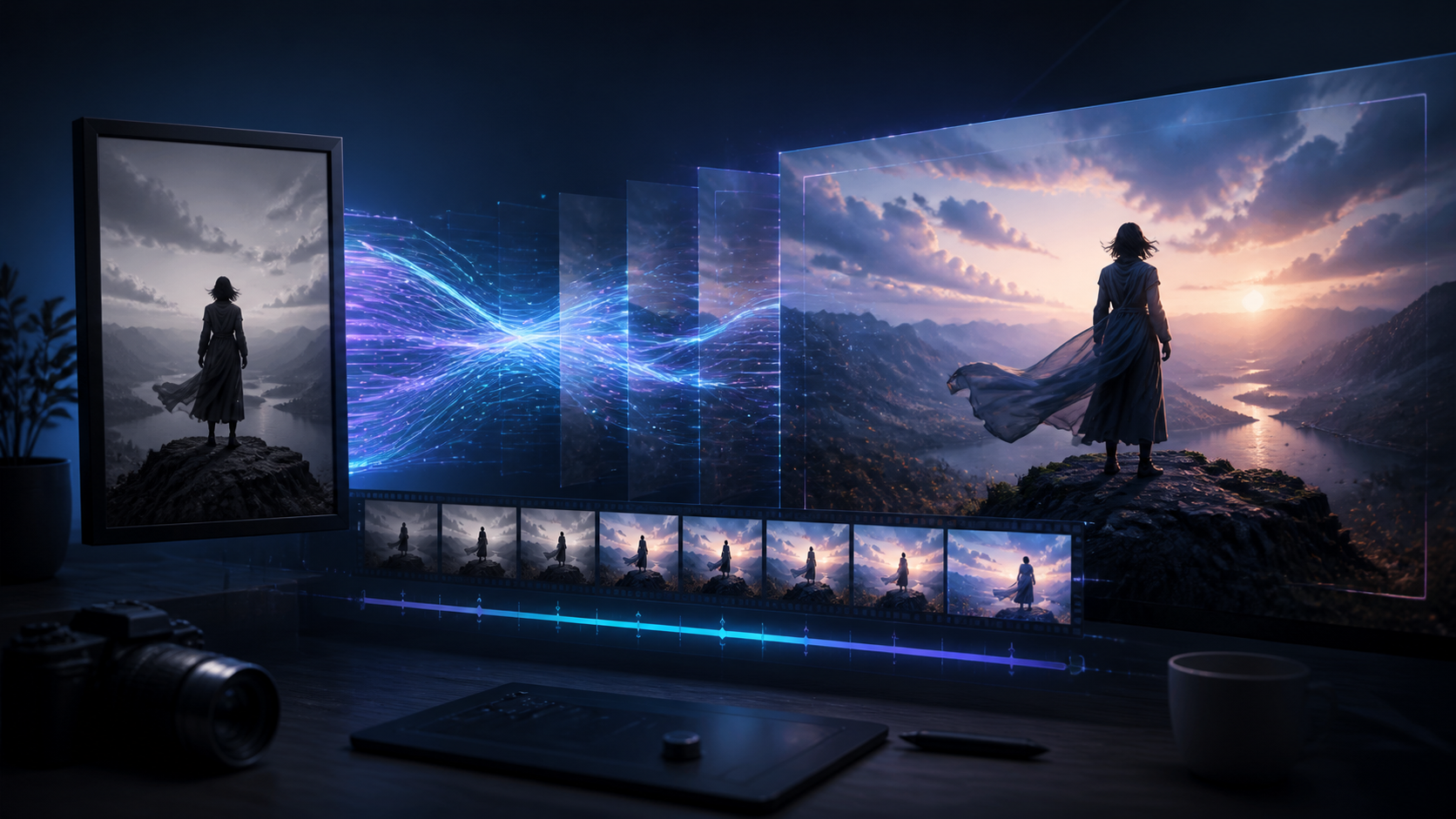
Generowanie wideo 1080p z pojedynczego obrazu wymaga innego podejścia niż tworzenie od zera czy modyfikacja istniejącego nagrania. Trzy operacje – Image to Video, Text to Video i Video to Video – różnią się rolą materiału wejściowego i nie zastępują się wzajemnie. Wybór Image to Video ma sens, gdy dysponujesz już konkretnym kadrem, który ma określać wygląd postaci, kompozycję i głębię sceny.
Co oznacza „Image to 1080p Video”
Model otrzymuje jeden kadr i na jego podstawie syntetyzuje kolejne ramki z ruchem. Natywne generowanie w rozdzielczości 1080p pozwala systemowi budować zarówno ruch, jak i detale jednocześnie. Upscaling mniejszego klipu do 1080p może dopasować rozmiar, lecz nie usuwa drgań czasowych, zniekształceń dłoni czy niestabilnego tła. Czysty plik 1080p nadal może wyglądać słabo, jeśli ruch jest niespójny.
Kiedy warto wybrać Image to Video
Jeśli posiadasz zatwierdzony obraz i zależy Ci na zachowaniu jego kompozycji, głębi oraz detali, ten tryb jest najwłaściwszy. Gdy nie masz materiału wizualnego, lepszy będzie Text to Video. Gdy dysponujesz już nagranym materiałem, Video to Video dostarcza bardziej wiarygodne odniesienie ruchu. Narzędzia referencyjne pomagają utrzymać styl między ujęciami, a funkcje pracy z twarzą – pod warunkiem zgody – pozwalają na precyzyjne zadania tożsamościowe.
Przygotowanie obrazu źródłowego
Kadr nie jest jedynie inspiracją. Ustala temat, kadrowanie, wskazówki głębi, krawędzie i większość detali, które model musi przenieść w czasie. Użyj najczystszej wersji dostępnej legalnie. Unikaj wielokrotnego kompresowania z mediów społecznościowych, silnego wyostrzania z halo, drobnych twarzy i istniejącego rozmycia ruchu. Wysoka liczba pikseli pomaga tylko wtedy, gdy obraz zawiera rzeczywiste detale.
Inspekcja kadru przed animacją
Obejrzyj zdjęcie w powiększeniu 100 %. Szukaj uszkodzonych oczu, rąk ukrytych przy krawędziach, podwójnych linii, nieczytelnego mikrotekstu lub wzorów tła podatnych na migotanie. Popraw oczywiste wady przed animacją, o ile masz do tego prawa i narzędzia.
Wybór proporcji i kompozycja
Dostępne proporcje zależą od wybranego modelu. Nie umieszczaj głównego obiektu przy samej krawędzi, licząc na to, że model uzupełni otoczenie po silnym przycięciu. Zostaw przestrzeń w kierunku planowanego ruchu i trzymaj istotne detale w bezpiecznej centralnej strefie. Przygotuj kadr od razu pod docelową proporcję zamiast późniejszego wymuszania.
Usuwanie sprzecznych wskazówek ruchu
Obraz może sugerować ruch przez postawę, włosy, tkaninę, dym czy wodę. Upewnij się, że te wskazówki zgadzają się z planowanym promptem. Postać pochylona w lewo przy prośbie o szybki skręt w prawo wprowadza niepotrzebną niejasność. Zamarły kadr produktu zwykle wymaga stonowanego ruchu kamery, a nie złożonej akcji fizycznej.
Prawa i zgoda na animację
Zapisz, kto stworzył obraz, jakie licencje obowiązują i czy przekształcenie oraz dystrybucja są dozwolone. W przypadku rozpoznawalnej osoby dorosłej uzyskaj wyraźną zgodę na animację i zamierzony kontekst. Zdjęcie publiczne, wizerunek celebryty czy portret byłego partnera nie stanowią akceptowalnego skrótu.
Pięć kroków od kadru do klipu 1080p
- Wejdź do studia Image to Video i sprawdź dostępne modele. Możliwości różnią się proporcjami, czasem trwania, rozdzielczością i zużyciem kredytów. Potwierdź, czy wybrany model oferuje 1080p, zanim zaplanujesz dostawę.
- Prześlij przygotowany obraz i sprawdź podgląd. Upewnij się, że nie doszło do nieoczekiwanego obrotu, rozciągnięcia lub przycięcia.
- Napisz prompt skupiony na ruchu. Podaj jedną główną akcję, jedną wskazówkę kamery i jedną instrukcję stabilności. Przykład: „Fikcyjny podróżnik powoli unosi latarnię; mgła unosi się za nim; delikatny najazd; zachowaj malarski styl twarzy i architekturę tła”.
- Dopasuj proporcje do przygotowanego kadru, wybierz krótką długość na test i zaznacz 1080p tylko na modelu, który to obsługuje. Sprawdź aktualne ustawienia w interfejsie.
- Wygeneruj kilka wariantów, zmieniając pojedynczy element między próbami. Obejrzyj klip w natywnej rozdzielczości przed pobraniem wersji ostatecznej.
Kontrola jakości po wygenerowaniu
Nie oceniaj wyłącznie miniatury. Artefakty ruchu niewidoczne w małym podglądzie stają się wyraźne w eksporcie 1080p. Sprawdź pięć stref: integralność postaci, stabilność krawędzi, ciągłość tekstur, logikę ruchu oraz finalny kadr dostawy. Otwórz plik w pełnym rozmiarze i przetestuj w docelowym środowisku.
Po zatwierdzeniu legalnego obrazu bazowego pierwszy test ruchu można przygotować w narzędziu obraz do wideo w VideoAny.
Często zadawane pytania
Czy wybór 1080p automatycznie daje profesjonalny wygląd? Nie. Jakość zależy od źródła, stabilności czasowej, kompozycji i kodowania.
Czy słaby obraz da szczegółowy klip 1080p? Model może dodać detale, lecz brakujących informacji nie odtworzy z pewnością. Zawsze zaczynaj od najczystszego autoryzowanego kadru.
Którą proporcję wybrać? 16:9 do krajobrazu, 9:16 do pionowego odbioru mobilnego, 1:1 do kwadratowego umieszczenia – pod warunkiem że model to obsługuje.
Czy każdy model Image to Video generuje 1080p? Nie. Obsługa rozdzielczości różni się między modelami. Sprawdź aktualne opcje przed rozpoczęciem pracy.
Czy warto upscalować słabe wygenerowanie? Nie przed naprawą ruchu i ciągłości. Upscaling nie usuwa niezawodnie artefaktów czasowych.
Podsumowanie
Najlepszy wynik w trybie Image to 1080p Video zaczyna się od szczegółowego, prawnie oczyszczonego kadru, dodaje jeden kontrolowany ruch i kończy pełnowymiarową kontrolą czasową. Przygotuj kadr pod rzeczywistą proporcję, przetestuj ruch na krótkim materiale i zarezerwuj 1080p dla koncepcji, która już działa. Taki proces zmienia rozdzielczość z deklaracji marketingowej w użyteczny standard dostawy.