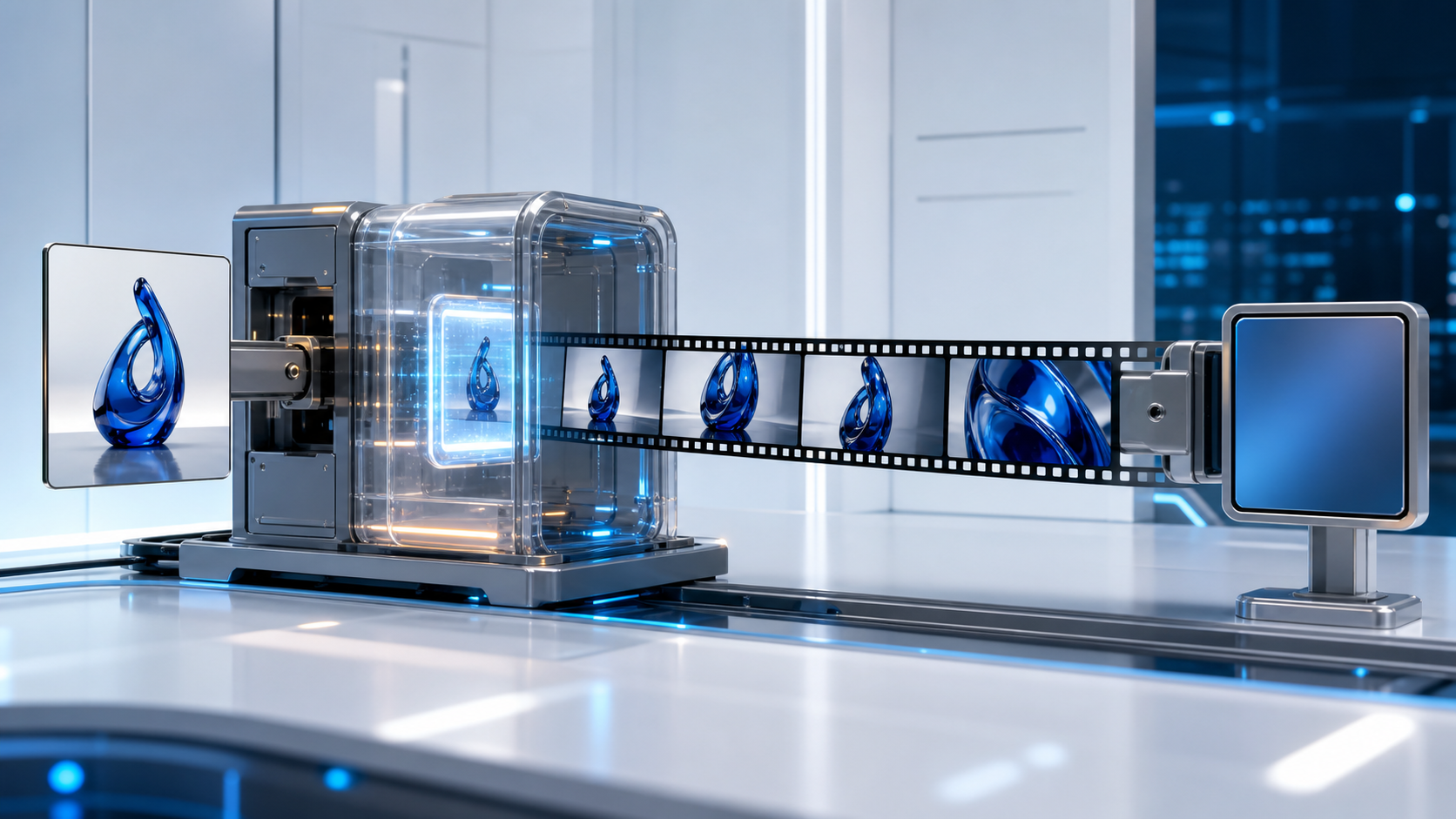
Image to video converter AI brzmi jak zwykła zmiana formatu, ale wykonuje znacznie więcej pracy. Klasyczny konwerter może umieścić statyczny obraz w pliku wideo. Generator AI tworzy natomiast nowe klatki: przewiduje ruch obiektu, tła i kamery. Dlatego rezultat trzeba oceniać zarówno jako animację, jak i jako techniczny plik przeznaczony do dalszego montażu.
Źródło opisuje konwersję obrazu w szerszym zestawie metod, obejmującym generowanie z tekstu, referencję, video-to-video, jakość, proporcje i kredyty. Poniżej te elementy tworzą praktyczny proces od pliku wejściowego do eksportu. Deklaracje źródłowe nie są automatycznie traktowane jako funkcje VideoAny.
Konwersja statyczna a generowanie nowych klatek
Jeśli potrzebujesz nieruchomego zdjęcia wyświetlanego przez kilka sekund, wystarczy edytor lub klasyczny konwerter. Można dodać prosty zoom, przejście i muzykę bez generatywnego AI. To rozwiązanie jest przewidywalne i zachowuje wszystkie piksele obrazu.
AI ma sens, gdy elementy sceny powinny rzeczywiście się poruszać: woda falować, światło zmieniać, materiał reagować na wiatr albo kamera odsłaniać głębię. Model tworzy informacje, których nie było w pliku, więc każda nowa klatka może również wprowadzić błąd.
Przygotowanie pliku wejściowego
Użyj możliwie czystego, ostrego obrazu. Główny obiekt powinien być łatwy do odróżnienia od tła. Zapas przy krawędziach pomaga przy ruchu kamery, a wyraźny pierwszy, środkowy i dalszy plan wspierają paralaksę.
Sprawdź, jakie typy plików przyjmuje wybrana usługa, jaki jest limit wymiarów i rozmiaru oraz czy zachowuje profil koloru. Te informacje mogą się zmieniać, więc nie zakładaj obsługi konkretnego formatu tylko na podstawie nazwy narzędzia. Zachowaj oryginał przed ewentualną kompresją.
Drobny tekst, znaki towarowe i etykiety mogą zmieniać się między klatkami. Jeśli typografia nie musi poruszać się razem z obiektem, usuń ją z wersji wejściowej i dodaj później w montażu.
Ustal parametry projektu przed generowaniem
Zapisz docelowy kanał, proporcje, długość i funkcję ujęcia. Format 16:9 pasuje do poziomego filmu, 9:16 do pionowych ekranów, a 1:1 do kwadratowego podglądu. Późne przycięcie może usunąć obiekt z kadru lub zmienić sens ruchu kamery.
Rozdzielczość wejściowa i wyjściowa nie są tym samym. Wysokiej jakości obraz może zostać wygenerowany do mniejszego filmu, a duży eksport nie oznacza automatycznie większej ilości prawdziwych detali. Liczy się stabilność klatek przed powiększeniem.
Prompt opisujący ruch
Polecenie podziel na ruch głównego obiektu, otoczenia i kamery. Dla szklanej rzeźby: „rzeźba obraca się powoli o niewielki kąt; światło przesuwa się po powierzchni; kamera wykonuje subtelny najazd”. Dodaj: „zachowaj kształt, liczbę otworów, niebieski kolor i przezroczystość”.
Przezroczyste i refleksyjne materiały są trudne, ponieważ odbicia muszą reagować na światło oraz zmianę punktu widzenia. Zacznij od małego ruchu. Duży obrót wymaga wymyślenia niewidocznej strony obiektu i całego otoczenia odbitego w jego powierzchni.
Test image-to-video
Dla neutralnego, legalnego materiału można sprawdzić VideoAny image-to-video. Aktualne modele, limity, długości, proporcje, koszty oraz zasady przechowywania plików należy potwierdzić bezpośrednio w interfejsie.
Pierwsza próba powinna być krótka. Jej celem jest weryfikacja geometrii, kierunku ruchu i stabilności, nie uzyskanie finalnej reklamy. Jeśli klip jest poprawny, zmień tylko jedną zmienną: długość, ruch kamery lub intensywność działania.
Jak ocenić wygenerowane klatki
Odtwórz film w normalnej prędkości, a następnie obejrzyj początek, środek i koniec klatka po klatce. Porównaj obiekt z wejściem. Kontroluj kontury, liczbę elementów, materiał, cienie, odbicia i kolor.
Typowe błędy to pulsowanie krawędzi, nagła zmiana faktury, niestabilne tło, nielogiczny ruch światła i obiekty pojawiające się bez powodu. Jeżeli błąd występuje pod koniec, skróć klip. Jeżeli pojawia się podczas obrotu, zmniejsz kąt lub użyj dodatkowych widoków.
Płynność i liczba klatek
Wrażenie płynności zależy od konsekwentnego ruchu, nie tylko od nominalnej liczby klatek na sekundę. Interpolacja może dodać klatki między poprawnymi obrazami, ale nie naprawi zmieniającej się geometrii. Najpierw zatwierdź trajektorię, potem ewentualnie wygładzaj.
Sprawdź, czy ruch ma spokojny start i wyhamowanie. Pozostaw kilka stabilnych klatek do przejścia montażowego. Nagłe cięcie na początku lub końcu utrudnia łączenie z kolejnym ujęciem.
Kontener, kodek i kompatybilność
Rozszerzenie pliku wskazuje kontener, ale jakość zależy też od kodeka, przepływności i profilu kodowania. Po pobraniu sprawdź plik w narzędziu systemowym lub edytorze: rzeczywiste wymiary, liczbę klatek, długość, kodek, przepływność i obecność ścieżki audio.
Przetestuj import do docelowego programu montażowego. Jeśli występują problemy, utwórz kopię roboczą w kompatybilnym formacie, zachowując oryginalny eksport. Nie wykonuj wielu kolejnych kompresji, bo każda może obniżyć jakość obrazu.
Text-to-video, referencja i video-to-video
Text-to-video tworzy scenę bez dokładnej kotwicy wizualnej. Może dostarczyć ujęcia uzupełniające, ale nie zastąpi wiernej animacji produktu. Referencja ruchu podpowiada timing i trajektorię; powinna pochodzić z własnego animatiku lub licencjonowanego klipu.
Video-to-video zaczyna od istniejącego filmu, a więc otrzymuje gotowy ruch. Jest przydatne do zmiany stylu, ale wymaga praw do materiału wejściowego oraz osobnego przeglądu klatek po transformacji.
Prawa, prywatność i publikacja
Przesyłaj wyłącznie własne obrazy lub pliki z licencją pozwalającą na generatywne przetwarzanie. Do animowania osoby potrzebna jest zgoda na AI i publikację. Usuń zbędne metadane i sprawdź retencję danych usługi.
Realistyczny film, który może wyglądać jak prawdziwe nagranie, oznacz jako wygenerowany. Nie przedstawiaj syntetycznego ruchu jako dokumentacji zdarzenia. Zachowaj źródło, prompt, ustawienia i finalny eksport.
Koszt jednej użytecznej sekundy
W systemie kredytowym płatne mogą być również odrzucone wersje. Zsumuj wszystkie próby, dodatkowe powiększanie i eksport bez znaku wodnego, a następnie podziel koszt przez sekundy użyte w montażu.
Porównując narzędzia, użyj identycznego obrazu, promptu, czasu i proporcji. Oceniaj zgodność z wejściem, stabilność, jakość pliku, prywatność, czas i zasady zwrotów po błędzie technicznym.
Workflow krok po kroku
- Ustal, czy potrzebujesz statycznego wideo, czy generowanego ruchu.
- Przygotuj legalny, ostry obraz i zachowaj oryginał.
- Wybierz docelowe proporcje, długość i kanał.
- Opisz ruch obiektu, otoczenia i kamery.
- Dodaj cechy, które muszą pozostać stałe.
- Wygeneruj krótki test.
- Przejrzyj klatki i popraw jedną zmienną.
- Pobierz plik i sprawdź jego parametry techniczne.
- Przetestuj import do edytora i wykonaj montaż.
- Zarchiwizuj źródło, prompt, licencję i finalny eksport.
Najczęściej zadawane pytania
Czy konwerter AI zawsze tworzy nowy ruch?
Niektóre narzędzia tworzą jedynie pokaz slajdów lub zoom. Sprawdź, czy usługa faktycznie generuje nowe klatki.
Czy wyższa rozdzielczość gwarantuje lepszy film?
Nie. Najpierw liczą się stabilna geometria i ruch. Więcej pikseli może tylko dokładniej pokazać istniejące błędy.
Dlaczego plik nie otwiera się w edytorze?
Problem może wynikać z kodeka lub profilu, nie z rozszerzenia. Zachowaj oryginał i utwórz kompatybilną kopię roboczą.
Czy zdjęcie osoby wymaga zgody?
Tak. Zgoda powinna obejmować generatywne przetwarzanie, kontekst i publikację, nie tylko wykonanie fotografii.
Podsumowanie
Image to video converter AI łączy dwa etapy: twórcze generowanie ruchu i techniczne przygotowanie pliku. Najpierw kontroluj geometrię i spójność nowych klatek, a potem sprawdź proporcje, kodek, kompresję oraz import do montażu. Taki proces chroni zarówno pomysł, jak i jakość finalnego materiału.