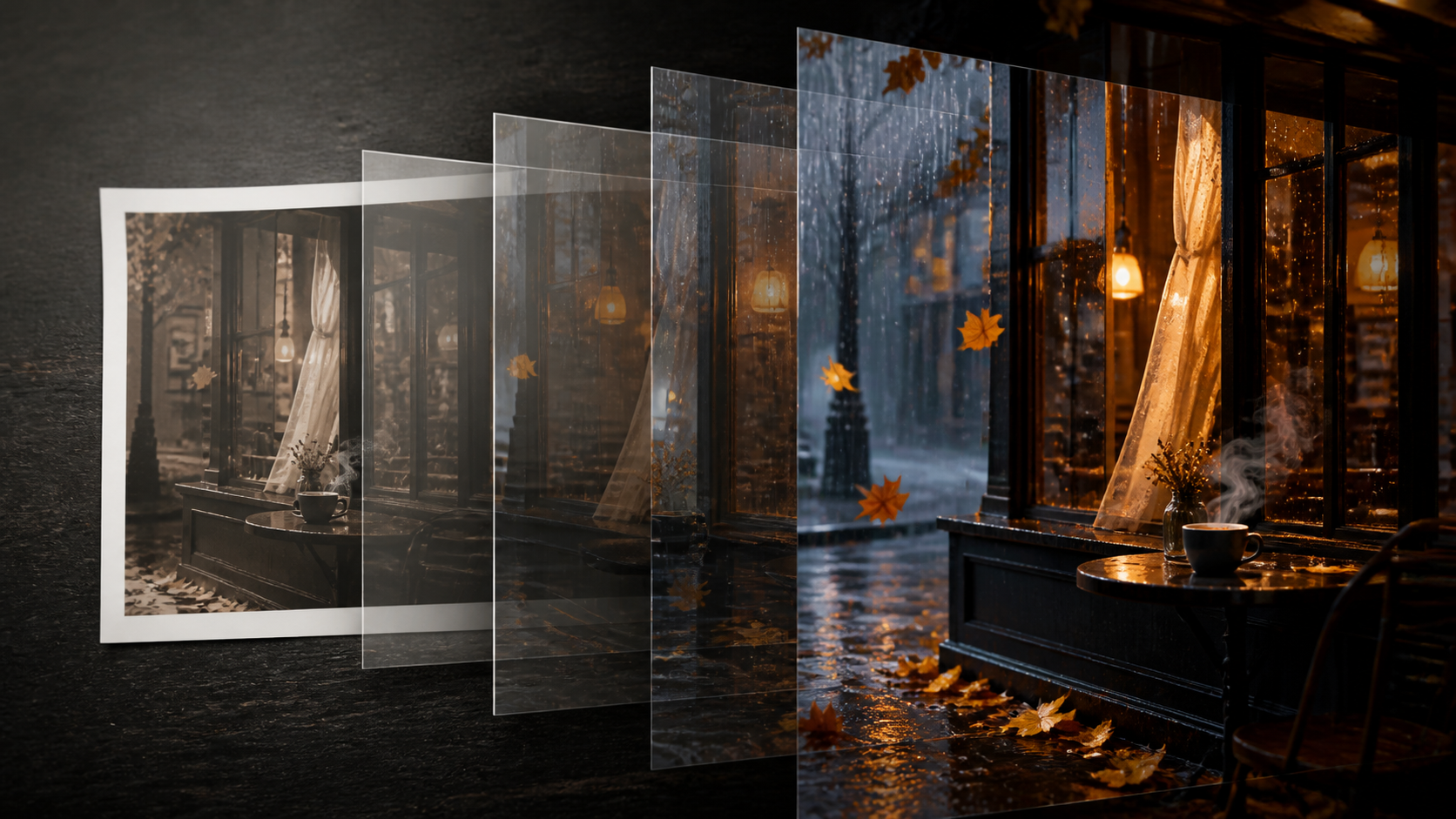
Live Photo z obrazu AI to krótki klip, w którym statyczne zdjęcie otrzymuje subtelny ruch: para unosi się nad kubkiem, chmury przesuwają po niebie, liście drżą, a kamera wykonuje delikatny najazd. Najlepszy efekt nie polega na poruszeniu wszystkiego naraz. Powinien zachować znaczenie i kompozycję oryginału, dodając jedynie wiarygodny moment przed lub po zarejestrowanej klatce.
Materiał źródłowy przedstawia technologię „live photo from image AI” jako część szerszego zestawu metod generowania wideo i podkreśla swobodę twórczą. W praktyce najważniejsze pytania dotyczą obrazu wejściowego, planu ruchu, stabilności oraz praw do zdjęcia. Poniższy workflow można zastosować w dowolnym narzędziu image-to-video bez przenoszenia obietnic źródłowej platformy na VideoAny.
Co AI może ożywić na pojedynczym zdjęciu
Model analizuje obiekty, głębię i możliwe kierunki ruchu, a następnie generuje brakujące klatki. Najbardziej naturalnie wypadają procesy już zasugerowane przez obraz: fale na wodzie, dym, deszcz, liście, tkanina, światło, ruch kamery albo delikatna zmiana perspektywy. Są zgodne z fizyką sceny i nie wymagają wymyślania niewidocznych części obiektów.
Trudniejsze są dłonie, twarze, tekst, cienkie krawędzie i złożone odbicia. Jeśli model musi odsłonić obszar, którego nie ma na zdjęciu, może go uzupełnić niespójnie. Dlatego warto zaczynać od prostego ruchu oraz krótkiej długości.
Jak wybrać dobre zdjęcie wejściowe
Wysoka rozdzielczość pomaga, ale ważniejsze są czytelne plany i stabilna kompozycja. Główny obiekt powinien mieć wyraźny kontur, tło nie może być zbyt chaotyczne, a światło powinno sugerować jedną porę dnia. Zdjęcie z pierwszym, środkowym i dalszym planem dobrze nadaje się do paralaksy.
Unikaj małych napisów, skomplikowanych wzorów, licznych podobnych twarzy i mocnego rozmycia ruchu. Przy portretach potrzebna jest zgoda osoby przedstawionej na animowanie i planowaną publikację. Nie używaj zdjęcia znalezionego w sieci bez sprawdzenia licencji.
Prompt ruchu: jedna scena, trzy warstwy
Dobry opis można podzielić na ruch głównego obiektu, tła i kamery. Przykład dla kawiarni: „delikatna para unosi się nad kubkiem; za oknem pada spokojny deszcz i przesuwa się kilka liści; kamera bardzo powoli zbliża się do stołu”. Każda warstwa ma własne zadanie, ale żadna nie zmienia całej sceny.
Używaj czasowników i kierunków. Zamiast „kinowy klimat” napisz „powolny najazd kamery, miękkie migotanie światła, zasłona przesuwa się lekko w prawo”. Dodaj wykluczenia: bez zmiany kompozycji, bez nowych przedmiotów, bez deformacji krawędzi. Testuj jedną korektę naraz.
Paralaksa i ruch kamery
Paralaksa przesuwa bliższe warstwy szybciej niż tło, tworząc wrażenie głębi. Działa szczególnie dobrze w krajobrazach, wnętrzach i ilustracjach z rozdzielonymi planami. Zbyt silna może jednak odsłonić brakujące fragmenty i rozciągnąć krawędzie.
Najbezpieczniejsze ruchy to subtelny najazd, oddalenie lub lekka panorama. Obrót kamery o duży kąt wymaga wygenerowania znacznej części sceny spoza zdjęcia. Zaczynaj od małej amplitudy i sprawdzaj brzegi kadru.
Portret: mniej ruchu, więcej kontroli
W portrecie naturalny efekt może obejmować mrugnięcie, oddech, drobny ruch włosów i minimalną zmianę światła. Im więcej model porusza usta, oczy i głowę jednocześnie, tym większe ryzyko zmiany tożsamości. Porównaj pierwszą i ostatnią klatkę oraz obejrzyj środek sekwencji w zwolnionym tempie.
Nie animuj osoby bez zgody ani nie twórz klipu, który sugeruje słowa lub zachowania, których nie wykonała. W materiałach informacyjnych warto oznaczyć, że ruch powstał z AI, zwłaszcza jeśli wynik może zostać pomylony z nagraniem.
Ilustracje, produkty i archiwalne fotografie
Ilustracja daje większą swobodę w ruchu stylizowanym, lecz model powinien zachować linie i paletę. Produkt wymaga stabilnego logo, kształtu i materiału; jeśli drobny napis zaczyna się zmieniać, lepiej dodać go ponownie podczas montażu zamiast generować w kadrze.
Archiwalna fotografia może otrzymać delikatny ruch kamery i atmosfery, ale nie powinna być prezentowana jako prawdziwe nagranie historyczne. Zadbaj o prawa do zdjęcia, kontekst i oznaczenie rekonstrukcji.
Ustawienia wyjścia i format
Wybierz proporcje przed generowaniem. Poziome 16:9 pasuje do krajobrazu i prezentacji, pionowe 9:16 do relacji, a 1:1 do kwadratowych podglądów. Przy pionowym kadrze główny obiekt powinien znajdować się blisko centrum, aby późniejsze przycięcie nie usunęło ruchu.
Rozdzielczość nie naprawia artefaktów. Najpierw zaakceptuj stabilność i dopiero potem zwiększ jakość wyjścia. Sprawdź liczbę klatek, kompresję, znak wodny oraz licencję na pobrany klip. Własny obraz można przetestować w VideoAny image-to-video, zgodnie z aktualnym regulaminem tej trasy.
Kontrola jakości klatka po klatce
Oglądaj klip w pełnej prędkości, zwolnieniu i jako serię pojedynczych klatek. Szukaj falujących linii, znikających elementów, podwójnych konturów, zmiany twarzy, nienaturalnych odbić i przypadkowych obiektów. Zwróć uwagę na pierwszą i ostatnią klatkę, ponieważ montaż często wymaga płynnego wejścia i wyjścia.
Jeśli błąd pojawia się tylko w jednym obszarze, uprość ruch albo zmień kadr. Gdy cała scena jest niestabilna, wróć do krótszego klipu i mniejszej pracy kamery. Nie próbuj naprawiać wszystkiego wyższą rozdzielczością.
Workflow krok po kroku
- Wybierz własne lub licencjonowane zdjęcie i potwierdź zgodę osób.
- Określ cel: subtelne Live Photo, reklama produktu, ilustracja czy tło.
- Rozpisz ruch obiektu, tła i kamery w trzech krótkich zdaniach.
- Wygeneruj najkrótszy dostępny test z małą amplitudą ruchu.
- Przejrzyj klatki oraz porównaj wynik z oryginałem.
- Zmień tylko jeden parametr i utwórz wariant.
- Wybierz docelowe proporcje i rozdzielczość.
- Dodaj napisy, dźwięk i oznaczenie AI podczas montażu.
Najczęściej zadawane pytania
Jak długi powinien być pierwszy test?
Kilka sekund zwykle wystarcza do oceny krawędzi, ruchu i stabilności. Dłuższą scenę łatwiej zbudować z zaakceptowanych fragmentów.
Czy można ożywić każde zdjęcie?
Technicznie wiele obrazów, ale nie każdy da naturalny wynik. Złożone napisy, liczne twarze i brak wyraźnych planów zwiększają ryzyko artefaktów.
Czy AI może zmienić kompozycję?
Może wygenerować obszary poza oryginałem, lecz nie zawsze wiarygodnie. Ogranicz ruch kamery, jeśli zależy Ci na zachowaniu kadru.
Czy potrzebna jest zgoda osoby na zdjęciu?
Tak. Zgoda powinna obejmować animowanie AI i planowany sposób publikacji. Bez niej wybierz obraz bez rozpoznawalnej osoby.
Podsumowanie
Udane Live Photo z obrazu AI opiera się na prostym zdjęciu, jednym czytelnym ruchu i ostrożnej pracy kamery. Zacznij od krótkiego testu, kontroluj klatki i zachowuj prawa do materiału. Najbardziej przekonujący efekt jest subtelny: widz nadal rozpoznaje oryginalną fotografię, ale czuje, że scena na chwilę zaczęła żyć.