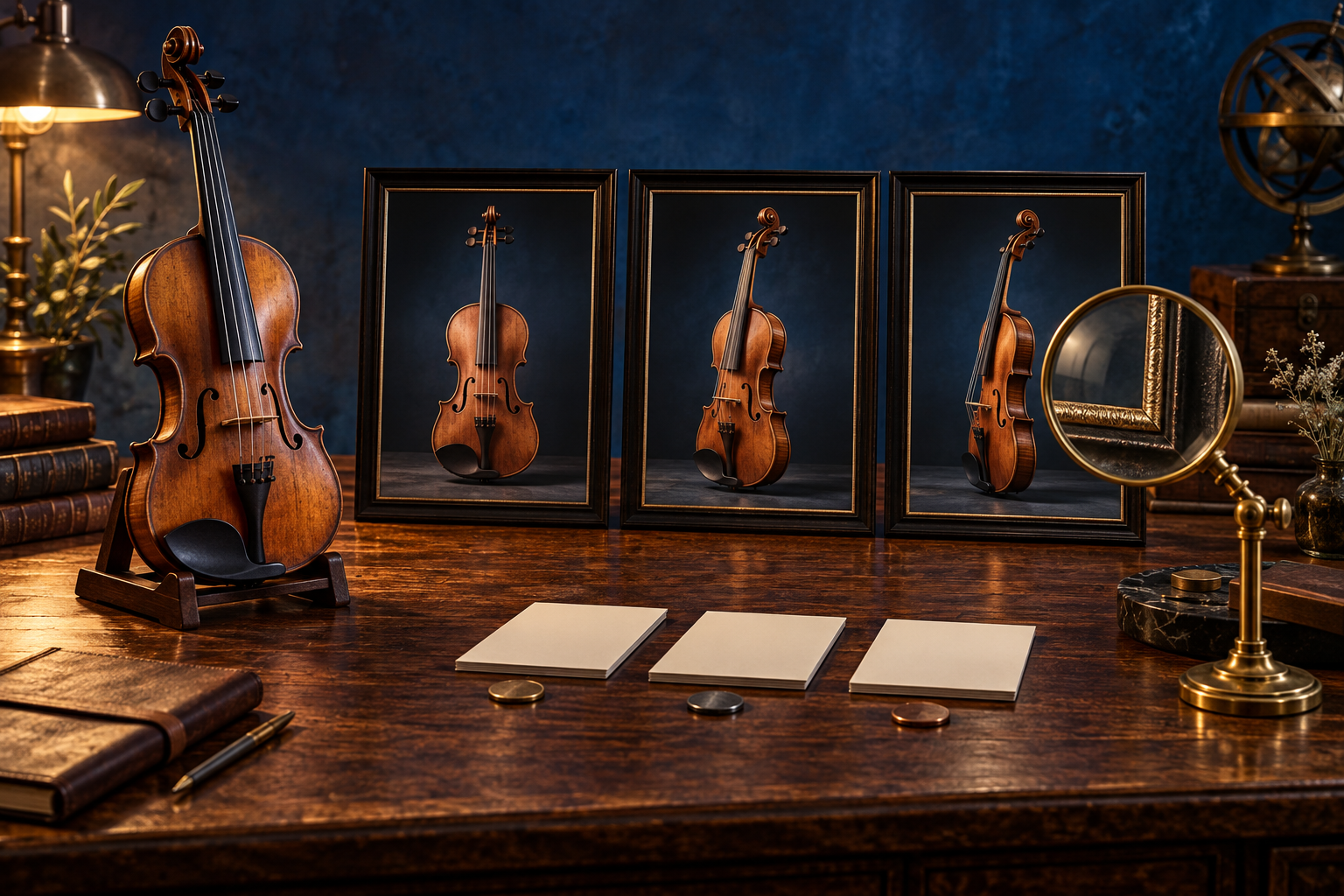
Klip z błędnym ruchem kamery i zadanie oznaczone jako „failed” wymagają innych działań. W pierwszym przypadku masz wynik, który można porównać z instrukcją. W drugim trzeba najpierw sprawdzić stan przetwarzania i rozliczenie. Ponowienie obu bez rozpoznania przyczyny może tylko powiększyć koszt.
Źródłowy poradnik dotyczący wyszukiwań „Reddit uncensored AI image-to-image” zawiera użyteczną metodę: krótka próba, jedna zauważona wada, jedna zmiana i porównanie. Hasło „uncensored” nie potwierdza zakresu dozwolonych treści. Relacje społeczności traktuj jako tropy do sprawdzenia w aktualnych zasadach usługi, a nie dowód jej parametrów.
Zrozumienie procesu generowania wideo z obrazu AI
Generowanie wideo z obrazu (image-to-video) to proces, w którym statyczny obraz jest przekształcany w ruchomy klip. Różni się to od generowania wideo z tekstu (text-to-video), gdzie wideo jest tworzone na podstawie opisu, czy wideo-to-video, które restylizuje istniejący materiał. W przypadku image-to-video, obraz źródłowy służy jako punkt odniesienia, a AI dodaje do niego ruch, często z uwzględnieniem dodatkowych instrukcji tekstowych (promptów).
Kluczowe dla sukcesu jest dostarczenie wysokiej jakości obrazu wejściowego oraz precyzyjnych promptów, które kierują generacją. Źródło wymienia PNG, JPG i WEBP, klipy 5-, 10- i 15-sekundowe, 1080p oraz podgląd proporcji obrazu. To parametry opisywanej oferty, wymagające sprawdzenia w aktualnym formularzu wybranej usługi. Należy jednak pamiętać, że deklarowana rozdzielczość nie zawsze gwarantuje idealną szczegółowość twarzy czy dłoni.
Skuteczna diagnostyka problemów z generacją AI
Podczas pracy z AI, napotkanie problemów jest nieuniknione. Ważne jest, aby odróżnić błąd techniczny (np. zadanie nieudane lub wygasłe) od słabego, ale ukończonego rezultatu. Błąd techniczny wymaga sprawdzenia statusu zadania i ewentualnie kwestii rozliczeniowych, natomiast słaby wynik oznacza potrzebę modyfikacji promptu lub obrazu źródłowego.
Metoda jednej zmiennej
Praktyczną strategią rozwiązywania problemów jest testowanie jednej zmiennej naraz. Oznacza to, że po każdej zmianie (np. w prompecie, obrazie referencyjnym, długości klipu), należy wygenerować nową wersję i porównać ją z poprzednią. Pomoże to zidentyfikować, która zmiana przyniosła poprawę lub pogorszenie.
Typowe problemy i ich rozwiązania:
- Nadmierny ruch kamery: Jeśli wideo zawiera niepożądane ruchy kamery, usuń sprzeczne polecenia kamery. Jeżeli zamiarem jest nieruchomy kadr, zapisz to jednoznacznie zamiast jednocześnie prosić o panoramowanie.
- Dryf tożsamości lub zniekształcenia dłoni/twarzy: Często wynika to z niewystarczająco wyraźnego obrazu referencyjnego lub zbyt dużych zmian w kompozycji. Należy użyć wyraźniejszego obrazu źródłowego i ograniczyć zakres ruchu.
- Zbyt szybka akcja: Dostosuj tempo akcji w prompecie, aby była bardziej realistyczna.
- Zbyt aktywne tło: Jeśli tło jest zbyt dynamiczne lub odwraca uwagę, spróbuj utrzymać je w stanie statycznym lub użyj promptów negatywnych, aby zredukować jego złożoność.
- Niepożądany tekst: W prompecie negatywnym należy wyraźnie wskazać, aby AI unikało generowania tekstu.
Rola promptów pozytywnych i negatywnych
- Prompt pozytywny: Opisuje, co ma znaleźć się w wideo (np. "lutnik powoli przechyla instrument").
- Prompt negatywny: Określa, czego ma nie być w wideo (np. "rozmyte tło, zniekształcone dłonie, tekst"). Skup się na konkretnych artefaktach, które zaobserwowałeś, a nie na ogólnikach.
Zawsze sprawdzaj cały wygenerowany klip, a nie tylko miniaturę. Miniatura może nie oddawać pełnej jakości ani wszystkich problemów, takich jak dryf twarzy, zniekształcenia dłoni czy geometria ubrań w trakcie ruchu.
Optymalizacja materiałów źródłowych dla lepszych wyników
Jakość i spójność materiałów źródłowych mają fundamentalne znaczenie dla sukcesu generacji wideo AI.
Jakość obrazu referencyjnego
- Wyrazistość: Używaj zdjęć z wyraźną twarzą, pozami i dobrym oświetleniem.
- Oświetlenie: Preferowane jest równomierne, dobrze rozproszone światło.
- Poza: Wybierz pozę, która jest spójna z ruchem, jaki chcesz wygenerować. Na przykład, jeśli chcesz, aby postać siedziała, nie używaj obrazu referencyjnego, na którym stoi.
- Szczegóły: Upewnij się, że ważne detale (np. dłonie, instrumenty) są wyraźne i nie są ucięte. Model może dopowiedzieć brakujące części, lecz nie gwarantuje zgodności z niewidocznym fragmentem oryginału.
Spójność ruchu z obrazem
Jeśli obraz referencyjny przedstawia osobę siedzącą, generowanie wideo, w którym ta sama osoba spaceruje, może prowadzić do niespójności. Podobnie, jeśli obraz jest profilem, a chcesz wygenerować wideo z widokiem z przodu, wynik może być niezadowalający. Staraj się, aby ruch był naturalnym rozwinięciem pozycji i kontekstu z obrazu źródłowego.
Kamera i tło
- Perspektywa kamery: Wybierz spójną perspektywę (zbliżenie, średni plan, szeroki plan) i utrzymuj ją przez cały klip.
- Tło: Utrzymuj tło możliwie statyczne i proste, aby uniknąć niepotrzebnych zakłóceń. Jeśli chcesz, aby tło było dynamiczne, upewnij się, że jest to jasno określone w prompecie i nie koliduje z główną akcją.
- Przykład: Wyobraźmy sobie obraz referencyjny lutnika w fartuchu, który powoli przechyla instrument. Ważne jest, aby AI zachowało geometrię fartucha i instrumentu, a także spójne oświetlenie, jednocześnie generując płynny, kontrolowany ruch.
Zarządzanie kosztami i kontem użytkownika
Zrozumienie modelu rozliczeniowego i funkcji konta jest kluczowe dla efektywnego korzystania z platform AI.
Model kredytowy
Źródło przyjmuje 1 kredyt za sekundę wygenerowanego wideo. Przy takim modelu budżet obejmuje każdą próbę, a nie tylko zaakceptowany eksport. Przykładowe pakiety kredytów i ich efektywny koszt (dane poglądowe z artykułu referencyjnego, bez potwierdzenia aktualnej oferty):
| Pakiet Kredytów | Cena (USD) | Efektywny koszt 1 kredytu (USD) | Koszt 5-sekundowego wideo (USD) | Koszt 10-sekundowego wideo (USD) |
|---|---|---|---|---|
| 100 kredytów | 30 | 0.30 | 1.50 | 3.00 |
| 500 kredytów | 125 | 0.25 | 1.25 | 2.50 |
| 1000 kredytów | 200 | 0.20 | 1.00 | 2.00 |
Tabela przelicza stawki podane w źródle. Nie potwierdza aktualnego cennika; koszt wykorzystanych kredytów różni się od kwoty zakupu całego pakietu.
Trzy próby po 5 sekund zużyją 15 kredytów, czyli 4,50, 3,75 lub 3,00 USD według kolejnych pakietów. Cztery próby po 10 sekund to 40 kredytów: 12,00, 10,00 lub 8,00 USD. Deklarację źródła o niewygasających kredytach sprawdź przed zakupem. Niższa stawka za jednostkę nie uzasadnia kupowania zapasu, którego nie wykorzystasz.
Metody płatności
Źródło wymienia BTC, ETH i USDT oraz historię transakcji z datą, kwotą i statusem. Nie potwierdza to aktualnej dostępności konkretnej waluty ani sieci. Najpierw sprawdź metodę w formularzu, następnie potwierdzenie transakcji i saldo konta. Status „oczekujący” nie jest powodem do automatycznej ponownej płatności.
Opisany wskaźnik salda zmienia kolor poniżej 5 kredytów. To ostrzeżenie, nie limit wydatków. Przy stawce 1 kredytu za sekundę saldo 4 kredytów nie wystarczy na próbę pięciosekundową. Zarezerwuj koszt jednej dodatkowej próby, ale nie zakładaj, że ponowienie błędu będzie bezpłatne.
Statusy zadań i biblioteka
Ważne jest monitorowanie statusu generowanych zadań:
- Oczekujące: Zadanie czeka w kolejce.
- Przetwarzane: Zadanie jest w trakcie generacji.
- Ukończone: Wideo zostało pomyślnie wygenerowane.
- Nieudane/Wygasłe: Wystąpił błąd techniczny lub zadanie przekroczyło limit czasu. W takim przypadku sprawdź historię transakcji i status rozliczenia.
Źródło opisuje albumy, zmianę ich nazw i kolejności, wybór wielu klipów oraz pobieranie, udostępnianie i usuwanie wyników. Sprawdź dostępność tych operacji i rozdziel wersje robocze od zatwierdzonych. Nazwa lokalnego pliku z tematem, ujęciem, długością i numerem promptu ułatwia porównanie prób. Pamiętaj, że usunięcie klipu z Twojej biblioteki nie zawsze oznacza usunięcie kopii, która została wcześniej udostępniona.
Prywatność, prawa autorskie i odpowiedzialność
Korzystanie z narzędzi AI do generowania wideo wiąże się z ważnymi kwestiami dotyczącymi prywatności i praw autorskich.
Prywatność konta i danych
Źródło deklaruje profil bez publicznej nazwy i awatara, logowanie przez Google oraz prywatną bibliotekę z opcjonalnym publikowaniem w galerii. Brak publicznego profilu nie dowodzi anonimowości wobec operatora. Sprawdź domyślną widoczność pliku i efekt udostępnienia linku. Zweryfikuj politykę platformy w zakresie przechowywania danych, tworzenia kopii zapasowych, usuwania oraz tego, czy Twoje dane mogą być wykorzystywane do trenowania modeli AI.
Zgody na wykorzystanie wizerunku i praw autorskich
Upewnij się, że masz odpowiednie prawa do wykorzystania wszelkich materiałów źródłowych, w tym wizerunków osób, i że uzyskałeś wszelkie niezbędne zgody. Generowanie wideo z wizerunkiem osoby bez jej zgody może naruszać jej prawa do prywatności i wizerunku. Dotyczy to zarówno zdjęć publicznych, jak i prywatnych.
Ograniczenia wiekowe i moderacja treści
Źródło wskazuje próg 18+ i bramkę wiekową. Sam komunikat nie potwierdza skutecznej weryfikacji tożsamości ani wieku. Zawsze zapoznaj się z polityką treści platformy, aby upewnić się, że Twoje projekty są zgodne z jej wytycznymi i nie naruszają żadnych przepisów.
Najczęściej zadawane pytania (FAQ)
Czy mogę przekształcić obraz statyczny w animowany klip?
Tak, głównym celem narzędzi image-to-video jest dodawanie ruchu do statycznych obrazów, tworząc krótkie klipy wideo.
Jaki jest dobry obraz referencyjny?
Dobry obraz referencyjny jest wyraźny, dobrze oświetlony, ma spójną pozę i nie zawiera uciętych ważnych elementów (np. dłoni, twarzy). Powinien być również spójny z ruchem, który chcesz wygenerować.
Dlaczego warto zaczynać od krótkich testów?
Przy opisanym rozliczeniu za sekundę krótkie testy kosztują mniej kredytów. Czas oczekiwania zależy również od kolejki i usługi. Pozwalają na szybką iterację i diagnozowanie problemów bez marnowania wielu kredytów na długie, potencjalnie wadliwe wideo.
Czy mogę używać zdjęć publicznych?
Korzystanie ze zdjęć publicznych wymaga weryfikacji ich licencji i praw autorskich. Samo to, że zdjęcie jest publicznie dostępne, nie oznacza, że masz zgodę na jego wykorzystanie, zwłaszcza w celach komercyjnych lub do generowania wizerunku osoby. Zawsze upewnij się, że masz odpowiednie prawa i zgody.
Jak używać promptów negatywnych?
Prompty negatywne służą do określania, czego AI ma unikać w generowanym wideo. Skup się na konkretnych problemach, które zaobserwowałeś (np. "rozmyte tło", "zniekształcone dłonie", "artefakty tekstowe"), zamiast na ogólnikach.
Co zrobić, gdy twarze i dłonie dryfują lub są zniekształcone?
Ten problem często wynika z niewystarczająco wyraźnego obrazu referencyjnego lub zbyt dynamicznego ruchu. Spróbuj użyć lepszego obrazu źródłowego, zmniejszyć zakres ruchu W pozytywnej instrukcji określ zachowanie tożsamości i kształtu dłoni; w negatywnej wymień faktycznie zaobserwowaną wadę, np. dodatkowe palce. Nie wpisuj pożądanych cech jako elementów do wykluczenia.
Jak sprawdzić poradę z Reddita?
Ustal datę wpisu, plik wejściowy, długość klipu i żądany ruch. Porównaj te dane z aktualnymi wymaganiami, cennikiem, polityką treści oraz ustawieniami prywatności. Jeden wyjątkowo udany wynik nie pokazuje liczby odrzuconych prób.
Co zapisać przed następną próbą
Zachowaj identyfikator zadania, obraz źródłowy, długość, proporcje i wersję promptu. Dopisz jedną obserwację, np. „kamera zaczyna niezamierzony obrót w trzeciej sekundzie”, i jedną zmianę do sprawdzenia. Jeżeli problem jest techniczny, zgłoś jego status i ustawienia przez kanał pomocy bez publikowania wrażliwego pliku na forum. Źródło opisuje przywracanie ustawień nieudanych zadań, lecz przed ponowieniem warto porównać formularz z własnymi notatkami.
Do własnego projektu wizualnego możesz przejść przez VideoAny.