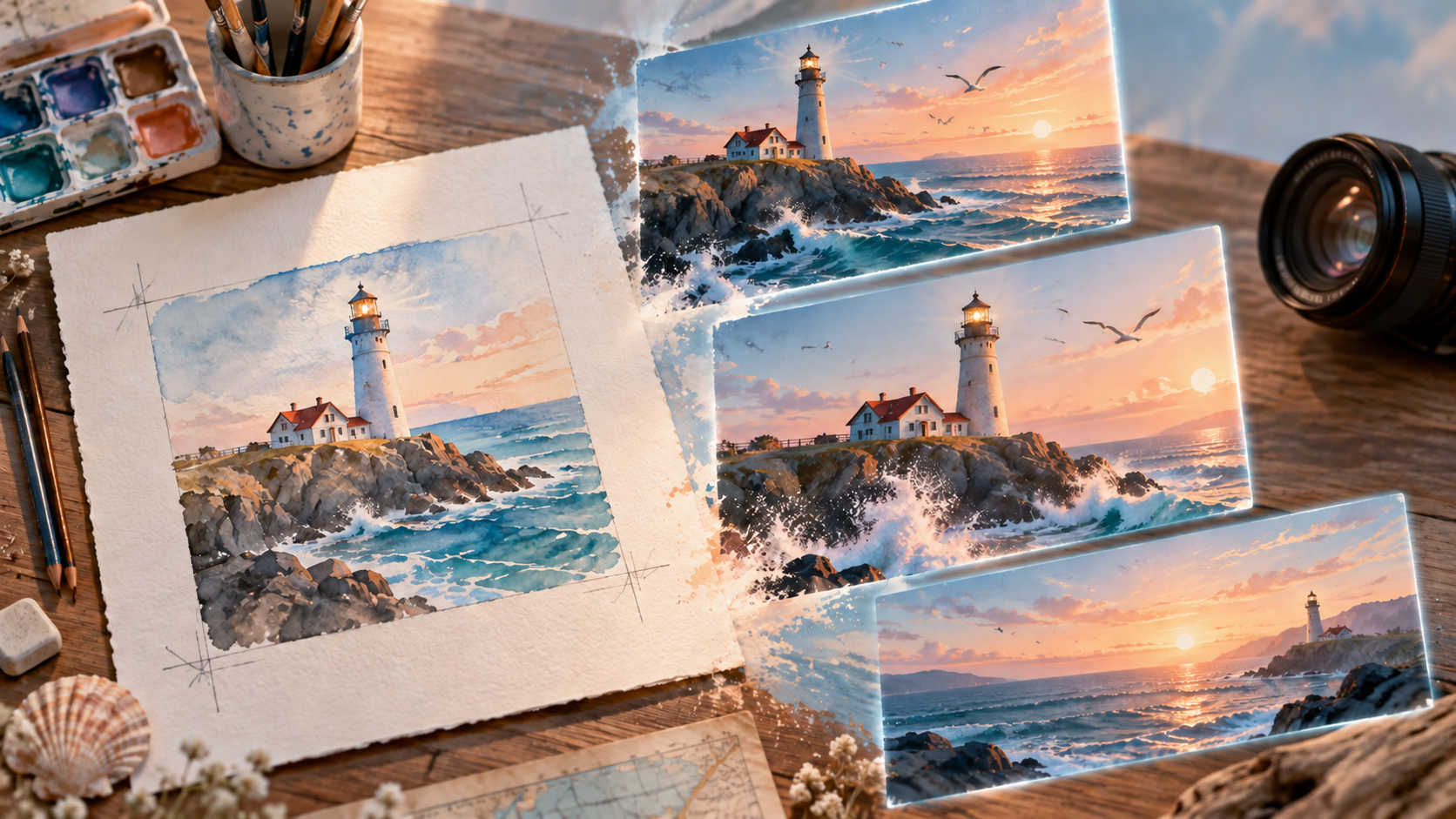
Jakość krótkiego klipu wideo AI ze zdjęć zależy od wielu czynników: materiału źródłowego, precyzyjnego polecenia ruchu, ustawień widoczności i budżetu na testy. Ten przewodnik skupia się na przygotowaniu do generowania.
Artykuł jest dla osób dorosłych i ma charakter informacyjny. Przykłady to sceny testowe bez treści erotycznych. Pamiętaj o zasadach: pełnoletność wszystkich osób, zgoda na wizerunek, prawa do materiału źródłowego i bezwzględny zakaz treści z udziałem osób nieletnich.
Co oznacza „bez filtrów” w praktyce
Termin „bez filtrów” w narzędziach AI dla dorosłych oznacza szerszy zakres tematów niż w serwisach moderowanych, ale nie gwarantuje zgodności z prawem, etyką czy regulaminem platformy. Rzeczywisty zakres określają oficjalne dokumenty serwisu.
Ważne jest rozróżnienie: co wolno opisać w prompcie, a co wolno użyć jako materiał źródłowy. Wizerunek osoby, prywatne zdjęcia i materiały bez praw autorskich zawsze wymagają zgody i podstawy prawnej, niezależnie od polityki platformy.
Trzy sposoby generowania i kiedy który wybrać
Generowanie z opisu tekstowego tworzy scenę od podstaw, dając swobodę w projektowaniu kadru. Generowanie ze zdjęcia (PNG, JPG, WEBP) wykorzystuje stałą kompozycję, a prompt określa ruch i mimikę. Generowanie z wideo modyfikuje styl lub scenerię istniejącego klipu.
Wybór zależy od posiadanych materiałów. Zdjęcie daje ustaloną kompozycję i spójny wygląd. Opis tekstowy sprawdza się, gdy scena ma powstać od zera. Przetwarzanie wideo jest dla zachowania oryginalnego ruchu.
Jak przygotować zdjęcie źródłowe
Dobre zdjęcie źródłowe minimalizuje problemy dla modelu AI, traktuj je jako pierwszą klatkę ujęcia.
Format i proporcje. Używaj PNG, JPG, WEBP. Sprawdź plik przed wysłaniem. Proporcje dopasuj do docelowego oglądania: szeroki kadr na ruch boczny, pionowy na mobilne.
Przestrzeń na ruch. Zostaw wolną przestrzeń wokół obiektu, jeśli planujesz ruch. Ciasne kadry są dla subtelnych ruchów.
Czytelna kompozycja. Ważne elementy nie powinny być przy krawędzi. Upewnij się, że obiekt nie wyjdzie z kadru przy ruchu bocznym.
Eliminacja usterek. Przed wysłaniem sprawdź zdjęcie pod kątem zdublowanych palców, zniekształceń, rozmazanego tekstu. Wady te stają się widoczne po dodaniu ruchu. Popraw usterki i nie zlecaj modelowi zbyt wielu zadań naraz.
Zgoda i prawa. Przesyłaj tylko zdjęcia, do których masz prawa lub zgodę. W przypadku wizerunku innej osoby, zgoda musi obejmować przekształcenie i widoczność. Publiczna dostępność zdjęcia nie oznacza pozwolenia na użycie.
Jak napisać opis, który da się ocenić
Efektywny prompt jasno określa, co się zmienia, a co pozostaje stałe. Zacznij od akcji, dodaj wyraz twarzy, otoczenie, zachowanie kamery i styl.
Konkretne czasowniki. Używaj precyzyjnych czasowników: „odwraca się”, „idzie”, „mruga”. Są skuteczniejsze niż „więcej ruchu”. Dodaj tempo, np. „powolny obrót głowy”. Jeśli postać ma stać w miejscu, zaznacz to.
Kamera oddzielona od postaci. Określ, czy kamera jest nieruchoma, czy wykonuje najechanie lub panoramę. Rozdzielenie ruchu postaci i kamery ułatwia diagnozę problemów.
Oświetlenie i styl. Wystarczy krótki opis: „miękkie światło z okna”, „kinowa kolorystyka”. Mniej zmian naraz ułatwia ocenę.
Rozszerzanie opisu i opisy negatywne
Niektóre narzędzia AI rozszerzają krótkie prompty. To pomocne, gdy brakuje słownictwa do kamery czy światła. Zawsze przeczytaj rozszerzony opis przed zatwierdzeniem, by uniknąć niechcianych zmian. Najbezpieczniej jest zacząć od własnego promptu, przejrzeć rozszerzoną wersję i usunąć kolidujące elementy.
Opisy negatywne (negative prompts) określają, czego nie chcesz widzieć: drgania kamery, dodatkowe palce, zniekształcenia. Lista powinna być krótka i odnosić się do faktycznych problemów. Automatycznie generowane listy traktuj jako punkt wyjścia.
Od pierwszej próby do świadomego wyboru ustawień
Długość klipu. Zacznij od najkrótszego wariantu (np. 5 sekund) dla mrugnięcia, obrotu czy krótkiego ruchu kamery. Dłuższe klipy to więcej akcji, ale też większe ryzyko utraty spójności.
Proporcje i typ ujęcia. Dopasuj proporcje do miejsca oglądania, a typ kadru do kompozycji zdjęcia. Unikaj łączenia bliskiego ujęcia z szerokim ruchem.
Podgląd przed generowaniem. Zawsze sprawdź podgląd po wgraniu pliku: czy obiekt mieści się w kadrze, czy przycięcie jest zamierzone. To ostatnia szansa na korektę przed opłatami.
Statusy zadań. Biblioteka pokazuje statusy: „oczekuje”, „przetwarzanie”, „gotowe”, „błąd”. Zadania w toku odświeżają się automatycznie. Czas oczekiwania wykorzystaj na zapisanie parametrów próby.
Ponowne generowanie nieudanych zadań. Po błędzie ponowne generowanie często wypełnia formularz. Zanim powtórzysz, sprawdź, czy problem nie leży w zdjęciu lub złożoności ruchu. Dwa błędy z rzędu sugerują uproszczenie zadania.
Kredyty: tabela planowania
Model rozliczeniowy platform często opiera się na długości materiału (np. 1 kredyt = 1 sekunda wideo). Poniższa tabela pomaga zaplanować krótkie próby:
| Długość klipu | Szacowane zużycie kredytów | Sugerowane zastosowanie |
|---|---|---|
| 5 sekund | 5 kredytów | Test ruchu i kompozycji kadru |
| 10 sekund | 10 kredytów | Dłuższy gest lub ruch kamery |
| 15 sekund | 15 kredytów | Krótka sekwencja z bardziej złożoną akcją |
Tabela to pomoc w planowaniu, nie gwarancja jakości. Hipotetycznie, 10 pięciosekundowych prób (przy 0,30 dolara/jednostkę) to około 15 dolarów. Jeśli 3 są udane, koszt klipu to 5 dolarów. Przed zakupem pakietu sprawdź saldo, ważność kredytów, zasady rozliczania błędów i metody płatności.
Prywatność, galeria publiczna i zasady dotyczące treści
Po wygenerowaniu klipu zdecyduj o jego przechowywaniu i widoczności. Wiele serwisów oddziela prywatną bibliotekę od publicznej galerii, a zmiana widoczności to świadoma decyzja.
Klip powinien pozostać prywatny, dopóki nie zweryfikujesz wizerunku, ruchu i praw do zdjęcia. Publiczne udostępnienie rozważ po dokładnym przejrzeniu treści, metadanych i zgód. Publikacja inspiruje, ale materiał może trafić do szerszego grona.
Anonimowe konto ogranicza ekspozycję, ale nie zwalnia z ostrożności. Zabezpiecz konto, nie wysyłaj prywatnych linków i nie umieszczaj danych identyfikujących w opisach. Przeglądaj klipy pod kątem przypadkowych szczegółów (dokumenty, odbicia, oznaczenia).
Treści z udziałem osób nieletnich są bezwzględnie zabronione. Jeśli materiał może przedstawiać osobę nieletnią, nie przesyłaj go. Zasady serwisu, cennik i politykę prywatności sprawdzaj w oficjalnych dokumentach. Błędy opisuj precyzyjnie (tryb, ustawienia, stan, kroki), unikając załączania prywatnych materiałów, jeśli to możliwe.
Najczęstsze pytania
Co oznacza „bez filtrów” w treściach dla dorosłych? Szerszy zakres tematów niż w serwisach moderowanych, ale nie gwarantuje zgodności z prawem czy regulaminem. Nigdy nie obejmuje treści z udziałem osób nieletnich ani materiałów bez zgody.
Jakie zdjęcie jest najlepsze do animacji? Wyraźne, z czytelnym obiektem, stabilnym oświetleniem i przestrzenią na ruch. Unikaj kompresji, zniekształceń, zatłoczonego tła.
Jak długi powinien być pierwszy test? Krótki. Niższy koszt i łatwiejsza identyfikacja błędów. Dłuższe testy po dopracowaniu ruchu i kadru.
Czy prompt powinien opisywać całą historię? Nie. Krótki klip potrzebuje jednej głównej akcji, niewielkiego ruchu otoczenia i jasnego polecenia kamery. Zbyt wiele działań pogarsza spójność.
Dlaczego dłonie i twarze zmieniają się? Model generuje klatki, co może powodować przesunięcia anatomii. Pomaga czystsze źródło, prostsza akcja, krótszy klip i negatywny prompt.
Czy potrzebna jest zgoda na animowanie cudzego zdjęcia? Tak. Musisz mieć prawa do zdjęcia i zgodę na przekształcenie oraz publikację, zwłaszcza dla wizerunku osoby lub materiału intymnego. Publiczna dostępność nie daje zgody.
Czy warto publikować klipy publicznie? Tylko po sprawdzeniu treści, potwierdzeniu zgód i akceptacji, że inni mogą je zapisać/udostępnić. Prywatne eksperymenty zostaw w prywatnej bibliotece.
Podsumowanie
Jakość klipu wideo AI zależy od kontroli, nie od liczby zmienianych ustawień. Zacznij od zdjęcia z prawami, opisz jedną akcję, przetestuj krótki klip, przejrzyj wynik prywatnie. Kolejne kredyty wydawaj tylko, gdy poprzednia próba daje solidne podstawy.
Aby sprawdzić animowanie zdjęć AI, odwiedź sekcję image-to-video w VideoAny.