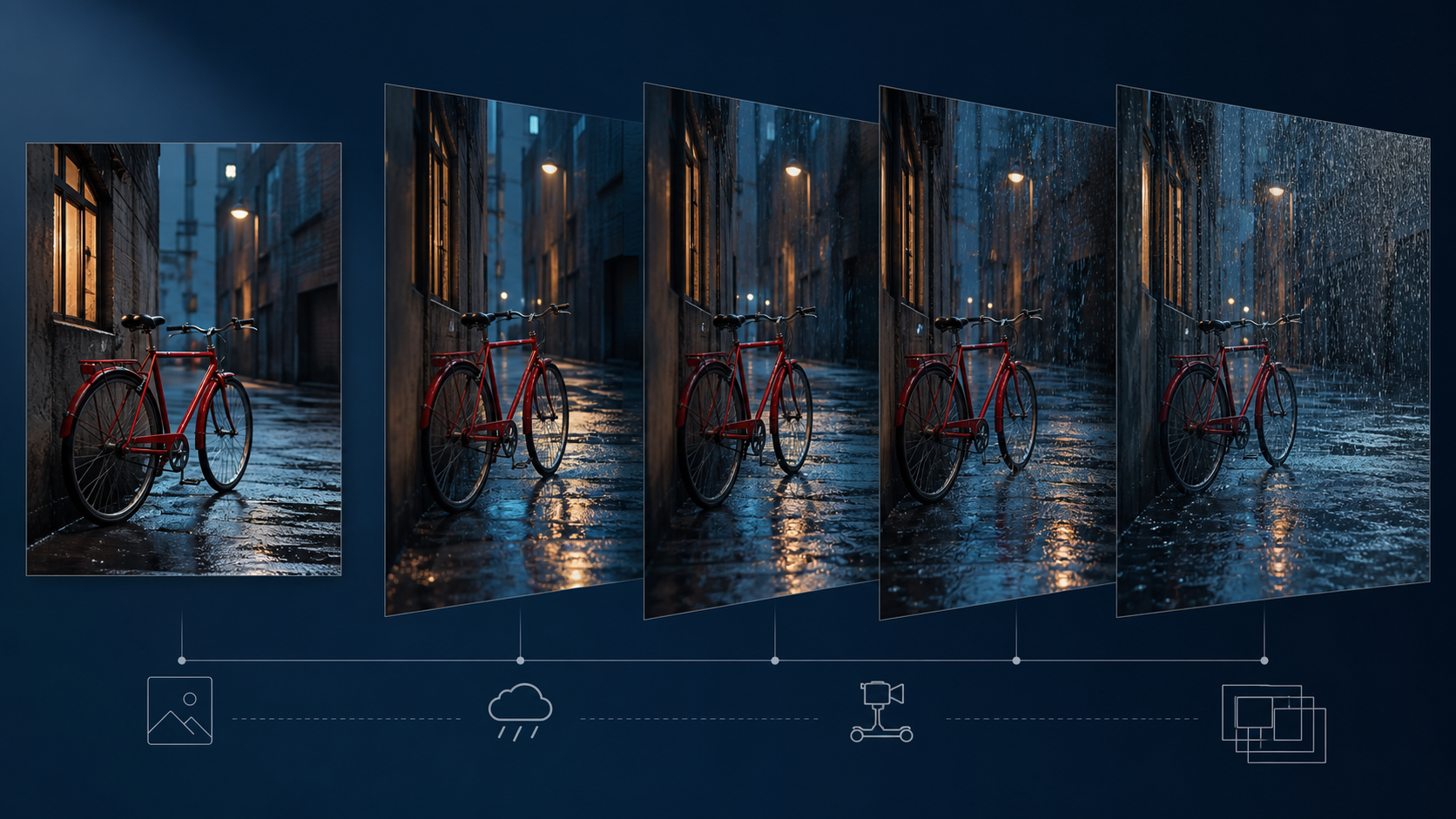
Turn image into video AI jest łatwiejsze, gdy prompt nie próbuje opisać całego filmu jednym zdaniem. Skuteczne polecenie można podzielić na pięć warstw: główny podmiot, otoczenie, kamerę, timing i ograniczenia. Taka konstrukcja pozwala sprawdzić, która część odpowiada za błąd, oraz poprawiać jedną zmienną na iterację.
Źródło omawia transformację obrazu razem z text-to-video, referencją, video-to-video, proporcjami, jakością i kredytami. Poniżej te obszary zostały ułożone jako praktyczny system promptowania. Deklaracje źródła nie są automatycznie traktowane jako możliwości VideoAny.
Warstwa 1: podmiot i jego działanie
Najpierw nazwij główny obiekt i opisz jedno działanie. „Czerwony rower pozostaje nieruchomy” jest równie ważnym poleceniem jak „postać powoli odwraca głowę”. Model musi wiedzieć, co powinno się poruszać, a co zostać wizualną kotwicą.
Dodaj istotne cechy: materiał, kolor, liczbę części i położenie. Wybierz elementy, których utrata zmieniłaby tożsamość obiektu.
Warstwa 2: otoczenie i fizyka
Opisz ruch tła zgodnie z warunkami sceny. W deszczowej uliczce krople spadają pionowo, kałuże reagują na deszcz, a odbicia delikatnie falują. Światło z okna pozostaje w tym samym kierunku. Spójna fizyka daje bardziej wiarygodny wynik niż przypadkowe „kinowe efekty”.
Elementy powinny reagować na wspólne przyczyny. Jeśli wiatr wieje w prawo, rośliny, tkanina i dym nie powinny poruszać się w sprzecznych kierunkach. Nie dodawaj cząsteczek tylko dlatego, że tworzą wrażenie ruchu.
Warstwa 3: kamera i punkt zainteresowania
Wybierz jeden ruch kamery: najazd, odjazd, przesunięcie boczne albo mały łuk. Określ tempo i punkt, na którym pozostaje uwaga. Przykład: „kamera wykonuje powolny ruch w prawo, utrzymując rower w centrum”.
Pojedyncze zdjęcie nie pokazuje świata poza kadrem. Duży ruch kamery wymaga generowania nowych boków obiektów oraz tła. Jeśli zgodność ma znaczenie, wybierz minimalną trajektorię. Nie łącz zoomu, obrotu i potrząsania w jednym krótkim ujęciu.
Warstwa 4: timing i rytm
Opis czasu może być prosty: spokojny start, jedno główne działanie w środku, łagodne wyhamowanie. Ujęcie powinno zostawić kilka stabilnych klatek na cięcie. W krótkim filmie jedno skończone zdarzenie jest lepsze niż trzy działania bez finału.
Unikaj dokładnych instrukcji co do każdej klatki, jeśli interfejs nie oferuje takiej kontroli. Słowa „powoli”, „subtelnie” i „równomiernie” są użyteczne, gdy odnoszą się do konkretnego ruchu. Po pierwszej próbie porównaj tempo z założeniem.
Warstwa 5: ograniczenia
Ograniczenia opisują to, czego wynik nie powinien zmieniać. Dla roweru: „zachowaj dwie obręcze, prostą ramę, czerwony kolor i położenie przy ścianie; bez ludzi, ruchu kół i nowych pojazdów”. Dla portretu: zachowanie tożsamości, fryzury i stroju.
Nie twórz bardzo długiej listy zakazów. Wybierz kilka błędów najbardziej ryzykownych dla projektu. Jeśli model ignoruje jedno ograniczenie, uprość całość i zmniejsz zakres ruchu zamiast powtarzać to samo wieloma synonimami.
Pełny przykład promptu
„Czerwony miejski rower pozostaje nieruchomy przy ceglanej ścianie. Deszcz pada równomiernie, kałuże tworzą subtelne kręgi, a ciepłe odbicia okien falują. Kamera powoli przesuwa się w prawo, utrzymując rower w centrum. Ruch zaczyna się spokojnie i wyhamowuje przed końcem. Zachowaj geometrię ramy, dwa koła, czerwony kolor i nocne niebieskie światło; bez nowych obiektów”.
Ten prompt można skrócić, jeśli model otrzymuje zbyt wiele poleceń. Zachowaj wersję bazową, aby każda kolejna próba zmieniała tylko jedną warstwę.
Test image-to-video
Dla neutralnego, legalnego obrazu można użyć VideoAny image-to-video. Aktualne modele, długości, proporcje, koszty, limity i politykę danych należy potwierdzić w bieżącym interfejsie.
Zacznij od najkrótszego klipu. Obejrzyj początek, środek i koniec, porównując je z wejściem. Jeżeli podstawowa geometria jest stabilna, zwiększ tylko długość albo ruch. Dwie zmiany jednocześnie utrudniają diagnozę.
Błąd: deformacja głównego obiektu
Objawem są zmieniające się koła, dodatkowe części, płynące krawędzie lub inny kształt pod koniec. Najpierw zmniejsz ruch obiektu i kamery. Dodaj najważniejsze cechy do ograniczeń oraz skróć klip.
Jeśli potrzebny jest duży obrót, pojedynczy obraz może nie wystarczyć. Użyj dodatkowych widoków lub modelu 3D. Nie traktuj wymyślonej strony produktu jako wiernej prezentacji.
Błąd: porusza się niewłaściwy element
Gdy rower jedzie, choć miał być nieruchomy, w pierwszym zdaniu jawnie wpisz stabilność podmiotu, a ruch środowiska opisz oddzielnie. Usuń czasowniki, które mogą łączyć obiekt z akcją, i zmniejsz dynamikę kamery.
Przetestuj wersję bez ruchu tła. Jeśli obiekt nadal się porusza, problem dotyczy interpretacji sceny albo ustawień modelu, nie opisu deszczu.
Błąd: dryf stylu i koloru
Film może zaczynać się jako fotografia, a kończyć jak ilustracja, albo zmieniać temperaturę barwową. Dodaj styl, paletę, typ światła i fakturę do cech niezmiennych. Skróć ujęcie oraz ogranicz zmianę otoczenia.
W serii zachowaj kartę wizualną z zaakceptowaną klatką, paletą i kierunkiem światła. Końcowa korekcja koloru pomaga połączyć stabilne klipy, ale nie naprawi radykalnej zmiany medium.
Błąd: kamera odsłania zmyślone fragmenty
Rozciągnięta ściana, nowa ulica albo zmieniający się horyzont wskazują, że trajektoria jest zbyt szeroka. Zmniejsz przesunięcie, użyj szerszego obrazu i utrzymaj główny obiekt bliżej centrum.
Paralaksa może zastąpić pełny orbit. Warstwy przesuwają się z różną prędkością, ale model nie musi rekonstruować całej sceny z nowego kąta.
Błąd: nierówny rytm
Nagłe przyspieszenie, zatrzymanie lub skok zwykle wymagają prostszego działania. Skróć prompt do jednej trajektorii, wpisz równomierne tempo i zapewnij łagodne wyhamowanie. Jeśli interfejs obsługuje referencję ruchu, użyj własnego prostego animatiku.
W montażu można przyciąć stabilny fragment, lecz nie rozciągaj mocno materiału z błędnymi klatkami. Lepiej wygenerować krótszą, czystą wersję.
Inne metody i ich rola
Text-to-video tworzy scenę, której zdjęcie nie zawiera, ale słabiej trzyma konkretny wygląd. Reference-to-video może kierować tempem oraz trajektorią, jeśli masz prawa do klipu. Video-to-video zachowuje istniejący ruch i zmienia warstwę wizualną.
Nie mieszaj metod bez zapisu źródeł. Każdy obraz, film referencyjny i nagranie wymaga praw. Wizerunek osoby można animować wyłącznie za świadomą zgodą, a realistyczny materiał syntetyczny należy właściwie oznaczyć.
Kontrola techniczna i koszt
Po zaakceptowaniu ruchu pobierz plik i sprawdź wymiary, liczbę klatek, kompresję, kodek oraz znak wodny. Wyższa rozdzielczość nie naprawia deformacji. Typografię i dźwięk dodaj w edytorze.
W systemie kredytowym policz wszystkie próby. Koszt podziel przez sekundy użyte w montażu. Zapisany prompt oraz diagnoza błędu ograniczają powtarzanie nieudanych zmian.
Workflow krok po kroku
- Przygotuj legalny, ostry obraz w docelowych proporcjach.
- Opisz jedno działanie głównego podmiotu.
- Dodaj logiczny ruch otoczenia.
- Wybierz jedną trajektorię kamery.
- Określ tempo i wyhamowanie.
- Zapisz najważniejsze ograniczenia.
- Wygeneruj krótki test.
- Przypisz błąd do jednej z pięciu warstw.
- Zmień jedną warstwę i wykonaj wariant.
- Pobierz, sprawdź technicznie i zmontuj zaakceptowany klip.
Najczęściej zadawane pytania
Jak długi powinien być prompt?
Na tyle krótki, aby każda część miała wyraźną funkcję. Pięć zwięzłych zdań zwykle łatwiej testować niż długi opis fabuły.
Co zmienić najpierw przy deformacji?
Zmniejsz ruch kamery i obiektu, skróć klip oraz wskaż najważniejsze cechy geometrii.
Czy negatywne polecenia zawsze działają?
Nie. Pomagają, ale nie gwarantują wyniku. Jeśli lista rośnie, uprość scenę i ogranicz wymagany ruch.
Kiedy użyć referencji ruchu?
Gdy timing lub trajektoria są ważniejsze niż swobodna interpretacja. Referencja musi być własna albo odpowiednio licencjonowana.
Podsumowanie
Turn image into video AI staje się przewidywalne, gdy prompt ma pięć warstw: podmiot, otoczenie, kamerę, timing i ograniczenia. Każdy błąd można wtedy przypisać do konkretnej decyzji. Krótki test, jedna zmiana na iterację i kontrola klatek działają lepiej niż coraz dłuższe polecenia.