Zacznij od celu
Co chcesz zmienić w istniejącym zdjęciu?
Edycja zdjęcia zaczyna się od konkretnego materiału: portretu, zdjęcia produktu lub sceny, której część chcesz zachować. Opis „zrób lepsze zdjęcie” pozostawia modelowi wiele decyzji. Polecenie „zmień wyłącznie kolor niebieskiej koszuli na oliwkowy” daje prostszy punkt odniesienia do oceny.
Ten poradnik skupia się na pisaniu poleceń i sprawdzaniu poprawek. Przykłady obejmują tło, ubranie, oświetlenie, drobny przedmiot, strój kąpielowy oraz zabrudzenie starej fotografii. Są propozycjami do wypróbowania na pasującym obrazie, a ich skuteczność zależy od materiału i wybranego modelu.
W VideoAny wybierz edycję obrazu, jeśli masz już zdjęcie. Generator z tekstu służy do stworzenia nowego kadru, a obraz na wideo dodaje ruch do zaakceptowanej grafiki. Dzięki temu opis statycznej poprawki nie miesza się z instrukcją animacji.
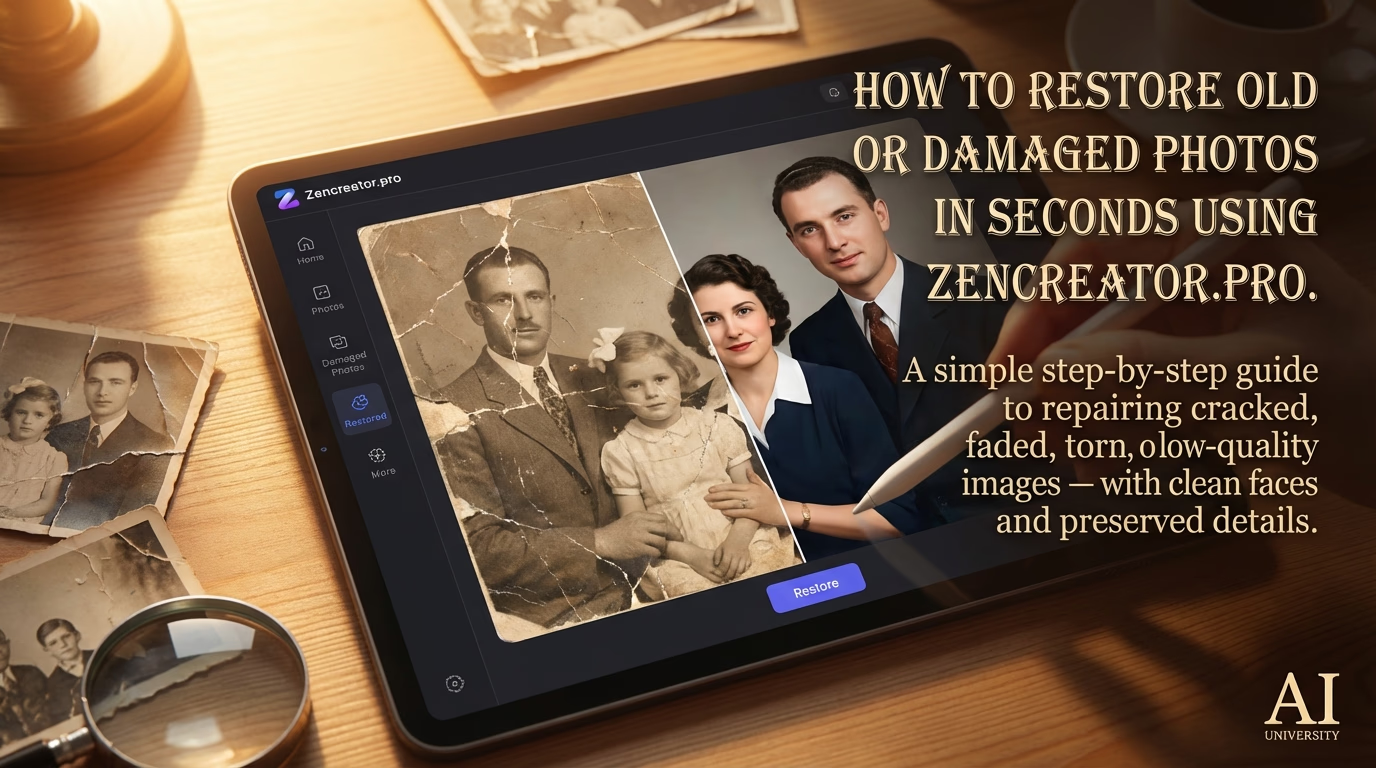
Ilustracje w galerii pochodzą z wcześniejszej wersji tego poradnika i są oznaczone jako materiały ze stron źródłowych. Nie przedstawiają wyników sześciu poniższych poleceń ani testów wykonanych przy aktualizacji z 11 września 2026 r.
Przygotowanie
Ustal warunki, zanim wygenerujesz pierwszą poprawkę
Zapisz oryginał i obejrzyj zdjęcie w powiększeniu. Zwróć uwagę na twarz, napisy, krawędzie ubrania, dłonie i cień pod obiektem. Wybierz jedną rzecz do zmiany oraz kilka widocznych szczegółów, które pozwolą porównać rezultat ze źródłem.
Otwórz edytor zdjęć, prześlij obraz lub użyj obsługiwanego adresu URL. Wybierz model przeznaczony do rodzaju edycji, którą planujesz. Model do zmiany kąta kamery nie jest automatycznie właściwym wyborem do koloru ubrania lub usuwania przedmiotu.
Przed generowaniem zaloguj się i sprawdź koszt widoczny dla wybranego modelu oraz ustawień. Nie zakładaj, że nazwa modelu lub hasło „darmowy start” oznacza dostępny na Twoim koncie limit. Zapisz także model, ustawienia i pełne polecenie, aby kolejna próba miała czytelny punkt odniesienia.
Materiał odpowiedni do ćwiczeń
- Wyraźny główny obiekt i widoczny obszar do poprawy.
- Oryginał zachowany osobno od kolejnych wersji.
- Własne zdjęcie lub materiał, do którego masz uprawnienia; przy osobach także odpowiednią zgodę.
- Jedna zmiana na próbę, np. sam kolor stroju zamiast jednoczesnej zmiany pozy, tła i światła.
Budowa polecenia
Połącz zmianę, elementy do zachowania i sposób wykończenia
Zacznij od czasownika i jednoznacznego obiektu: „zmień kolor koszuli”, „usuń kubek z lewej strony” albo „rozjaśnij prawą połowę twarzy”. Następnie nazwij elementy, które mają pozostać: kadr, poza, rysy twarzy, wzór tkaniny lub napis na opakowaniu.
Na końcu dodaj warunek wykończenia, np. zachowanie miękkiego światła albo dopasowanie odcienia do sąsiedniej powierzchni. Nie opisuj całej nowej sceny, jeżeli potrzebujesz tylko jednej korekty. Sprzeczne polecenia, takie jak „nie zmieniaj światła” i „dodaj mocny zachód słońca”, utrudniają ocenę.
W edytorze opartym na opisie nie traktuj zdania „zmień tylko ten fragment” jak gwarancji działania maski. Model może zmienić również inne części obrazu. Jeśli potrzebujesz precyzyjnej ręcznej maski, sprawdź, czy wybrane narzędzie rzeczywiście udostępnia taką funkcję; poniższe ćwiczenia jej nie wymagają.
Skopiuj cały akapit zaczynający się od „Prompt do skopiowania”, pomijając samą etykietę. Dopasuj kolor, położenie i nazwę obiektu do własnego zdjęcia.
Prompt do edycji
1. Zmień tło zdjęcia produktu
Wyraźne zdjęcie pojedynczej butelki stojącej na blacie. Cała etykieta i podstawa muszą być widoczne; ten przykład nie odtworzy wiarygodnie napisu, którego nie da się przeczytać w źródle.
Prompt do skopiowania: Zmień wyłącznie tło za butelką na jednolite, jasnoszare tło studyjne. Zachowaj kształt i położenie butelki, jej korek, kolor płynu, wszystkie napisy oraz proporcje etykiety. Pozostaw obecny kadr i perspektywę. Dopasuj tło do miękkiego światła na produkcie i zachowaj naturalny cień przy podstawie. Nie dodawaj ozdób ani nowych przedmiotów.
Co sprawdzić: Porównaj litery, kontur korka i dolną krawędź butelki. Obejrzyj, czy obiekt nadal styka się z powierzchnią, a wokół szkła nie powstała jasna obwódka.
Jeśli efekt jest błędny: Jeśli etykieta została zmieniona, wróć do oryginału zamiast edytować błędny wariant. Skróć polecenie do zmiany tła i zachowania produktu. Gdy poprawny napis jest warunkiem publikacji, odrzuć wariant z błędnymi literami.
Prompt do edycji
2. Zmień kolor koszuli bez zmiany jej kroju
Portret dorosłej osoby w jednolitej koszuli. Na zdjęciu powinny być widoczne kołnierzyk, guziki i fałdy. Unikaj na początek drobnego wzoru, który utrudnia odróżnienie zmiany koloru od utraty detali.
Prompt do skopiowania: Zmień tylko kolor niebieskiej koszuli na stonowany oliwkowy. Zachowaj jej krój, kołnierzyk, guziki, szwy i naturalne fałdy. Nie zmieniaj twarzy, włosów, dłoni, pozy ani proporcji dorosłej osoby. Pozostaw oryginalne tło, kadr i kierunek światła. Nowy kolor ma respektować obecne cienie oraz fakturę tkaniny.
Co sprawdzić: Sprawdź skórę przy szyi i nadgarstkach, guziki oraz granicę koszuli z tłem. Kolor nie powinien przejść na twarz ani spłaszczyć wszystkich fałd w jednolitą plamę.
Jeśli efekt jest błędny: Jeśli zmienił się krój, usuń dodatkowe określenia stylu i zostaw wyłącznie kolor oraz cechy do zachowania. Jeżeli zmieniła się twarz, rozpocznij nową próbę od źródła, a nie od już zmienionej postaci.
Prompt do edycji
3. Rozjaśnij zacienioną stronę portretu
Portret dorosłej osoby z częściowo zacienioną twarzą, na którym szczegóły skóry nadal są widoczne. Silnie niedoświetlonego, pozbawionego informacji obszaru nie należy traktować jako materiału do wiernego odtworzenia.
Prompt do skopiowania: Delikatnie rozjaśnij zacienioną prawą stronę twarzy osoby na zdjęciu, tak jak przy użyciu miękkiego światła odbitego. Zachowaj rysy twarzy, wiek, wyraz oczu, naturalną fakturę skóry i linię włosów. Nie wygładzaj skóry ani nie zmieniaj makijażu. Pozostaw kadr, ubranie, tło i główny kierunek oświetlenia bez zmian.
Co sprawdzić: Porównaj oczy, kształt nosa i ust oraz przejście między jasną a ciemną częścią twarzy. Oceń obraz także w normalnym rozmiarze: celem jest subtelna korekta, nie zupełnie nowy portret.
Jeśli efekt jest błędny: Jeśli skóra stała się plastikowa, wróć do źródła i poproś tylko o niewielkie podniesienie jasności. Gdy potrzebujesz wyłącznie korekty ekspozycji, porównaj rezultat ze zwykłą regulacją jasności w edytorze fotograficznym.
Prompt do edycji
4. Usuń pojedynczy przedmiot z prostego tła
Zdjęcie biurka z niewielkim kubkiem stojącym z dala od dłoni, przewodów i głównego produktu. Najłatwiej ocenić uzupełnienie na blacie o prostym wzorze.
Prompt do skopiowania: Usuń mały biały kubek z lewej strony biurka wraz z jego cieniem. Uzupełnij to miejsce powierzchnią blatu dopasowaną do sąsiedniego drewna, jego kierunku słojów, koloru i oświetlenia. Zachowaj laptop, notatnik, przewody oraz pozostałe przedmioty dokładnie w ich obecnym położeniu. Nie zmieniaj perspektywy ani kadru.
Co sprawdzić: Szukaj powtórzonych fragmentów słojów, rozmytej plamy i cienia pozostawionego po kubku. Sprawdź, czy krawędzie laptopa i przewody nie zostały przy okazji przesunięte.
Jeśli efekt jest błędny: Jeśli model usuwa również inny obiekt, doprecyzuj położenie i wygląd kubka. Gdy przedmiot zasłania ważny detal produktu, nie zakładaj, że wygenerowane uzupełnienie pokazuje jego rzeczywisty wygląd.
Prompt do edycji
5. Przygotuj wariant koloru stroju kąpielowego
Zdjęcie fikcyjnej dorosłej modelki w nieprzezroczystym jednoczęściowym stroju kąpielowym. Strój powinien być dobrze widoczny, bez zasłaniania większości materiału rekwizytami.
Prompt do skopiowania: Na zdjęciu fikcyjnej dorosłej modelki zmień wyłącznie kolor granatowego, nieprzezroczystego jednoczęściowego stroju kąpielowego na ciemną zieleń. Zachowaj fason, ramiączka, szwy, stopień zakrycia ciała i fakturę materiału. Nie zmieniaj twarzy, sylwetki, pozy, odcienia skóry ani włosów. Pozostaw obecne tło, kadr i oświetlenie; dopasuj nowy kolor do istniejących fałd i cieni.
Co sprawdzić: Porównaj krawędzie przy ramionach, szwy i obszary materiału w cieniu. Oceń, czy pozostał ten sam fason, bez zmiany zakrycia, przezroczystości albo proporcji postaci.
Jeśli efekt jest błędny: Jeśli model zmienia fason, wróć do oryginału i ogranicz próbę do jednego koloru. Nie dodawaj jednocześnie polecenia zmiany figury, pozy i miejsca. Wariant AI nie stanowi dowodu dokładnego odwzorowania rzeczywistej barwy produktu.
Prompt do edycji
6. Usuń drobną plamę ze starej fotografii
Skan z małą plamą na gładkiej ścianie w tle, poza twarzą i ubraniem. Zachowaj plik źródłowy; ważne wspomnienia i dokumenty wymagają odróżnienia rekonstrukcji AI od oryginału.
Prompt do skopiowania: Usuń niewielką jasną plamę w prawym górnym rogu starej fotografii, na ścianie za osobą. Uzupełnij tylko ten fragment, dopasowując odcień, ziarno i nierówną fakturę sąsiedniej ściany. Zachowaj czarno-biały charakter zdjęcia, istniejący kontrast, twarz, ubranie i wszystkie pozostałe szczegóły. Nie koloruj fotografii, nie wygładzaj skóry i nie dodawaj nowych elementów.
Co sprawdzić: Sprawdź, czy naprawione miejsce nie jest zbyt gładkie w porównaniu z resztą skanu. Porównaj twarz i wzór ubrania, nawet jeśli polecenie dotyczyło wyłącznie tła.
Jeśli efekt jest błędny: Jeżeli cała fotografia została wygładzona lub pokolorowana, rozpocznij ponownie od oryginału z krótszym opisem plamy. Nie przedstawiaj detali odtworzonych przez model jako pewnej informacji o historycznym zdjęciu.
Diagnoza
Rozpoznaj błąd i wybierz następną poprawkę
To lista kryteriów do własnej oceny. Nie zawiera wyników pomiaru modeli ani obietnicy, że każda poprawka się powiedzie.
| Objaw | Co sprawdzić | Następny krok |
|---|---|---|
| Zmieniła się twarz | Oczy, usta, linia szczęki i włosy względem źródła. | Wróć do oryginału i zawęź polecenie do jednej zmiany poza twarzą. |
| Kolor wyszedł poza ubranie | Skóra, guziki, ramiączka i granice materiału. | Nazwij konkretną część garderoby i dodaj zachowanie sąsiednich obszarów. |
| Nowe tło wygląda jak naklejka | Cień przy podstawie, ostrość krawędzi i kierunek światła. | Poproś o dopasowanie tylko brakującego cienia lub światła. |
| Zniknęła faktura | Szwy, ziarno fotografii, słoje drewna lub faktura skóry. | Usuń określenia wygładzania i upiększania; porównaj ponownie ze źródłem. |
| Napisy są błędne | Każda litera i znak przy powiększeniu. | Odrzuć ten wariant; przy ważnym napisie rozważ zachowanie oryginalnego elementu w montażu. |
| Po kilku poprawkach obraz oddalił się od celu | Kadr, sylwetka i barwy względem wersji sprzed serii edycji. | Wróć do ostatniej zaakceptowanej wersji i wykonaj tylko brakującą zmianę. |
Kontrola kosztu
Porównuj wersje, zamiast poprawiać każdą kolejną w ciemno
Zapisuj wersje w sposób, który pozwala rozpoznać etap, np. oryginal, tlo-01, tlo-02 i kolor-01. Przy każdej zanotuj model, ustawienia, polecenie oraz powód zaakceptowania lub odrzucenia obrazu. Zmiana modelu i kilku instrukcji naraz nie pozwoli ustalić, co pomogło.
Ustal, ile prób chcesz przeznaczyć na daną poprawkę. Po odrzuconym wyniku nazwij konkretny błąd, zanim ponownie uruchomisz generowanie. Jeżeli nie potrafisz wskazać jednej zmiany w następnym poleceniu, zatrzymaj serię i wróć do oceny oryginału.
Przy liczeniu kosztu uwzględnij wszystkie próby potrzebne do zaakceptowanego obrazu. Kwotę lub liczbę kredytów odczytuj z bieżących ustawień, a faktyczne rozliczenie sprawdzaj na koncie. Ten poradnik nie zakłada określonej liczby bezpłatnych generacji ani konkretnej zasady zwrotu za odrzucony rezultat.
FAQ
Pytania o prompty do edycji zdjęć AI
Czy mogę wkleić te prompty po polsku?
Tak, przykłady są gotowymi poleceniami po polsku. Dopasuj je do własnego obrazu: koloru, położenia i rodzaju obiektu. Stopień zgodności wyniku sprawdź po generowaniu; sam język polecenia nie gwarantuje poprawnej edycji.
Czy VideoAny wymaga narysowania maski?
Opisane tutaj ćwiczenia korzystają z obrazu referencyjnego i polecenia tekstowego. Nie wymagają malowania maski. Jeśli chcesz ręcznie zaznaczać fragmenty, najpierw upewnij się, że wybrane narzędzie i model mają taką funkcję.
Czy edytor zachowa twarz i produkt bez żadnych zmian?
Nie ma takiej gwarancji. Nawet przy poleceniu zachowania detali trzeba porównać twarz, napisy, proporcje i krawędzie ze źródłem. Odrzuć wynik, który zmienia element ważny dla publikacji.
Czy do generowania potrzebne są konto i kredyty?
W edytorze VideoAny generowanie wymaga zalogowania. Koszt zależy od wybranego modelu i ustawień; sprawdź go przed uruchomieniem oraz porównaj z dostępnym saldem. Nie zakładaj, że darmowe kredyty są dostępne na każdym koncie.
Kiedy wybrać edycję, a kiedy stworzyć obraz z tekstu?
Edycja ma sens, gdy istniejący kadr jest bliski celowi i chcesz zmienić określony element. Jeśli potrzebujesz całkiem innej sceny lub kompozycji, zacznij od generatora z tekstu, a później dopracuj wybrany obraz.
Czy galeria pokazuje wyniki tych sześciu promptów?
Nie. Galeria zawiera wcześniejsze ilustracje oznaczone jako materiały ze stron źródłowych. Sześć poleceń to przykłady do samodzielnego sprawdzenia, bez deklaracji wykonania nowych testów modeli przy tej aktualizacji.
Po edycji
Przekaż do animacji dopiero zaakceptowany obraz
Przed przejściem do wideo sprawdź obraz w powiększeniu i w rozmiarze docelowej publikacji. Zdecyduj, czy kadr zostawia miejsce na planowany ruch. Nie licz na to, że animacja automatycznie naprawi błędny napis, twarz lub zdeformowany przedmiot.
W VideoAny wynik edycji można przekazać do narzędzia obraz na wideo. Tam przygotuj osobne polecenie ruchu: określ jedną czynność lub łagodną zmianę kamery. Nie kopiuj bez zmian instrukcji „usuń kubek”, jeśli etap edycji już się zakończył.
Na przykład przy poprawionym zdjęciu butelki możesz opisać powolne zbliżenie kamery przy nieruchomym produkcie. Po wygenerowaniu obejrzyj cały klip i sprawdź etykietę oraz kształt opakowania. Zachowanie detali trzeba ocenić ponownie również na etapie wideo.
VideoAny
Wybierz zdjęcie i zaplanuj jedną poprawkę
Otwórz edytor, dobierz przykład do swojego materiału i sprawdź koszt wybranego modelu przed generowaniem.
- Obraz źródłowy i konkretne polecenie
- Kontrola ważnych detali po każdej próbie
- Animacja jako osobny etap