
Punkt wyjścia
Zacznij od tego, co musi zmieścić się w pionie
W szerokim kadrze rowerzysta w pomarańczowej kurtce przejeżdża z lewej strony miejskiego placu na prawą. W tle widać żółty tramwaj. Najpierw zdecyduj, czy na ekranie telefonu chcesz pokazać całą sytuację, czy skupić uwagę na rowerzyście.
Pionowy wycinek o pełnej wysokości pokazuje około jednej trzeciej szerokości oryginału. W poniższym klipie 960 × 540 px to około 304 × 540 px przed skalowaniem. Obejrzyj początek, środek i koniec ujęcia. Zaznacz, co ma zostać widoczne w każdej z tych części.
Jeśli kadrujesz kilka ujęć zmontowanych w jeden film, podejmij tę decyzję dla każdego cięcia. Zmiana położenia wycinka na granicy ujęć zwykle wygląda naturalniej niż nerwowe przesuwanie kadru w środku sceny.
Wybór metody
Który sposób zmiany proporcji pasuje do Twojego filmu?
| Metoda | Co pozostaje w materiale | Kiedy się sprawdza |
|---|---|---|
| Dopasowanie na pionowym tle | Widać cały oryginalny obraz, a wolne miejsce nad nim i pod nim wypełnia tło. | Gdy liczą się obie osoby, cały tramwaj i rowerzysta, prezentacja slajdu lub tekst po bokach. |
| Pionowy kadr ze śledzeniem | Zostają oryginalne klatki i dźwięk. Widać wybrany, przesuwający się fragment obrazu. | Gdy najważniejszy jest jeden rowerzysta, rozmówca, produkt lub inny obiekt w ruchu. |
| Nowe ujęcie z referencji AI | Model buduje nowy pionowy obraz, korzystając z ruchu i kompozycji materiału wejściowego. | Gdy tworzysz dodatkowe ujęcie do reklamy i możesz zaakceptować zmiany otoczenia lub szczegółów. |
Pierwsze dwie metody wykonasz w edytorze wideo. Trzecia jest generowaniem nowego klipu. Dla dokumentacji, reportażu lub wiernej prezentacji produktu wybierz montaż na oryginalnych klatkach.
Zobacz szeroki kadr i trzy podejścia do pionu
Szerokie ujęcie to animowana ilustracja przygotowana do ćwiczenia. Pierwsze dwa pionowe klipy mają 540 × 960 px i wykorzystują te same klatki. Ostatni podgląd to wygenerowany obraz koncepcyjny nowego kadru.
Wejście · szeroki klip 16:9
W ciągu sześciu sekund rowerzysta przejeżdża przez plac. Sprawdź jego pozycję względem tramwaju na początku i końcu klipu.
Otwórz szeroki klip1 · Dopasowanie na pionowym tle
Cała szerokość ujęcia zostaje widoczna. Nad obrazem i pod nim jest miejsce na tytuł lub napisy.
Otwórz dopasowaną wersję 9:162 · Pionowy wycinek podążający za ruchem
Pionowe okno przesuwa się wraz z rowerzystą. W tym wycinku widać oba koła, a tramwaj pozostaje poza kadrem.
Otwórz kadrowaną wersję 9:16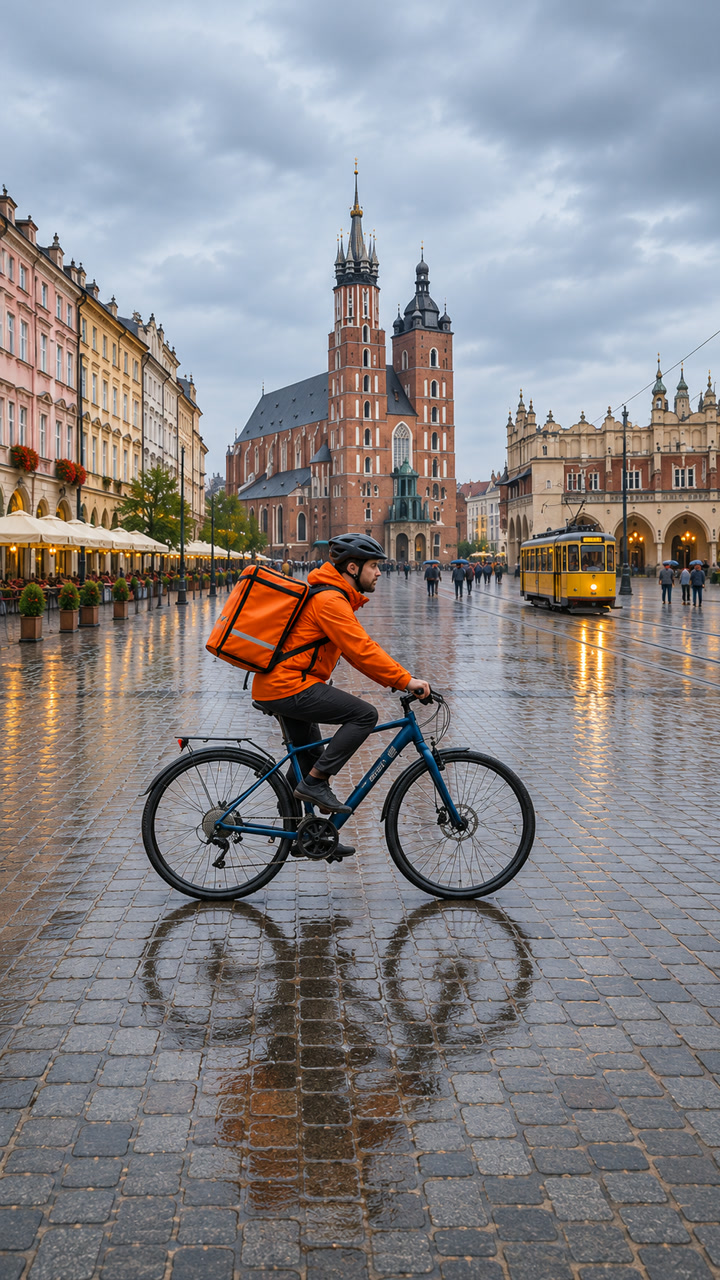
3 · Plan nowego ujęcia pionowego
Osobno wygenerowany obraz pokazuje możliwy układ obiektów w pionowym ujęciu. Podobną kompozycję możesz opisać w prompcie poniżej.
Otwórz podgląd kompozycjiMetoda 1
Dopasuj szerokie nagranie na pionowym tle
Utwórz sekwencję 9:16 w edytorze i umieść na niej film 16:9. Wybierz opcję dopasowania do płótna, zachowując proporcje źródła. W podglądzie rowerzysta i tramwaj nadal mieszczą się w kadrze, a nad obrazem oraz pod nim zostaje wolne miejsce.
Wypełnij to miejsce prostym kolorem. Możesz również umieścić pod główną warstwą rozmytą kopię filmu, jeśli ruch w tle nie odciąga uwagi. Ustaw tło jako osobną warstwę i sprawdź, czy kopia nie odtwarza audio drugi raz. Wolną przestrzeń wykorzystaj na tytuł lub napisy.
Obejrzyj podgląd na telefonie. Jeśli bohater robi się zbyt mały, przetestuj wariant śledzenia albo zastosuj dopasowanie tylko w ujęciu, w którym pełna szerokość jest potrzebna.
Metoda 2
Przesuń pionowy kadr razem z bohaterem
W pionowym projekcie zwiększ skalę tak, żeby obraz wypełnił kadr. Przy pierwszej klatce ustaw pozycję z zapasem w kierunku jazdy. W środkowej części klipu przesuń wycinek za rowerzystą. Na końcu utrzymaj w kadrze twarz i przednie koło, a pozycję zapisz w kolejnej klatce kluczowej.
Jeżeli edytor oferuje automatyczne kadrowanie, zacznij od jego podglądu i skoryguj fragmenty ręcznie. Jasny tramwaj może na chwilę przejąć uwagę automatu. Podczas wyprzedzania innego obiektu lub zbliżania się do krawędzi kadru sprawdź odtwarzanie klatka po klatce.
Przy zbyt gwałtownym ruchu przesuń zmianę kadru wcześniej lub zastosuj cięcie. W przypadku materiału ze stałymi napisami wtopionymi w obraz sprawdź każde ujęcie. Gdy napis zostaje ucięty, wykorzystaj plik bez napisów i dodaj je ponownie na pionowej osi czasu.
Sprawdź przed eksportem
- Kadr nie ucina twarzy, koła ani przedmiotu potrzebnego do zrozumienia ujęcia.
- Miejsce przed bohaterem pozwala widzowi odczytać kierunek ruchu.
- Przesunięcie kadru jest spokojne także tuż po cięciu.
- Dźwięk źródłowy pozostaje zsynchronizowany z obrazem.
Metoda 3
Wygeneruj nowe pionowe ujęcie na podstawie referencji
Otwórz Wideo z referencji w VideoAny. Wybierz Seedance 2.5, dodaj krótki fragment do pola referencji wideo i ustaw 9:16. Możesz też dodać oddzielne zdjęcie jako referencję wyglądu. Nazwij w prompcie elementy, które chcesz pokazać w pionie, oraz ruch, który model ma zaczerpnąć z nagrania.
Nowy klip może różnić się od wejścia detalem roweru, tłem, strojem i synchronizacją z dźwiękiem. Sprawdź koszt zadania przed wygenerowaniem, a po otrzymaniu wyniku porównaj klip z referencją. Do filmu, w którym każde zdarzenie ma odpowiadać oryginałowi, zachowaj jedną z metod montażowych.
Użyj nowej wersji jako odrębnego ujęcia. Jeżeli chcesz zachować swój podkład, dodaj go w montażu i sprawdź, czy rytm pasuje do wygenerowanych klatek. Gdy dźwięk opisuje dokładny moment sceny, łatwiej zachować synchronizację w dopasowaniu lub śledzonym kadrze.
Do skopiowania
Prompt do pionowego ujęcia z referencji
Seedance 2.5 · 9:16
Rowerzysta na miejskim placu
Dodaj krótki fragment przejazdu jako pierwszą referencję wideo. Jeśli chcesz zachować dokładny wygląd roweru, dodaj również wyraźne zdjęcie i wskaż je oddzielnie w prompcie.
Use @Video 1 as a reference for the cyclist’s left-to-right movement and its steady pace. Create a new vertical 9:16 shot of the cyclist in an orange jacket riding a dark-blue bicycle across the plaza. Keep the rider and both wheels visible and leave room in the direction of travel. The yellow tram may remain a soft background detail. One smooth tracking shot at a consistent distance, no cuts and no added text.- Nazwij tylko jeden główny obiekt dla pionowego kadru.
- Porównaj początek, środek i koniec klipu po wygenerowaniu.
Eksport i podgląd
Sprawdź kadr, napisy i dźwięk na ekranie telefonu
Jeśli projekt ma 1080 × 1920 px, a materiał jest ostry i potrzebujesz pliku do publikacji, wyeksportuj MP4 w tym rozmiarze. Skalowanie mocno przyciętego źródła zwiększa rozmiar pliku, ale nie odzyskuje rzeczywistych detali. Gdy w podglądzie obraz jest miękki, rozważ mniej agresywne przycięcie.
Otwórz podgląd w aplikacji docelowej i upewnij się, że przyciski nie zakrywają twarzy, produktu ani napisów. Odtwórz film z dźwiękiem oraz bez niego. Zapisz osobno oryginał, wersję pionową i projekt montażowy, żeby móc później przesunąć tekst albo poprawić pojedyncze cięcie.
Pytania o zmianę formatu 16:9 na 9:16
Czy da się zmienić film na pionowy bez obcięcia obrazu?
Tak. Dopasuj cały film do pionowego płótna i wypełnij wolne miejsce tłem. Oryginalny kadr pozostanie widoczny, ale zajmie tylko część pionowego ekranu.
Czy mogę zachować dźwięk z oryginału?
Tak, jeśli dopasowujesz lub kadrujesz klatki w edytorze. Jeżeli tworzysz nowe ujęcie AI, dodaj oryginalny dźwięk podczas montażu i ręcznie sprawdź synchronizację.
Jaki wymiar odpowiada formatowi 9:16?
Typowy pionowy projekt ma 1080 × 1920 px. Możesz też użyć 720 × 1280 px. Oba wymiary mają tę samą proporcję.
Czy Wideo z referencji przycina mój oryginalny plik?
W tym trybie klip jest wskazówką do wygenerowania nowego ujęcia. Jeśli zależy Ci na przycięciu istniejących klatek, użyj edytora wideo.