Zgodnie z opisem źródłowym
Półrealizm jako deklaracja stylu
Według opisu na stronie Mage, Prefect Semi-Real to model służący do generowania wysokiej jakości obrazów półrealistycznych. Należy to traktować jako deklarację zamierzonego stylu, a nie obiektywny wynik testów jakości. Zanim go użyjesz, zastanów się, czy taki efekt wizualny pasuje do Twojego projektu, i nie oczekuj fotograficznej precyzji.
Półrealizm można zdefiniować jako cel artystyczny, w którym liczy się czytelna forma, wiarygodne oświetlenie i świadomie uproszczone lub stylizowane detale, bez dążenia do imitacji zdjęcia. Dobrymi przykładami do testowania tego stylu są portrety fikcyjnych postaci, ilustracje koncepcyjne czy okładki, gdzie nie miesza się go z realizmem dokumentalnym.
Strona źródłowa modelu jest bardzo zwięzła i nie zawiera szczegółowej specyfikacji technicznej, wyników benchmarków ani konkretnych informacji o cenach czy limitach. Poniższe wskazówki i przykładowe prompty to propozycja redakcyjna, która ma ułatwić samodzielne testy, a nie opis potwierdzonych możliwości modelu.
Samodzielna weryfikacja
Kryteria oceny obrazów półrealistycznych
Zanim rozpoczniesz masowe generowanie, określ kluczowe cechy, które zdecydują o użyteczności grafiki dla Twojego projektu.
| Cecha do oceny | Na co zwrócić uwagę | Jak poprawić następny prompt |
|---|---|---|
| Stopień stylizacji | Sprawdź, czy stylizacja twarzy, tekstur i krawędzi odpowiada Twoim oczekiwaniom artystycznym. | Precyzyjnie nazwij pożądany styl (np. „ilustracyjny”, „malarski”) i usuń sprzeczne terminy. |
| Oświetlenie i materiały | Oceń, czy cienie są zgodne z kierunkiem światła, a materiały takie jak metal, tkanina czy szkło mają odmienne właściwości. | Wskaż konkretne źródło światła (np. „światło boczne”) i kluczowy materiał, unikając ogólników. |
| Kompozycja | Upewnij się, że główny motyw i pusta przestrzeń są rozmieszczone zgodnie z planowanym użyciem obrazu. | Opisz pozycję obiektu, kierunek jego spojrzenia oraz charakter tła (np. „rozmyte tło”). |
| Detale postaci | Zwróć uwagę na spójność i poprawność detali, takich jak dłonie, biżuteria czy wzory na ubraniu. | Uprość opis problematycznego elementu lub zaplanuj jego ręczną korektę w edytorze graficznym. |
| Zgodność z poleceniem | Sprawdź 1 wybrany obraz: czy zawiera zamówione szczegóły i nie dodaje zbędnych elementów. | Zmodyfikuj tylko jeden element promptu, aby porównać nowy wynik z poprzednim i zrozumieć reakcję modelu. |
Powyższe kryteria są sugestią redakcji. Przykładowa grafika na stronie modelu nie gwarantuje, że każdy prompt da podobne efekty.
Konstrukcja promptu
Struktura promptu: temat, styl, kompozycja
Dobrą praktyką jest rozpoczęcie od głównego tematu, a następnie dodanie informacji o stylu, kadrze, oświetleniu i tle. Jeśli zależy Ci na charakterze ilustracyjnym, napisz to wprost. Unikaj mieszania sprzecznych stylów, takich jak „szkic”, „zdjęcie studyjne” i „malarstwo olejne” w jednym prompcie, ponieważ utrudni to ocenę, która część polecenia zadziałała.
Przykład redakcyjny do samodzielnego testu: „Półrealistyczny portret dorosłej kobiety-astronauty w hełmie, popiersie, tło z mgławicą kosmiczną, miękkie oświetlenie od przodu, spokojny wyraz twarzy, styl ilustracyjny”. To nie jest prompt ani wynik ze strony Mage.
W kolejnych próbach zachowaj ten sam temat i kompozycję, a zmień tylko jeden element, na przykład rodzaj oświetlenia lub stopień stylizacji. Taka metoda pozwoli Ci zrozumieć, jak model reaguje na konkretne instrukcje, zamiast porównywać zupełnie różne obrazy.
Kluczowe elementy opisu
- Opisz temat za pomocą cech, które można łatwo zweryfikować na obrazie.
- Określ kadr: czy ma to być zbliżenie, cała postać, czy szeroka scena.
- Wybierz spójny kierunek światła i dominującą paletę kolorów.
- Zapisuj użyte prompty wraz z nazwą modelu i kluczowymi ustawieniami.
Weryfikacja przed użyciem
Upewnij się co do modelu i jego parametrów
Tytuł na stronie modelu i faktycznie aktywny model w generatorze to dwie różne rzeczy, które należy sprawdzić. W momencie tworzenia tego poradnika, interfejs Mage domyślnie pokazywał inny model. Przed rozpoczęciem generowania upewnij się, że Prefect Semi-Real jest aktywnie wybrany – sam adres URL nie jest gwarancją.
Parametry widoczne w ogólnym interfejsie (np. proporcje obrazu, opcje referencyjne) nie są specyfikacją samego modelu Prefect Semi-Real. Zawsze sprawdzaj dostępne ustawienia, koszt i zasady użytkowania dla aktualnie wybranego trybu i modelu. Nie zakładaj, że domyślne wartości są stałe.
Prowadź własne notatki dotyczące kosztów, ustawień i wybranych obrazów. Jeśli planujesz komercyjne wykorzystanie wyników, dokładnie zweryfikuj licencję i warunki użytkowania modelu. Informacje na stronie produktu nie zastępują formalnych warunków usługi.
Oryginalna strona modelu
Odwiedź stronę Prefect Semi-Real w Mage
Przejdź do źródła, aby sprawdzić aktualne ustawienia i warunki korzystania z modelu.
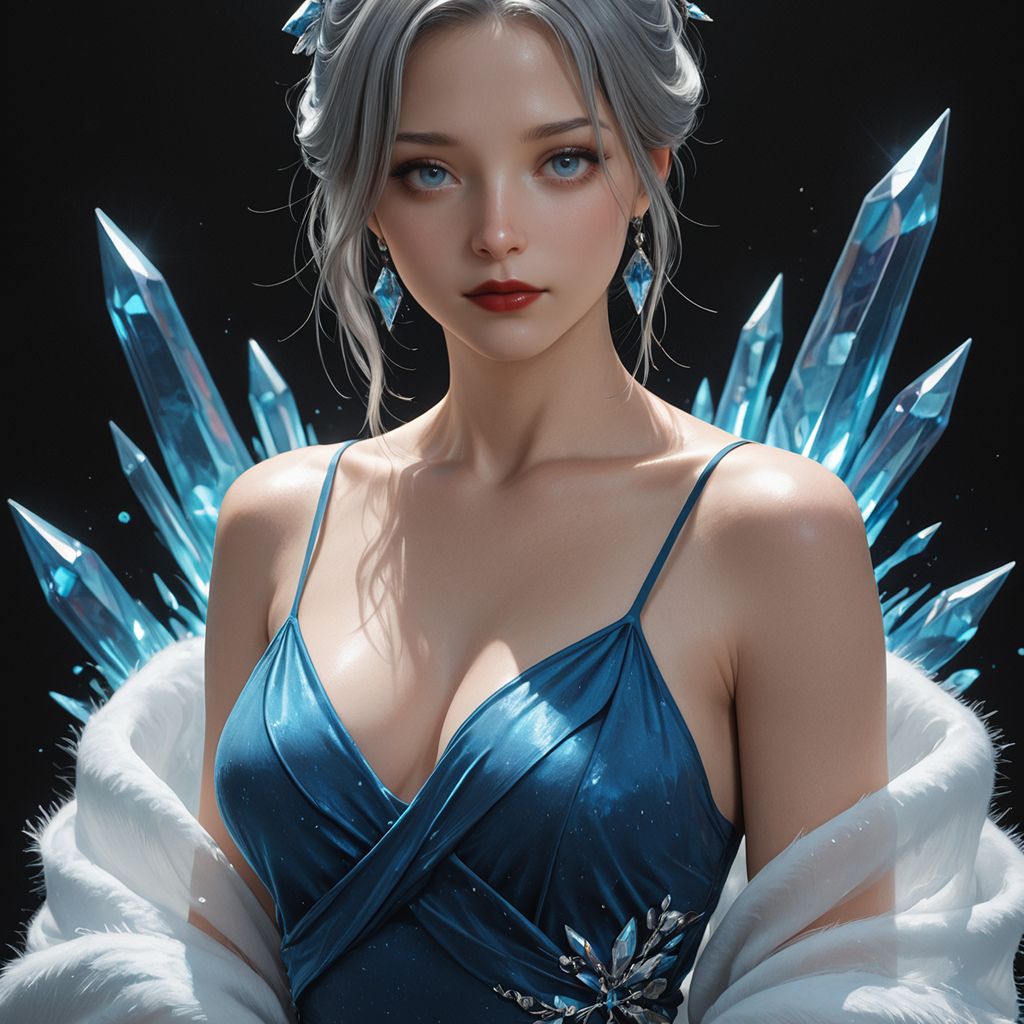
Półrealistyczny portret postaci w niebieskim stroju z kryształami na okładce modelu Mage
Prefect Semi-Real
Strona w serwisie Mage określa ten model jako narzędzie do tworzenia obrazów półrealistycznych. Przykładowa grafika ilustruje styl, ale nie zwalnia z potrzeby samodzielnego testowania.
Na co zwrócić uwagę na stronie
- Nazwa aktualnie aktywnego modelu
- Parametry dostępne po jego wyborze
- Koszt generowania obrazu
- Warunki licencyjne i komercyjne
- Model cenowy
- Sprawdź aktualne ceny i dostępność bezpośrednio na platformie Mage przed wygenerowaniem obrazu.
- Kompromisy
- Strona źródłowa nie zawiera pełnej specyfikacji technicznej ani nie gwarantuje powtarzalności wyników dla wszystkich promptów.
- Najlepsze dopasowanie
- Dla twórców, którzy chcą samodzielnie przetestować styl półrealistyczny na własnych pomysłach.
Dalsze kroki
Wykorzystaj gotowy obraz w dalszych projektach
Ten poradnik dotyczy modelu z platformy Mage. Nie możemy potwierdzić, czy Prefect Semi-Real jest dostępny w VideoAny. Jeśli tworzysz w VideoAny, użyj generatora tekstu na obraz i wybierz jeden z dostępnych modeli, opisując w prompcie pożądany styl półrealistyczny.
Jeśli posiadasz już gotowy obraz i masz do niego prawa, możesz go udoskonalić za pomocą narzędzia obraz-na-obraz lub ożywić w generatorze obraz-na-wideo. Pamiętaj, aby najpierw dokładnie ocenić statyczną grafikę – zmiana narzędzia nie naprawi automatycznie błędów kompozycji czy nieczytelnych detali.
Planując animację, zacznij od prostego polecenia opisującego ruch i dostosuj je do możliwości wybranego modelu wideo. Zwróć uwagę na spójność wyglądu postaci i tła w kolejnych klatkach. Zawsze sprawdzaj koszt i warunki użytkowania wideo w danym narzędziu.
Odpowiedzialne tworzenie
Twórz bezpiecznie i z poszanowaniem praw
Pracuj wyłącznie ze zweryfikowanymi dorosłymi (18+) i za ich wyraźną zgodą. Korzystaj z własnych materiałów, materiałów licencjonowanych lub całkowicie syntetycznych. Wyklucz niepełnoletnich oraz osoby o niepewnym wieku, a także użycie cudzej tożsamości bez zgody. Nie publikuj w sposób wprowadzający w błąd co do tożsamości lub autentyczności sceny.
Częste pytania
Prefect Semi-Real: Pytania i odpowiedzi
Jakie jest przeznaczenie tego modelu według Mage?
Mage opisuje Prefect Semi-Real jako model do tworzenia obrazów w stylu półrealistycznym. Jest to wskazówka stylistyczna, a ostateczny efekt zależy od promptu i wymaga samodzielnej oceny.
Czy przykładowy obraz na stronie gwarantuje podobne wyniki?
Nie. Przykład ma na celu jedynie zilustrowanie ogólnego kierunku wizualnego. Nie znamy promptu ani ustawień użytych do jego stworzenia. Zawsze testuj model na własnych poleceniach.
Czy źródło podaje konkretną rozdzielczość lub cenę?
Krótki opis na stronie modelu nie zawiera pełnej specyfikacji. Zawsze sprawdzaj dostępne parametry, rozdzielczość i koszt generowania po upewnieniu się, że wybrałeś właściwy model w interfejsie.
Dlaczego w interfejsie widzę inną nazwę modelu?
Strona modelu może ładować ogólny interfejs generatora, który ma ustawiony domyślny model. Zawsze ręcznie weryfikuj i wybieraj model, którego chcesz użyć, przed rozpoczęciem pracy.
Czy model Prefect Semi-Real jest dostępny w VideoAny?
Ten poradnik analizuje model zewnętrzny i nie potwierdza jego dostępności w VideoAny. W VideoAny możesz wybrać model z aktualnej listy lub użyć własnego obrazu do dalszej edycji i animacji.
Zacznij od pomysłu
Stwórz obraz dopasowany do Twoich potrzeb
Określ temat, styl i kryteria oceny, a następnie wybierz odpowiedni model w używanym narzędziu.
- Zdefiniuj temat i kompozycję.
- Oceń jakość detali przed użyciem.
- Rozwijaj tylko te obrazy, które spełniają Twoje kryteria.