Wybór narzędzia
Zacznij od rodzaju materiału
Jeśli chcesz wprawić zdjęcie w ruch, zacznij od trybu obrazu na wideo. Gdy postać ma powiedzieć konkretne zdanie, wybierz tryb przyjmujący plik audio. W pierwszej próbie oceniasz ruch kamery i stabilność twarzy. W drugiej sprawdzasz, czy ruch ust pokrywa się z nagraniem.
W Magic Hour tryb Talking Photo przyjmuje zdjęcie i audio, a Lip Sync oczekuje gotowego filmu z widoczną twarzą. Formularz Lip Sync w VideoAny przyjmuje zdjęcie i audio, więc porównaj go z Talking Photo. HeyGen Avatar IV w trybie Photo to Video jest trzecią opcją do mówiącego portretu.
Poniższa tabela porównuje dostępne tryby i ich wejścia. Wyniki synchronizacji, zużyte kredyty i ograniczenia pobranego pliku zapisz po przeprowadzeniu własnej próby.
Trzy ścieżki
Które narzędzie otworzyć do pierwszej próby
| Narzędzie | Zdjęcie z ruchem | Portret z polskim nagraniem |
|---|---|---|
| Magic Hour | Image-to-Video pozwala wprawić zdjęcie w ruch. Sprawdź dostępne ustawienia wybranego modelu. | Otwórz Talking Photo. Gdy materiałem wejściowym jest gotowy klip twarzy, sprawdź osobny tryb Lip Sync. |
| VideoAny | W trybie Obraz na wideo dodaj portret i opisz jeden powolny ruch kamery. | W Lip Sync wgraj portret i gotowe audio. Wybierz model, rozdzielczość i sprawdź koszt w formularzu. |
| HeyGen | Photo to Video w Avatar IV służy do mówiących awatarów. Do próby ruchu kamery bez głosu użyj trybu obrazu na wideo. | W Photo to Video możesz użyć zdjęcia i przesłać własny plik audio. Zapisz tryb jakości użyty przy eksporcie. |
Magic Hour podaje, że Talking Photo bez konta pozwala utworzyć do trzech klipów dziennie, po maksymalnie trzy sekundy, ze znakiem wodnym. Dłuższa próbka wymaga trybu z wydłużonym limitem. Jeśli sprawdzasz Magic Hour bez logowania, użyj trzysekundowego pliku z poradnika i prześlij ten sam fragment do pozostałych narzędzi.
Jedno wejście
Przygotuj portret i krótkie zdanie po polsku
Użyj frontalnego portretu jednej dorosłej osoby z widocznymi ustami i podbródkiem. Na przykładowym zdjęciu prezenterka ma musztardową kurtkę, a mikrofon znajduje się po prawej stronie kadru. Jeśli testujesz pion 9:16, przygotuj jeden wspólny kadr wejściowy i sprawdź, czy po zmianie proporcji mikrofon wciąż jest widoczny.
Jeśli nagrywasz własny głos, przeczytaj „Przed próbą sprawdź mikrofon. Potem powiedz pierwsze zdanie spokojnie”. Zostaw pauzę po pierwszym zdaniu i chwilę ciszy na końcu. Użyj identycznego pliku we wszystkich próbach mowy. Wyłącz muzykę i automatyczne napisy, jeśli formularz na to pozwala.
Zatrzymaj klip przy zamknięciu ust na „p”, „b” lub „m”, następnie w pauzie i na początku kolejnego zdania. Przy „prz” i „sz” odsłuchaj tę samą część na zwolnionym odtwarzaniu i zwróć uwagę na opóźnienie całej sekwencji.
Materiały do ćwiczenia
Portret wejściowy i przykład ruchu kamery
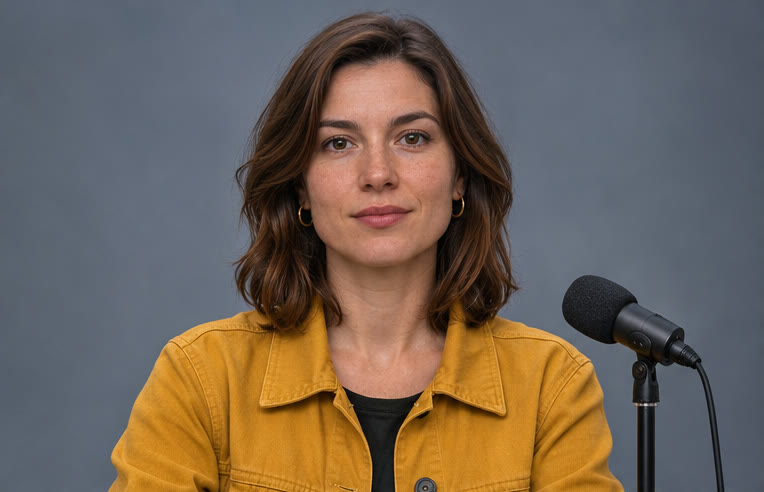
Portret prezenterki w studiu
Wygenerowane zdjęcie wejściowe. Wgraj ten sam plik w próbie animacji i w próbie synchronizacji ust.
Otwórz obraz wejściowySpokojny najazd bez dialogu
Klip poglądowy z cyfrowym najazdem na ten sam portret. Pokazuje ruch kamery, który opisujemy w prompcie.
Otwórz klip poglądowyPolskie nagranie do próby mowy
Próba 1
Najpierw ożyw portret bez dialogu
Skopiuj opis do generatora obrazu na wideo, dołącz portret i wybierz krótką długość dostępną w obu narzędziach.
Obraz na wideo
Prezenterka w cichym studiu
Jedno spokojne ujęcie z minimalną zmianą perspektywy.
Animate this portrait of an adult presenter in a mustard jacket against a soft blue-gray studio backdrop. Keep her mouth at rest, with gentle breathing and one natural blink. Make a slow, slight camera push-in at eye level. Keep the microphone fixed at frame right, preserve her jacket color and the soft studio light, no dialogue, no text, one continuous shot.- Ustaw możliwie zbliżony format i czas. Zapisz rzeczywiste proporcje oraz rozdzielczość pobranego pliku.
- Po zakończeniu klipu porównaj pozycję mikrofonu i wygląd ust z pierwszą klatką.
Próba 2
Dodaj mowę bez zmiany portretu
Otwórz Lip Sync w VideoAny albo odpowiedni tryb dla mówiącego zdjęcia w porównywanym serwisie. Dodaj pierwotny portret i nagrany głos. Przed startem sprawdź, czy rozpoznana długość audio odpowiada plikowi. Przy opcjonalnych ustawieniach ruchu wybierz spokojną prezentację i frontalny kadr.
Obejrzyj próbę z dźwiękiem, a potem zatrzymaj obraz przy „p” w słowie „próbą” oraz w pauzie po słowie „mikrofon”. Zapisz znaczniki czasu w pliku źródłowym. W każdym wyniku sprawdź te same miejsca oraz zmiany wyglądu zębów, kierunku spojrzenia i położenia mikrofonu.
Gdy usta reagują z opóźnieniem, sprawdź początek pliku i porównaj długość ścieżek. Jeśli twarz traci kształt przy zwrocie głowy, wróć do frontalnego zdjęcia i zmień wyłącznie ten element. Dzięki temu wiadomo, z czego wynikła poprawa.
Arkusz oceny
Zapisz, ile kosztuje materiał gotowy do publikacji
| Co zapisać | Jak porównać |
|---|---|
| Zgodność ust z audio | Oznacz trzy miejsca w zdaniu i sprawdź je w każdym pobranym pliku. |
| Spójność kadru | Porównaj kształt twarzy, kurtkę i mikrofon w pierwszej, środkowej oraz ostatniej klatce. |
| Eksport | Zapisz rozdzielczość, długość, znak wodny i to, czy audio zostało w pliku. |
| Czas i koszt | Zanotuj liczbę prób, czas od wysłania do pobrania oraz faktyczne obciążenie po zwrotach. Podziel łączny koszt prób przez liczbę klipów zaakceptowanych do publikacji. |
| Decyzja | Wybierz wariant na podstawie pliku do publikacji. Gdy nic nie przeszło oceny, zapisz przyczynę odrzucenia oraz łączny koszt. |
Przykładowa wycena w formularzu VideoAny. Aurora w 720p przy pliku o długości dokładnie 7,0 s pokazuje 280 kredytów, czyli 7 × 40. To wycena ustawień, a faktyczny koszt serii wynika z historii operacji. Kredyty różnych serwisów przelicz według opłaconego planu.
Pytania o alternatywy dla Magic Hour
Czy do synchronizacji ust potrzebuję gotowego filmu?
W VideoAny Lip Sync punktem wejścia jest obraz i audio. W Magic Hour możesz wybrać Talking Photo dla obrazu albo Lip Sync dla wideo i audio. Sprawdź typ wejścia przed wysłaniem materiału.
Czy wpisanie polskiego tekstu wystarczy do tej próby?
Do porównania użyj dołączonego MP3 albo własnego nagrania po polsku. W każdym narzędziu prześlij ten sam plik, żeby zachować głos, tempo i pauzy.
Ile prób warto zrobić?
Zacznij od jednej krótkiej próby na ustawienie. Jeżeli wynik wymaga poprawki, zmień tylko jeden parametr, zapisz różnicę i dolicz zużyte kredyty.
Dokumentacja i punkt odniesienia
Pierwszy klip
Sprawdź, jak Twój portret wypowiada jedno zdanie
Prześlij zdjęcie z widocznymi ustami i krótkie nagranie. Oceń pauzę oraz pierwsze słowa, zanim przejdziesz do całego scenariusza.
- Jeden portret
- Własny głos
- Krótka próba