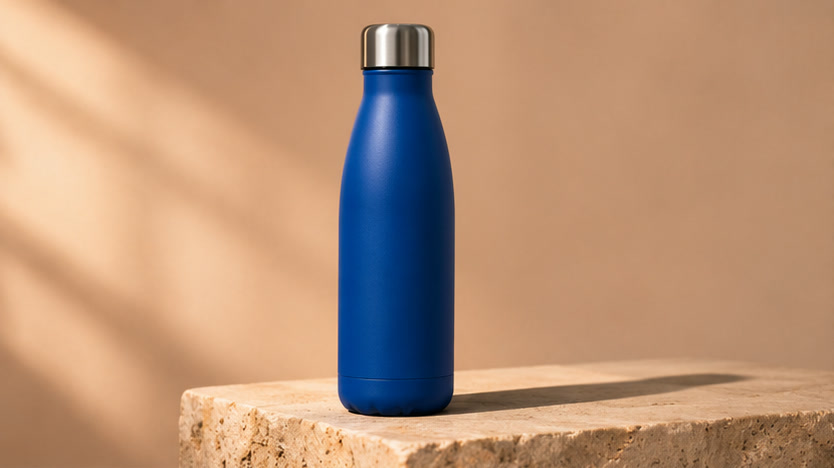
Jedno ujęcie, trzy materiały
Wyobraź sobie 8-sekundowe ujęcie reklamowe. Kobaltowa butelka termiczna stoi na jasnym kamiennym cokole. Kamera przesuwa się z lewej strony na prawą, a miękkie światło pokazuje różnicę między matowym korpusem a srebrną zakrętką. Dwa suche kliknięcia wyznaczają tempo, po czym delikatny dźwięk domyka scenę.
Zdjęcie opisuje przedmiot, klip pokazuje kamerę, a nagranie wyznacza momenty akcentów. Zmieniaj po jednej rzeczy. Zacznij od zdjęcia i opisu ruchu. Następnie dodaj referencję wideo, a w ostatniej próbie włącz do zestawu ścieżkę z kliknięciami. W ustawieniach zachowaj długość, rozdzielczość i proporcje.
Materiały do przykładu
Jak przygotować referencje
| Materiał | Co przygotować | Jego zadanie w prompcie |
|---|---|---|
| @Image 1 | Wyraźne zdjęcie butelki pod kątem trzech czwartych. Zostaw miejsce wokół podstawy i zakrętki. | Zachowaj kobaltowy kolor, prostą sylwetkę i srebrną zakrętkę. |
| @Video 1 | Nagraj 4–6 sekund płynnego przesunięcia telefonu w bok. Wystarczy pusty cokół lub neutralny przedmiot ustawiony pośrodku. | Użyj ruchu kamery. Przedmiot i scenografię określa osobno prompt. |
| @Audio 1 | Przygotuj do 8 sekund czystego dźwięku. Umieść dwa krótkie kliknięcia na początku i miękki dźwięk przy końcu. | Podpowiedz rytm i ostatni akcent. Zostaw ciszę między dźwiękami. |
Numeracja jest osobna dla każdego rodzaju pliku. Pierwsze zdjęcie, pierwsze wideo i pierwsze audio mają numer 1. Jeśli dodasz drugie zdjęcie, jego oznaczenie to @Image 2.
W formularzu można dodać do 30 obrazów, 10 filmów i 10 nagrań audio. Filmy mogą trwać łącznie do 30 sekund, a audio ma osobny limit 30 sekund. Limity rozmiaru przesyłanego pliku to 10 MB dla obrazu, 50 MB dla wideo i 20 MB dla audio.
Ustaw studio przed pierwszą próbą
1. Otwórz Wideo z referencji i wybierz Seedance 2.5. Prześlij zdjęcie w sekcji Obrazy referencyjne lub wklej bezpośredni adres pliku. Przy kilku plikach dodaj jeden adres w każdym wierszu.
2. Ustaw 8 sekund, 720p i docelowe proporcje. Do porównania zacznij od 16:9. Jeśli materiał ma trafić do rolek, ustaw 9:16 już przy pierwszej próbie i utrzymaj je w kolejnych wersjach.
3. Pozostaw włączone Generuj dźwięk we wszystkich trzech próbach. W wariantach A i B poproś o spokojne tło studia. W wariancie C dodaj nagranie z kliknięciami jako referencję rytmu.
4. Po dodaniu filmu lub audio poczekaj na sprawdzenie plików przez studio. Odczytaj liczbę punktów na przycisku przed uruchomieniem. Materiał wideo zmienia wycenę, więc kolejne warianty mogą mieć różny koszt.
Trzy prompty do tego samego ujęcia
Dodawaj pliki zgodnie z opisem wariantu. Czas, proporcje i rozdzielczość ustaw w panelu, a tekst skopiuj do opisu sceny.
Wariant A · zdjęcie
Punkt odniesienia dla produktu
Użyj tylko @Image 1. Ruch kamery opisz słowami.
Create one continuous 8-second product shot. Use @Image 1 for the silhouette, matte cobalt-blue finish and brushed silver cap. Keep the bottle upright and fully visible on a warm beige stone plinth. Use soft side light. The camera slides gently from left to right and settles on a three-quarter view. Keep the studio quiet, with no speech, graphics or added lettering.- Oceń kształt korpusu, zakrętkę i kolor na początku i końcu klipu.
- Zachowaj pozostałe ustawienia w kolejnej próbie.
Wariant B · zdjęcie i wideo
Ruch kamery z krótkiego klipu
Do tego samego zdjęcia dołącz @Video 1.
Create one continuous 8-second product shot. Use @Image 1 for the silhouette, matte cobalt-blue finish and brushed silver cap. Keep the bottle upright and fully visible on a warm beige stone plinth. Use soft side light. The camera slides gently from left to right and settles on a three-quarter view. Use @Video 1 only for the direction and easing of the slide. Keep the studio quiet, with no speech, graphics or added lettering.- Jeśli wynik przejmuje scenografię z klipu, skróć referencję i użyj prostszego tła.
- Sprawdź, czy kamera zwalnia bez skoku tuż przed końcem.
Wariant C · zdjęcie, wideo i audio
Dwa kliknięcia i miękkie wybrzmienie
Do tych samych materiałów dołącz @Audio 1 i sprawdź włączone generowanie dźwięku.
Create one continuous 8-second product shot. Use @Image 1 for the silhouette, matte cobalt-blue finish and brushed silver cap. Keep the bottle upright and fully visible on a warm beige stone plinth. Use soft side light. The camera slides gently from left to right and settles on a three-quarter view. Use @Video 1 only for the direction and easing of the slide. Use @Audio 1 to place two dry clicks near the beginning and a soft chime as the camera settles. Keep the studio quiet between accents, with no speech, graphics or added lettering.- Odsłuchaj klip od początku do końca, zwłaszcza położenie ostatniego akcentu.
- Jeśli potrzebujesz dokładnego trafienia w klatkę, dopasuj oryginalne audio na osi czasu w montażu.
Trzy podglądy tej samej butelki
Prewizualizacje montażowe pokazują, co dodać w każdej wersji. Trzy poniższe klipy ilustrują plan ujęcia. Po wygenerowaniu własnych wersji użyj tabeli pod nimi, żeby sprawdzić pracę modelu.
A · Wygląd produktu
Powolne zbliżenie na zdjęcie pokazuje wygląd butelki przed dodaniem bocznego ruchu kadru.
Otwórz podgląd AB · Ruch kamery
To samo zdjęcie przesuwa się z boku na bok. Obserwuj margines wokół butelki i spokojne wyhamowanie kadru.
Otwórz podgląd BC · Ruch i dźwięk
Włącz dźwięk. Usłyszysz dwa kliknięcia na początku i miękkie wybrzmienie przy końcu.
Otwórz podgląd CCo sprawdzić w gotowych klipach
| Sygnał w klipie | Co zmienić w kolejnej próbie |
|---|---|
| Zakrętka lub sylwetka zmienia się w ruchu | Zmniejsz zakres ruchu kamery. Wybierz ostrzejsze zdjęcie, na którym produkt zajmuje większą część kadru. |
| Kadr przejmuje obcy przedmiot z @Video 1 | Nagraj prostszy ruch przy jednolitym tle. W prompcie wskaż, że wideo ma określać sam tor kamery. |
| Dźwięk wchodzi po zatrzymaniu obrazu | Uprość referencję audio do jednego finałowego akcentu lub dopasuj moment dźwięku podczas montażu. |
| Kompozycja w pionie ucina butelkę | Przygotuj zdjęcie z większym marginesem i wolniejszy ruch kamery. Sprawdź proporcje w panelu przed wysłaniem. |
| Wycena jeszcze się nie pojawia po dodaniu materiału | Poczekaj na odczyt długości. Przy błędzie użyj lokalnego pliku albo bezpośredniego adresu, który otwiera sam plik. |
Jak zaplanować koszt trzech wariantów
Czas gotowego ujęcia i rozdzielczość wpływają na wycenę. Po dodaniu @Video 1 studio uwzględni również czas kontekstu wideo oraz stawkę dla generowania z taką referencją. Odczytaj aktualną wycenę po każdej zmianie materiałów.
Według wyceny w VideoAny ujęcie 8 s w 720p kosztuje 909 punktów w wariancie A. Gdy studio rozpozna dokładnie 5 s wideo referencyjnego, warianty B i C kosztują po 903 punkty. Wideo dolicza czas wejściowy, ale zmienia też stawkę za sekundę. Kwoty są przykładami wyceny przed uruchomieniem zadania.
Zapisz ustawienia i punkty obok pobranego klipu. Zaznacz, która wersja przechodzi kontrolę produktu, ruchu i dźwięku. Łatwiej wtedy wybrać, czy następną próbę przeznaczyć na dokładniejszy ruch kamery, czy na stabilniejszy wygląd butelki.
Pytania o Seedance 2.5 z referencjami
Czy muszę przesłać wszystkie trzy rodzaje referencji?
Wystarczy co najmniej jeden plik. Możesz zacząć od zdjęcia i dodać wideo lub audio dopiero wtedy, gdy potrzebujesz osobnej wskazówki ruchu lub rytmu.
Czy zdjęcie referencyjne stanie się pierwszą klatką?
Tryb Wideo z referencji wykorzystuje zdjęcie jako wskazówkę wyglądu i kompozycji. Jeśli zależy Ci na ustawieniu konkretnego obrazu początkowego, wybierz Obraz na wideo.
Czy Seedance wklei do wyniku moje nagranie audio?
W tym ćwiczeniu audio ma prowadzić rytm sceny. Jeżeli ścieżka ma brzmieć identycznie lub akcent musi trafić w konkretną klatkę, dodaj oryginalny plik w edytorze po pobraniu wideo.
Czy klip referencyjny musi pokazywać ten sam produkt?
Do pokazania toru kamery wystarczy neutralna scena. W opisie przypisz wygląd produktu do @Image 1, a ruch kamery do @Video 1.