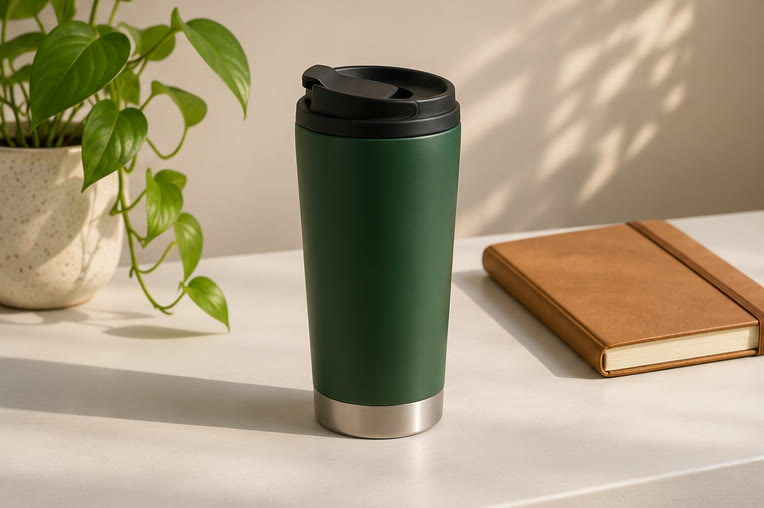
Brief
Co ma zobaczyć klient?
Zdjęcie główne ma pokazać, co klient zamawia. Zdjęcie aranżacyjne podpowiada, gdzie i jak można użyć produktu. Krótka reklama prowadzi wzrok od pierwszego kadru do wezwania do działania. Każdy z tych materiałów może mieć inną kompozycję, ale klient musi w nich rozpoznać dokładnie ten sam wariant.
Przykładowy produkt to ciemnozielony kubek termiczny bez nadruku, z czarną pokrywką z klapką i wąskim stalowym pierścieniem przy podstawie. Możesz przejść przez ćwiczenie na pliku przykładowym. Do przygotowania swojej oferty użyj zdjęcia konkretnego wariantu, który sprzedajesz.
Ustaw produkt lekko pod kątem przy miękkim świetle. Pokaż obrys pokrywki i podstawę. Zachowaj ostry plik źródłowy oraz listę elementów, które sprawdzisz przy każdym eksporcie.
Punkty odniesienia dla kubka
- Zieleń korpusu porównuj z plikiem źródłowym w tym samym podglądzie.
- Czarna klapka ma zachować swój zarys i pozycję.
- Stalowy pierścień powinien nadal być cienki, ciągły i dobrze widoczny.
- Jeżeli produkt ma nadruk, porównaj znak po znaku jego pisownię i położenie.
Przykładowe pliki
Kubek w obrazie wejściowym, packshocie i aranżacji
Ćwiczenie na fikcyjnym produkcie. Otwórz pełne obrazy, żeby porównać krawędzie, kolor i położenie pokrywki.
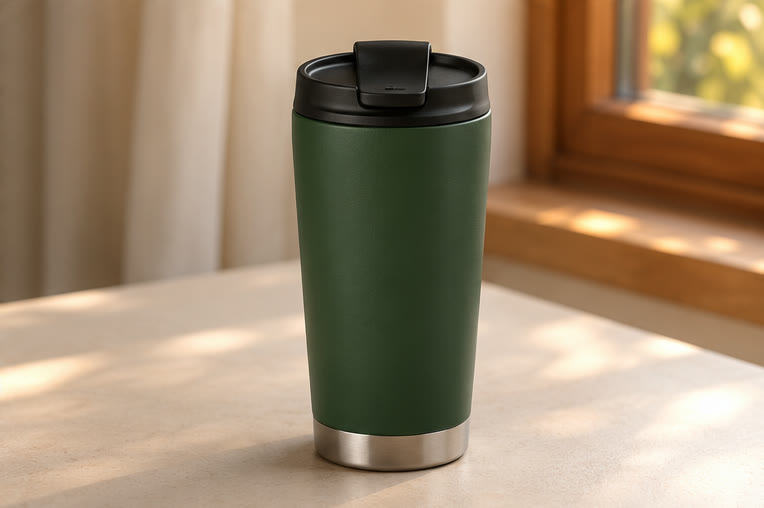
Obraz wejściowy
Kubek przy oknie. Kadr z lekko podniesionej perspektywy pokazuje pokrywkę, krawędź korpusu i metalowy pierścień.
Otwórz obraz wejściowy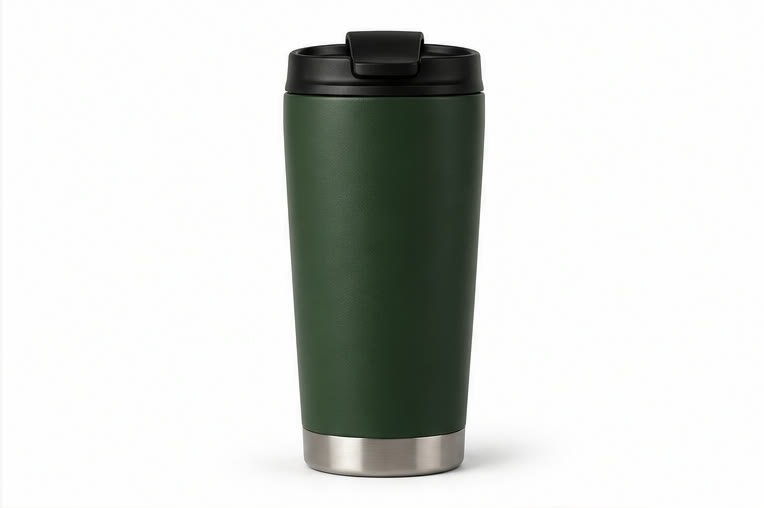
Packshot na białym tle
Przykładowy packshot z wolnym miejscem przy podstawie i nad pokrywką. Porównaj klapkę z ujęciem przy oknie, gdzie kamera jest nieco wyżej.
Otwórz packshot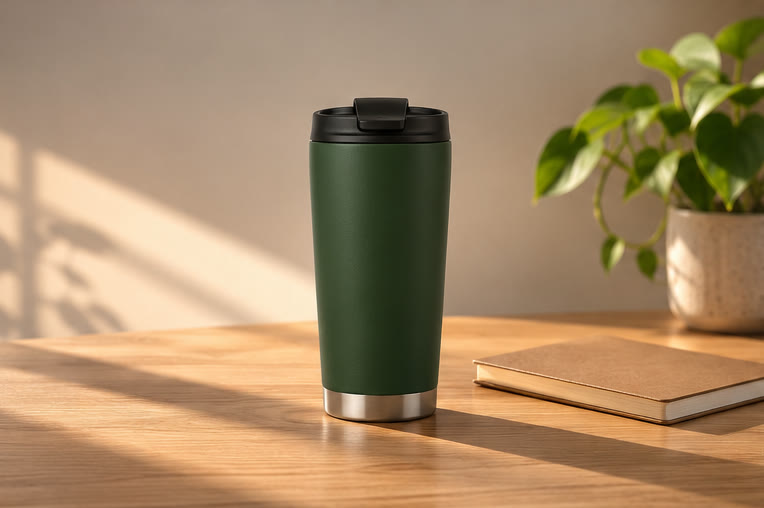
Kubek przy notesie
Kadr pokazuje kontekst pracy. Użyj go jako wzoru aranżacji i pierwszej planszy reklamy.
Otwórz obraz aranżacyjnyKrok 1
Przygotuj zdjęcie główne na białym tle
Otwórz narzędzie Białe tło do zdjęcia i dodaj plik JPG, PNG lub WebP do 4 MB. Porównaj podgląd z oryginałem. Powiększ krawędź klapki i dolny pierścień, a następnie pobierz JPG. Jeżeli narzędzie odda przezroczysty PNG, połóż go na białej warstwie w edytorze i wyeksportuj JPG.
Pozostaw wokół produktu margines i obejrzyj miniaturkę w małej skali. Przed wystawieniem produktu na Allegro sprawdź zasady dla swojej kategorii oraz instrukcję oznaczania obrazów zmienionych przez AI. Przygotuj osobny plik do reklamy.
Jeśli krawędź pokrywki zlewa się z tłem albo odbłysk na metalu znika po wycięciu, wróć do zdjęcia źródłowego i popraw kontrast między kubkiem a otoczeniem. Dla cienkich konturów dobre oświetlenie pomaga bardziej niż ponawianie tej samej próby.
Krok 2
Dodaj aranżację z notesem i światłem z okna
Użyj ostrego zdjęcia kubka jako obrazu referencyjnego w trybie Obraz na obraz. Poproś o otoczenie, które pasuje do zastosowania produktu, na przykład biurko z notesem w porannym świetle. Pojedynczy rekwizyt daje kontekst i zostawia kubek w centrum uwagi.
Porównaj wynik ze zdjęciem wejściowym przed pobraniem. W przypadku białego packshotu tło uzupełnia wycięcie. W obrazie generowanym model może również zmienić sam kubek. Jeśli nakrętka, pierścień lub kolor się zmieniły, zawęź opis do otoczenia albo wstaw oryginalne wycięcie na przygotowane tło w edytorze warstw.
Zapisz osobno wersję aranżacyjną do galerii i kompozycję pionową do animacji. W pionie odsuń kubek od bocznych krawędzi i zostaw puste miejsce na napisy. Zwiększysz w ten sposób szansę, że po animacji nadal będzie widać całe zamknięcie.
Krok 3
Rozpisz pionową reklamę na trzy pięciosekundowe fragmenty
Zmontuj sekwencję z jednego krótkiego klipu oraz dwóch obrazów, które już masz. Ustaw projekt w formacie 9:16. Pięć sekund z animowanego ujęcia wystarczy, aby pokazać ruch i nie mnożyć osobnych generacji.
| Czas | Obraz | Co ma zrozumieć widz |
|---|---|---|
| 0–5 s | Kadr aranżacyjny z kubkiem przy notesie. Dodaj krótki tekst „W drogę i do pracy”. | Gdzie produkt pasuje do codziennego użycia. |
| 5–10 s | Pięciosekundowe ujęcie AI z powolnym najazdem na kubek i pokrywkę. | Jak wygląda przedmiot z bliska. |
| 10–15 s | Plansza końcowa z packshotem, nazwą produktu i tekstem „Sprawdź w sklepie”. | Co jest w ofercie i gdzie zobaczyć szczegóły. |
Jeżeli model zwraca dłuższy klip, wybierz pięć równych sekund w edytorze. Cenę, warunki i napisy dodaj w montażu, gdzie możesz sprawdzić pisownię i wielkość liter.
Przykład montażu
Jak układa się gotowe 15 sekund
Pionowa reklama kubka
Wersja poglądowa z dwóch obrazów i cyfrowego najazdu. Pokazuje tempo reklamy, od aranżacji przez detal po planszę z packshotem.
Otwórz film 15 sDo skopiowania
Dwa prompty do zdjęcia i ujęcia
Podmień opis kubka na cechy swojego produktu. W drugim zadaniu ustaw 9:16, wybierz model z dostępnym czasem pięciu sekund i sprawdź koszt przed wygenerowaniem.
Obraz na obraz
Kubek na biurku
Wgraj własne zdjęcie, na którym cały kubek jest ostry i dobrze widoczny.
Place the exact forest-green travel mug from the reference on a light oak desk beside a closed notebook, in soft morning window light. Preserve its silhouette, forest-green finish, black flip lid and narrow brushed-steel ring at the base. Keep the mug upright and fully visible. Use one soft contact shadow, a neutral background and clear space above the mug for a caption. Do not add logos, lettering, steam or extra product parts.- Wybierz najczystszy kadr, zamiast dodawać kolejne rekwizyty.
- Sprawdź wycięcie na jasnym tle i kolor kubka po edycji.
Obraz na wideo
Powolny najazd na detal
Użyj obrazu aranżacyjnego z poprzedniego kroku lub własnego pionowego zdjęcia.
A single slow camera push toward the forest-green travel mug on the oak desk. The mug stays still and in focus throughout, with the black flip lid and slim steel ring unchanged. Keep the notebook, shadow and morning light steady. Frame the whole product in a vertical composition. End with the entire lid and base still visible. No cuts, product rotation, text, hands or steam.- Zostaw jeden ruch kamery. Szybki obrót odsłoni nieudokumentowany tył produktu.
- Jeśli klapka zaczyna się deformować, zmniejsz ruch lub wybierz stabilny fragment.
Kontrola przed wysłaniem
Porównaj każdy materiał z oryginałem
W klipie zatrzymaj pierwszą, środkową i ostatnią klatkę. Upewnij się, że klapka nie zmienia kształtu, stalowy detal nie znika, a zieleń kubka nie przechodzi w inny wariant kolorystyczny. Obejrzyj także cały fragment w normalnym tempie, żeby wychwycić migotanie, skoki kadru i drżenie cienia.
Przed wysłaniem przejrzyj podgląd na telefonie. W reklamie napis powinien być czytelny i odsunięty od miejsc, w których aplikacja pokazuje własne przyciski. W galerii sklepu główne zdjęcie musi jasno pokazywać to, co kupujący otrzyma. Zachowaj pliki jako osobne wersje do galerii i kampanii.
Przy pierwszym SKU mierz osobno przygotowanie zdjęcia, generowanie i montaż. Zapisz liczbę prób oraz powód odrzucenia każdego pliku. W kolejnym produkcie porównasz, czy lepsze zdjęcie wejściowe rzeczywiście skróciło pracę.
Karta produktu
Zapisz, ile pracy kosztował gotowy zestaw
Otwórz pozycję dla jednego SKU i wpisz dane po eksporcie. Czas edycji licz osobno od oczekiwania na wynik.
| Etap | Co zanotować | Warunek akceptacji |
|---|---|---|
| Packshot | Nazwa pliku źródłowego, czas wycięcia i liczba korekt krawędzi. | Zachowane krawędzie pokrywki i stalowego pierścienia. |
| Aranżacja | Model, wybrany prompt, czas oczekiwania, wszystkie próby i łączna liczba pobranych kredytów po ewentualnych zwrotach. | Kolor, oznaczenia i wymiary wizualne zgodne z wariantem ze zdjęcia. |
| Reklama | Liczba prób ujęcia, czas montażu, rozdzielczość i długość pliku wyjściowego. | 15 sekund, pion 9:16 i cały produkt widoczny na ekranie telefonu. |
Pytania o zdjęcia i reklamę produktu
Czy muszę wygenerować trzy klipy do reklamy 15 s?
W tym ćwiczeniu wystarczy jeden animowany fragment. Początek i planszę końcową zbuduj z dwóch gotowych obrazów, a wszystkie elementy połącz w edytorze wideo.
Czy AI zachowa logo, kolor i wszystkie detale produktu?
Zmiana tła i generowanie sceny mają różny wpływ na obraz. Porównaj materiał z oryginałem po każdym etapie. Jeżeli istotny znak lub element opakowania się zmienił, wróć do zdjęcia albo użyj oryginalnego wycięcia.
Czy aranżację mogę wykorzystać jako zdjęcie główne na Allegro?
Sprawdź zasady dla swojej kategorii. Przygotuj osobno czysty packshot do oferty i dodatkowy kadr do galerii lub reklamy.