Zdjęcie mówiącej postaci
Wybierz zdjęcie z twarzą skierowaną do kamery i widocznymi ustami. Czysty portret daje jednoznaczny punkt startowy.
SYNCHRONIZACJA UST AI
Utwórz film z mówiącą postacią na podstawie nieruchomego zdjęcia oraz pliku audio. W studiu VideoAny dopasujesz dostępny model synchronizacji ust.
Utwórz film z mówiącą postacią na podstawie nieruchomego zdjęcia oraz pliku audio. W studiu VideoAny dopasujesz dostępny model synchronizacji ust.
Przygotuj portret z dobrze widocznymi ustami i czyste nagranie jednego głosu. Wybierz w studiu obsługiwany model Aurora, Fabric lub OmniHuman oraz sprawdź ustawienia i koszt.
Ten proces używa zdjęcia i audio; nie zmienia ścieżki mowy w istniejącym filmie. Pokazane klipy referencyjne są nieme i ilustrują wyłącznie widoczny ruch ust.
Wybierz zastosowanie i dopasuj materiały do oczekiwanego efektu.
Wybierz zdjęcie z twarzą skierowaną do kamery i widocznymi ustami. Czysty portret daje jednoznaczny punkt startowy.
Prześlij nagranie jednego głosu z wyraźną artykulacją. Nakładające się wypowiedzi utrudniają ocenę synchronizacji.
Unikaj dłoni, mikrofonu i innych elementów zakrywających usta. Przyjrzyj się zębom i konturom twarzy w wyniku.
W studiu wybierzesz dostępne Aurora, Fabric lub OmniHuman. Każdy ma własne parametry i koszt.
Odsłuchaj własny wygenerowany wynik oraz obejrzyj ruch warg. Przykłady na tej stronie są nieme i nie demonstrują jakości synchronizacji dźwięku.
Przygotuj krótką wypowiedź do prezentacji lub projektu z postacią. Używaj głosu i wizerunku za zgodą odpowiednich osób.
Materiały referencyjne pokazują kierunki wizualne; nie są przedstawiane jako wyniki wygenerowane w VideoAny. Klipy są nieme.
Twórca w niebieskiej koszuli mówi przy biurku w domowym studiu. Oceniaj ten przykład jako inspirację do własnego materiału i instrukcji.
Mężczyzna w ciemnym swetrze prezentuje wypowiedź w biurze. Oceniaj ten przykład jako inspirację do własnego materiału i instrukcji.
Stylizowana cyfrowa postać w fioletowym stroju mówi na gradientowym tle. Oceniaj ten przykład jako inspirację do własnego materiału i instrukcji.
Przygotuj materiały, ustaw zadanie i sprawdź rezultat.
Przygotuj portret z dobrze widocznymi ustami i czyste nagranie jednego głosu. Wybierz w studiu obsługiwany model Aurora, Fabric lub OmniHuman oraz sprawdź ustawienia i koszt.
Przycisk poniżej prowadzi do dedykowanego narzędzia VideoAny. Dodaj tam wymagane pliki i sprawdź dostępne ustawienia.
Zaloguj się i zweryfikuj koszt zadania oraz format wejściowy przed uruchomieniem. Ustawienia zależą od wybranego narzędzia.
Ten proces używa zdjęcia i audio; nie zmienia ścieżki mowy w istniejącym filmie. Pokazane klipy referencyjne są nieme i ilustrują wyłącznie widoczny ruch ust.
Przygotuj portret z dobrze widocznymi ustami i czyste nagranie jednego głosu. Wybierz w studiu obsługiwany model Aurora, Fabric lub OmniHuman oraz sprawdź ustawienia i koszt.
Ten proces używa zdjęcia i audio; nie zmienia ścieżki mowy w istniejącym filmie. Pokazane klipy referencyjne są nieme i ilustrują wyłącznie widoczny ruch ust.
| Twoja potrzeba | Sposób pracy | Na co zwrócić uwagę |
|---|---|---|
| Mówiąca postać ze zdjęcia | Synchronizacja ust | Prześlij portret i nagranie audio; w studiu wybierz dostępny model oraz ustawienia. |
| Klip oparty na nagraniu audio | Studio audio na wideo | Osobny proces ma własne wymagania i modele. Sprawdź je przed uruchomieniem. |
| Ożywienie zdjęcia bez gotowej wypowiedzi | Studio obraz na wideo | Opisuj ruch obrazu; nie zakładaj zgodności ust z plikiem audio, którego ten proces nie używa. |
| Zmiana mowy w istniejącym filmie | Odpowiednie narzędzie dubbingowe | Ten formularz kieruje do procesu zdjęcie + audio, nie do zastępowania dialogu w gotowym filmie. |
Konkretne materiały i czytelny cel ułatwiają ocenę wyniku.
Przygotuj portret z dobrze widocznymi ustami i czyste nagranie jednego głosu. Wybierz w studiu obsługiwany model Aurora, Fabric lub OmniHuman oraz sprawdź ustawienia i koszt.
Najpierw sprawdź format i zawartość swoich plików, potem przejdź do ustawień.
Ten proces używa zdjęcia i audio; nie zmienia ścieżki mowy w istniejącym filmie. Pokazane klipy referencyjne są nieme i ilustrują wyłącznie widoczny ruch ust.
Porównaj twarz, krawędzie oraz ruch z materiałem wejściowym.
Zapisz wybrany wariant, sprawdź go w docelowym rozmiarze i dopiero wtedy wykorzystaj w kolejnym narzędziu.
Pobierz gotowy plik i zachowaj oryginały do porównania.
Utwórz film z mówiącą postacią na podstawie nieruchomego zdjęcia oraz pliku audio. W studiu VideoAny dopasujesz dostępny model synchronizacji ust. Przygotuj portret z dobrze widocznymi ustami i czyste nagranie jednego głosu. Wybierz w studiu obsługiwany model Aurora, Fabric lub OmniHuman oraz sprawdź ustawienia i koszt.
Przygotuj portret z dobrze widocznymi ustami i czyste nagranie jednego głosu. Wybierz w studiu obsługiwany model Aurora, Fabric lub OmniHuman oraz sprawdź ustawienia i koszt. Wykorzystaj tylko pliki, do których masz prawo.
Ten proces używa zdjęcia i audio; nie zmienia ścieżki mowy w istniejącym filmie. Pokazane klipy referencyjne są nieme i ilustrują wyłącznie widoczny ruch ust.
Przycisk otwiera właściwe studio VideoAny. Po zalogowaniu sprawdzisz koszt, obsługiwane pliki oraz parametry konkretnego modelu. Przejście ze strony rozwiązania nie rozpoczyna płatnego zadania.
Porównaj wynik z celem i zmieniaj po jednym elemencie. Przygotuj portret z dobrze widocznymi ustami i czyste nagranie jednego głosu. Wybierz w studiu obsługiwany model Aurora, Fabric lub OmniHuman oraz sprawdź ustawienia i koszt.
Tak. Pobierz wybrany wynik i prześlij go do odpowiedniego studia VideoAny. Każde narzędzie ma własne wymagania dotyczące pliku oraz oddzielny koszt. Przed publikacją sprawdź jakość i prawa do wykorzystanych materiałów.
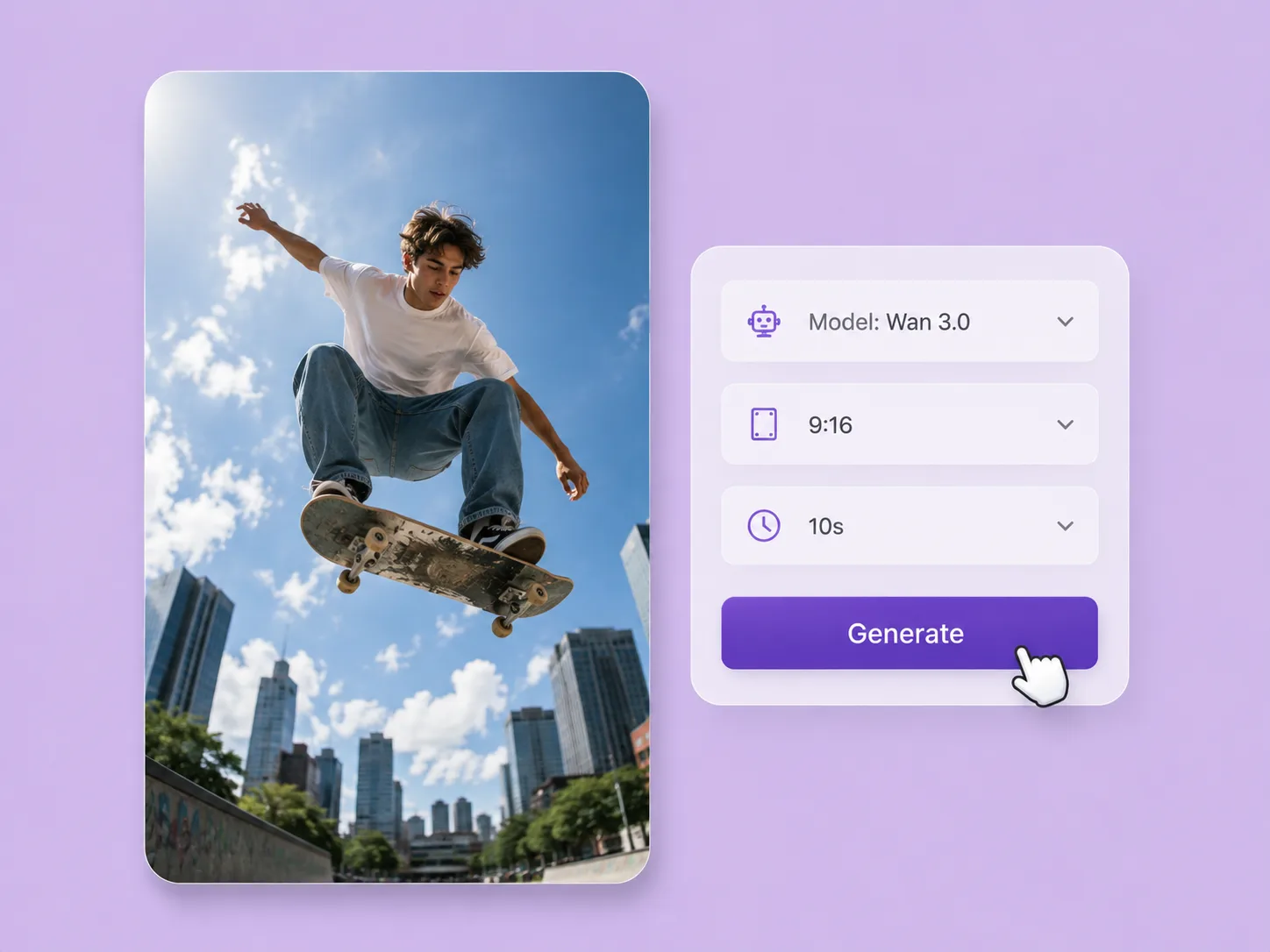
Twórz klipy do mediów społecznościowych, prezentacji produktów i wizualnych opowieści. W VideoAny wybierasz model oraz sposób rozpoczęcia: opis sceny albo gotowy obraz.
Zobacz rozwiązanie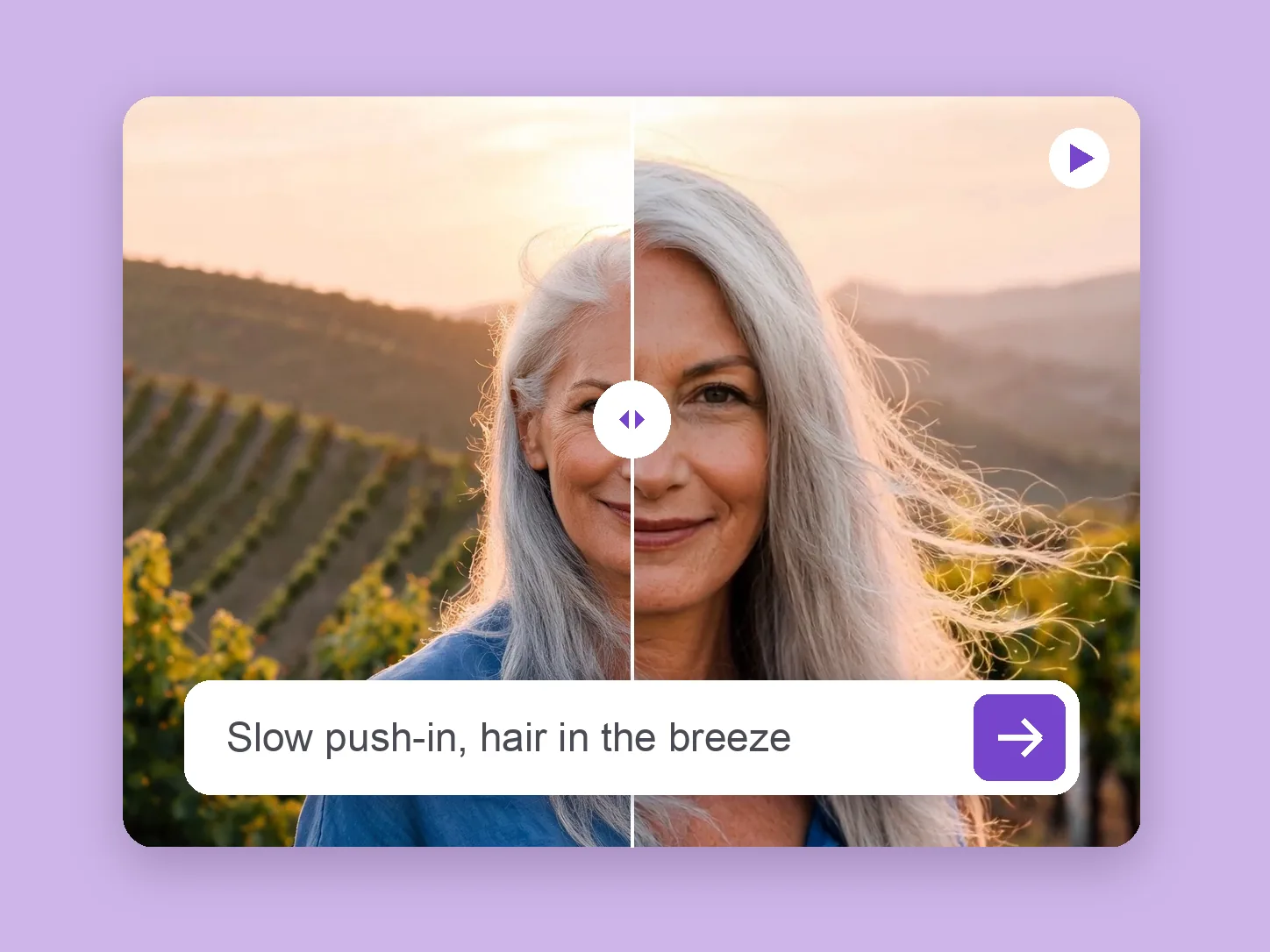
Ożyw portret, produkt lub ilustrację w studiu obraz na wideo. Obraz określa kompozycję, a Twój opis wyznacza ruch oraz zachowanie kamery.
Zobacz rozwiązanie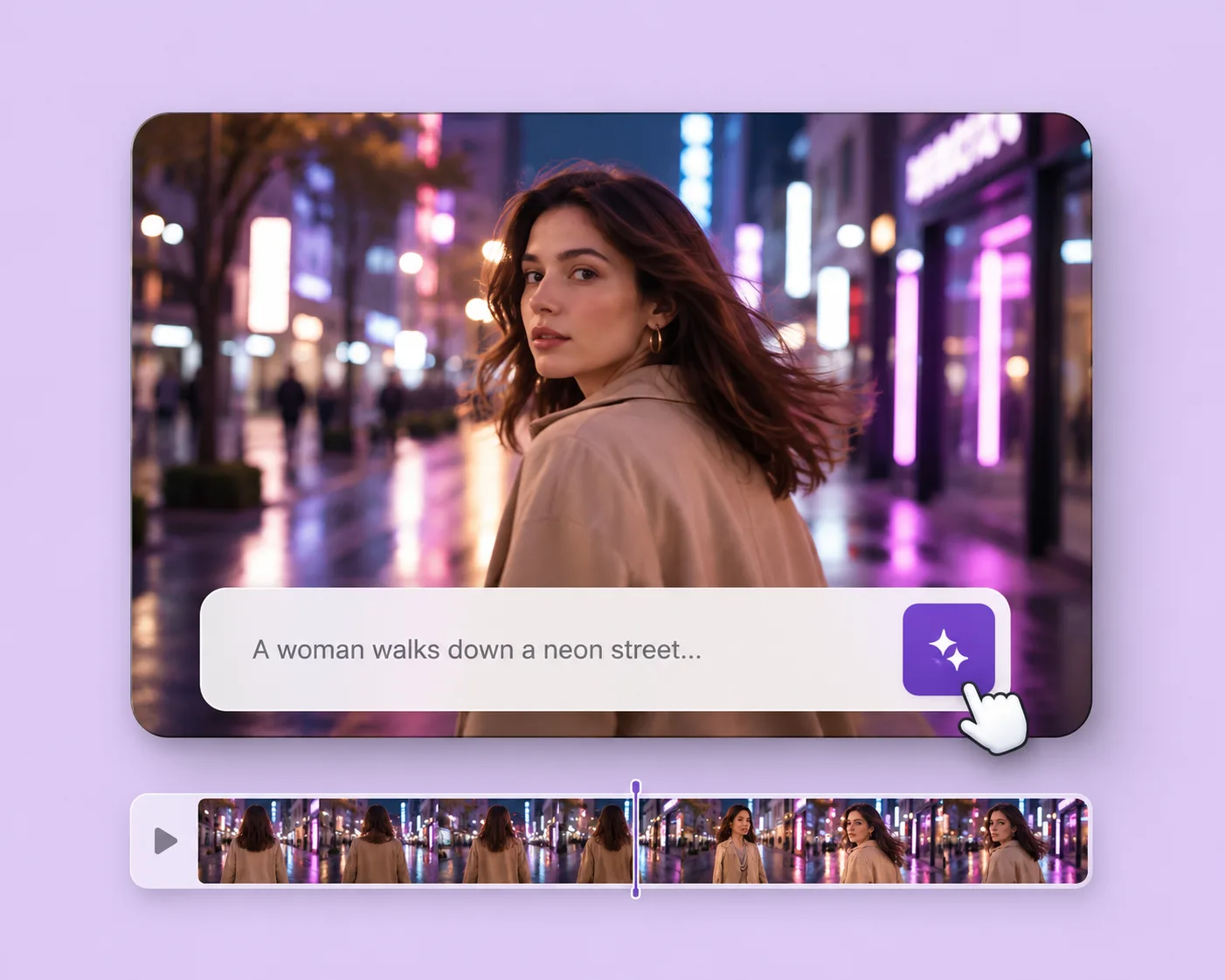
Twórz krótkie sceny filmowe z tekstu w VideoAny. Określ osobę lub produkt, miejsce, działanie oraz kamerę i przejdź bezpośrednio do generowania.
Zobacz rozwiązanieUtwórz film z mówiącą postacią na podstawie nieruchomego zdjęcia oraz pliku audio. W studiu VideoAny dopasujesz dostępny model synchronizacji ust.
Przygotuj materiały