Zmiana otoczenia
Zamień ulicę na ogród albo proste tło na wnętrze. Określ perspektywę oraz elementy pierwszego planu, które mają pozostać.
EDYTOR ZDJĘĆ AI
Zmień otoczenie, oświetlenie lub elementy sceny za pomocą ImageAny V3 albo V2. Punktem wyjścia jest Twój obraz i konkretna instrukcja edycji.
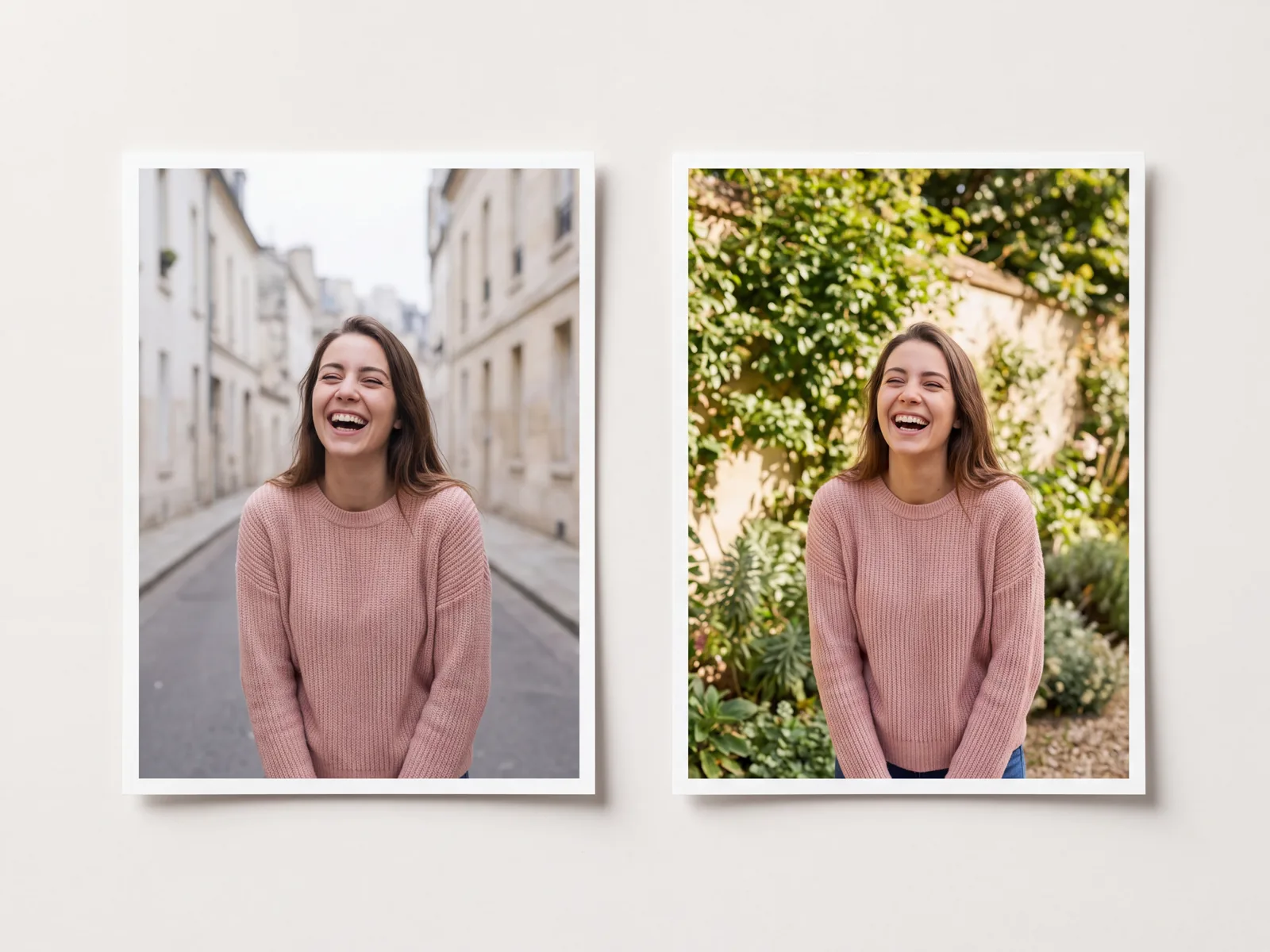
Zmień otoczenie, oświetlenie lub elementy sceny za pomocą ImageAny V3 albo V2. Punktem wyjścia jest Twój obraz i konkretna instrukcja edycji.
Prześlij wyraźne zdjęcie i opisz tylko zamierzoną zmianę. Możesz dodać do czterech wzorców, wyjaśniając rolę każdego z nich; wynik jest jedną nową kompozycją.
Generatywna edycja może zmienić również fragmenty, które chcesz zachować. Porównaj wynik z oryginałem i wróć do zdjęcia źródłowego przy większej zmianie kierunku.
Wybierz zastosowanie i dopasuj materiały do oczekiwanego efektu.
Zamień ulicę na ogród albo proste tło na wnętrze. Określ perspektywę oraz elementy pierwszego planu, które mają pozostać.
Poproś o miękkie światło z okna, ciepły wieczór lub bardziej zrównoważone cienie. Unikaj sprzecznych kierunków oświetlenia.
Wskaż dokładnie, który przedmiot zmieniasz. Opisz jego nowe położenie, skalę i kontakt z otoczeniem.
Rozwijaj ubranie lub kolorystykę, zachowując zamierzony wygląd twarzy. Generatywna edycja nadal wymaga porównania podobieństwa.
Dodaj do czterech wzorców i nazwij ich role. Model tworzy jedną kompozycję, a nie osobny wynik dla każdego pliku.
Wybrany wariant możesz pobrać i ożywić w VideoAny. Zacznij od subtelnego ruchu, aby łatwiej kontrolować detale.
Materiały referencyjne pokazują kierunki wizualne; nie są przedstawiane jako wyniki wygenerowane w VideoAny.
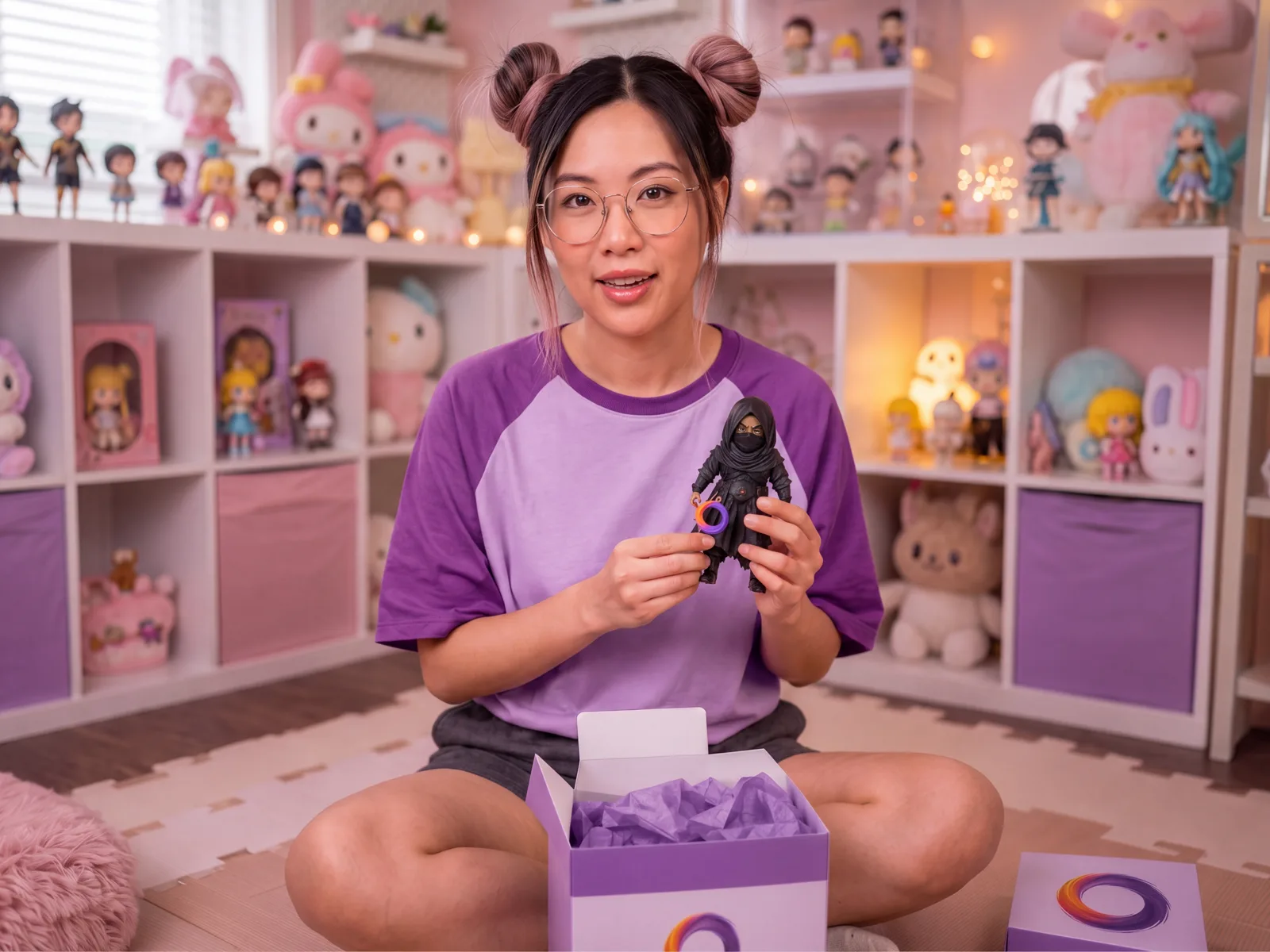
Osoba w fioletowym T-shircie rozpakowuje zabawkę. Oceniaj ten przykład jako inspirację do własnego materiału i instrukcji.
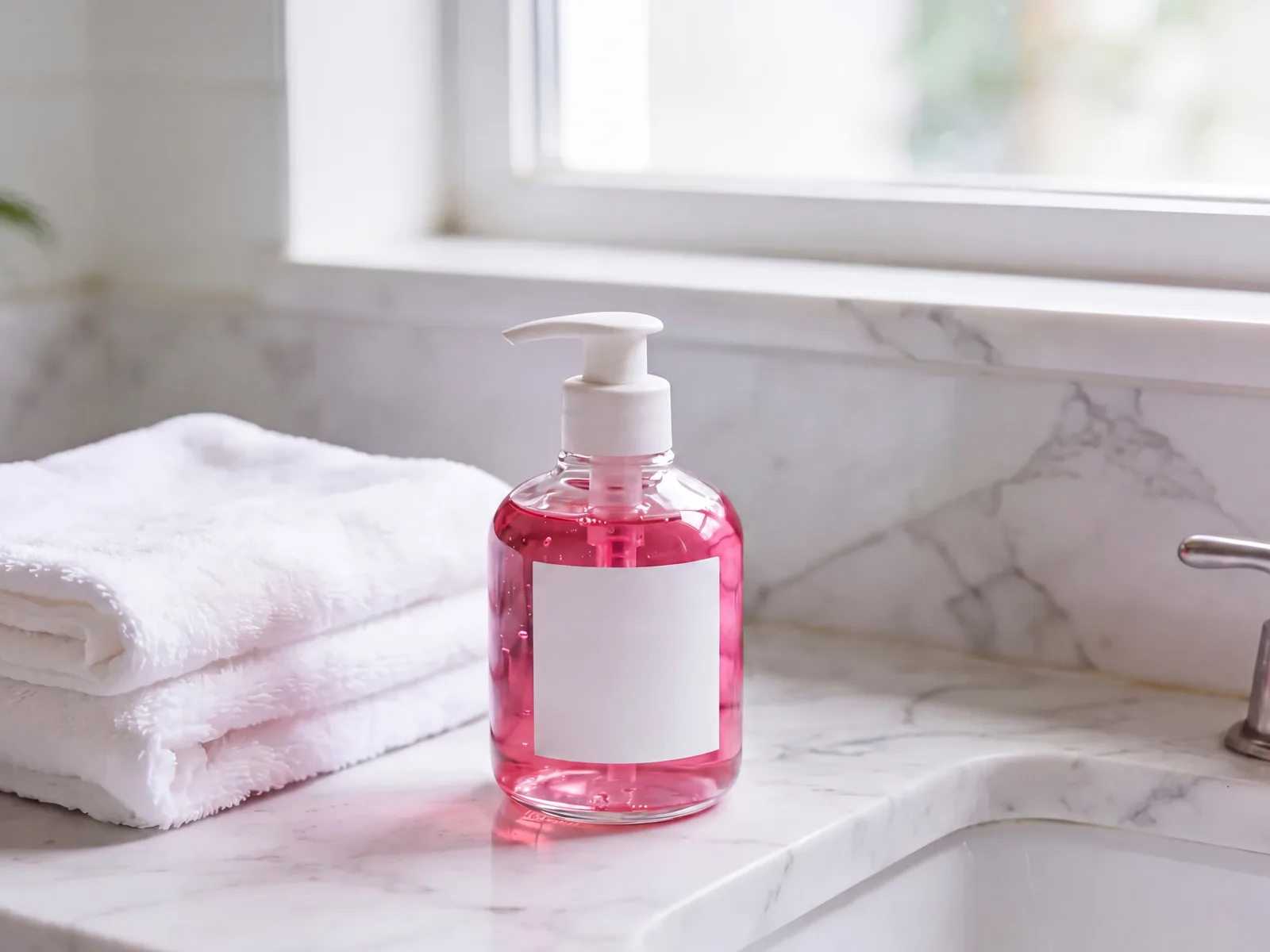
Różowe mydło do rąk jest pokazane w łazience. Oceniaj ten przykład jako inspirację do własnego materiału i instrukcji.
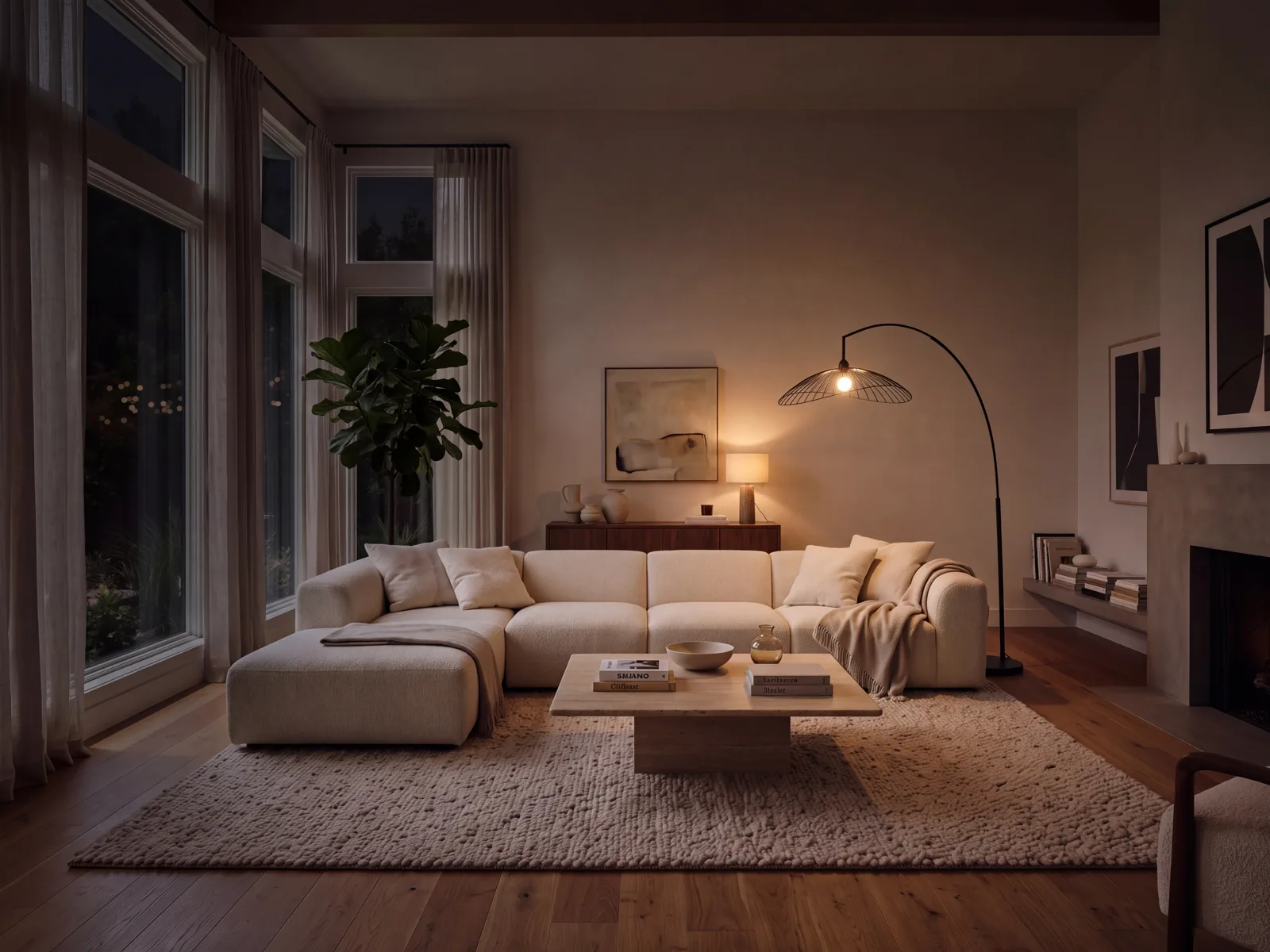
Salon jest oświetlony ciepłym światłem wieczornych lamp. Oceniaj ten przykład jako inspirację do własnego materiału i instrukcji.
Przygotuj materiały, ustaw zadanie i sprawdź rezultat.
Prześlij wyraźne zdjęcie i opisz tylko zamierzoną zmianę. Możesz dodać do czterech wzorców, wyjaśniając rolę każdego z nich; wynik jest jedną nową kompozycją.
Wybierz ImageAny V3 lub V2. Skorzystaj z przykładu, a następnie dopasuj instrukcję do własnego materiału.
Model i opis zostaną przekazane do właściwego studia. Dodaj potrzebne referencje i sprawdź ustawienia oraz koszt w kredytach.
Porównaj wynik z zamierzonym efektem. Zmień jedną rzecz w opisie, aby kolejne podejście odpowiadało na konkretną uwagę.
Prześlij wyraźne zdjęcie i opisz tylko zamierzoną zmianę. Możesz dodać do czterech wzorców, wyjaśniając rolę każdego z nich; wynik jest jedną nową kompozycją.
Generatywna edycja może zmienić również fragmenty, które chcesz zachować. Porównaj wynik z oryginałem i wróć do zdjęcia źródłowego przy większej zmianie kierunku.
| Twoja potrzeba | Sposób pracy | Na co zwrócić uwagę |
|---|---|---|
| Edytor zdjęć AI | To rozwiązanie w VideoAny | Prześlij wyraźne zdjęcie i opisz tylko zamierzoną zmianę. Możesz dodać do czterech wzorców, wyjaśniając rolę każdego z nich; wynik jest jedną nową kompozycją. |
| Dokładny montaż lub praca na pikselach | Edytor z osią czasu lub warstwami | Wybierz ręczną edycję, jeśli każdy element musi pozostać precyzyjnie niezmieniony. |
| Rozwinięcie wybranego pomysłu | Kolejne zadanie z poprawionymi materiałami | Zachowaj źródło i zmieniaj jeden parametr naraz, aby łatwiej porównać wyniki. |
| Przygotowanie do publikacji | Podgląd w docelowym formacie | Sprawdź detale, kompozycję, jakość oraz prawa do wykorzystania materiału. |
Konkretne materiały i czytelny cel ułatwiają ocenę wyniku.
Prześlij wyraźne zdjęcie i opisz tylko zamierzoną zmianę. Możesz dodać do czterech wzorców, wyjaśniając rolę każdego z nich; wynik jest jedną nową kompozycją.
Zmień tło portretu na zielony ogród w miękkim popołudniowym świetle. Zachowaj twarz, fryzurę, strój, pozę i proporcje osoby. Dopasuj cienie do nowego otoczenia.
Generatywna edycja może zmienić również fragmenty, które chcesz zachować. Porównaj wynik z oryginałem i wróć do zdjęcia źródłowego przy większej zmianie kierunku.
Umieść przedstawione mydło w różowym opakowaniu na czystej półce łazienkowej. Zachowaj kształt produktu i kolor opakowania; użyj naturalnego bocznego światła.
Zapisz wybrany wariant, sprawdź go w docelowym rozmiarze i dopiero wtedy wykorzystaj w kolejnym narzędziu.
Nadaj temu salonowi spokojny wieczorny nastrój za pomocą ciepłych lamp. Zachowaj układ mebli, perspektywę, wielkość okien i najważniejsze elementy wyposażenia.
Zmień otoczenie, oświetlenie lub elementy sceny za pomocą ImageAny V3 albo V2. Punktem wyjścia jest Twój obraz i konkretna instrukcja edycji. Prześlij wyraźne zdjęcie i opisz tylko zamierzoną zmianę. Możesz dodać do czterech wzorców, wyjaśniając rolę każdego z nich; wynik jest jedną nową kompozycją.
Prześlij wyraźne zdjęcie i opisz tylko zamierzoną zmianę. Możesz dodać do czterech wzorców, wyjaśniając rolę każdego z nich; wynik jest jedną nową kompozycją. Wykorzystaj tylko pliki, do których masz prawo.
Generatywna edycja może zmienić również fragmenty, które chcesz zachować. Porównaj wynik z oryginałem i wróć do zdjęcia źródłowego przy większej zmianie kierunku.
Przycisk otwiera właściwe studio VideoAny. Po zalogowaniu sprawdzisz koszt, obsługiwane pliki oraz parametry konkretnego modelu. Przejście ze strony rozwiązania nie rozpoczyna płatnego zadania.
Porównaj wynik z celem i zmieniaj po jednym elemencie. Prześlij wyraźne zdjęcie i opisz tylko zamierzoną zmianę. Możesz dodać do czterech wzorców, wyjaśniając rolę każdego z nich; wynik jest jedną nową kompozycją.
Tak. Pobierz wybrany wynik i prześlij go do odpowiedniego studia VideoAny. Każde narzędzie ma własne wymagania dotyczące pliku oraz oddzielny koszt. Przed publikacją sprawdź jakość i prawa do wykorzystanych materiałów.
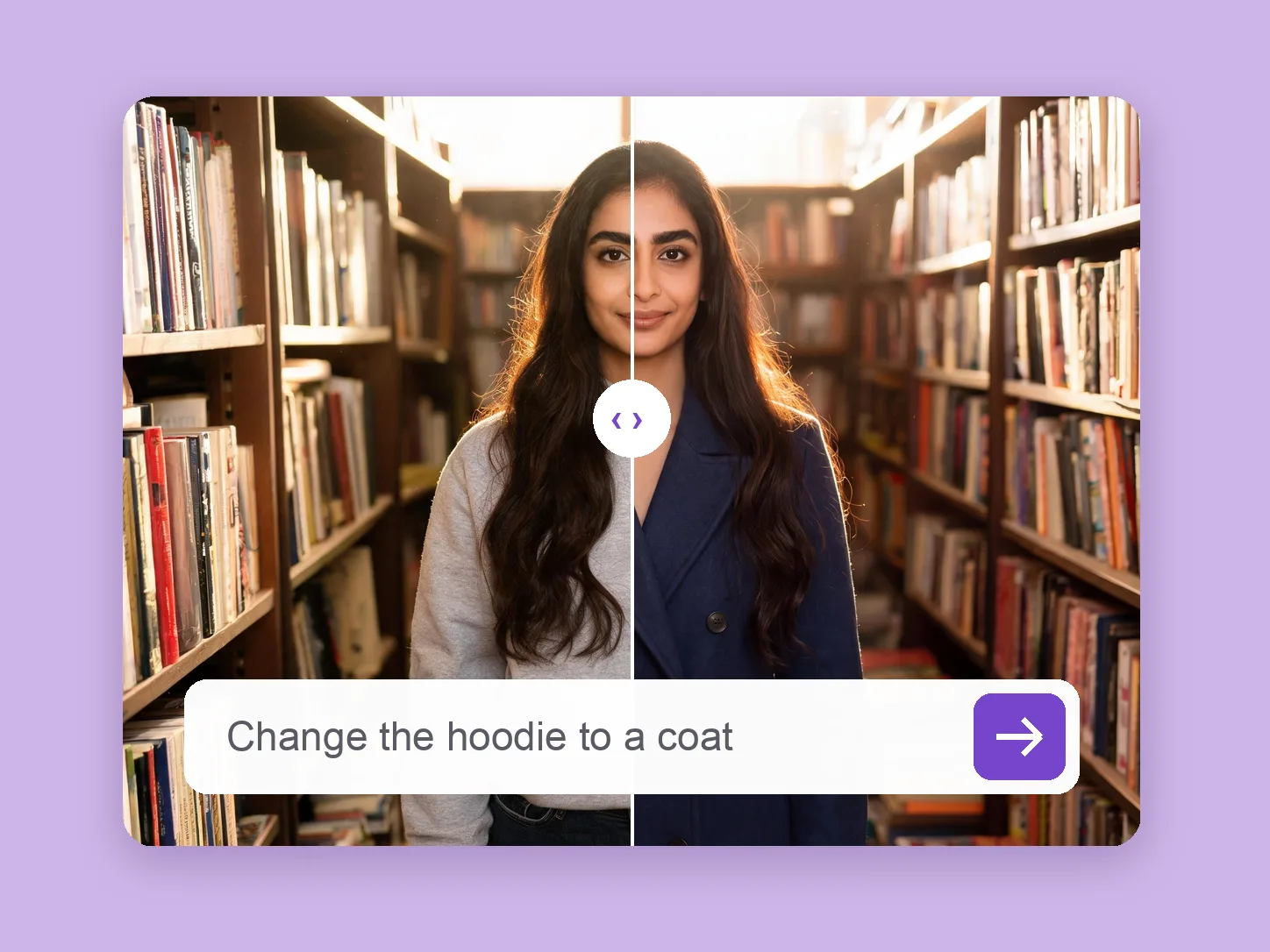
Wypróbuj inny strój w ImageAny, korzystając z opisu lub dodatkowego zdjęcia ubrania jako wzorca.
Zobacz rozwiązanie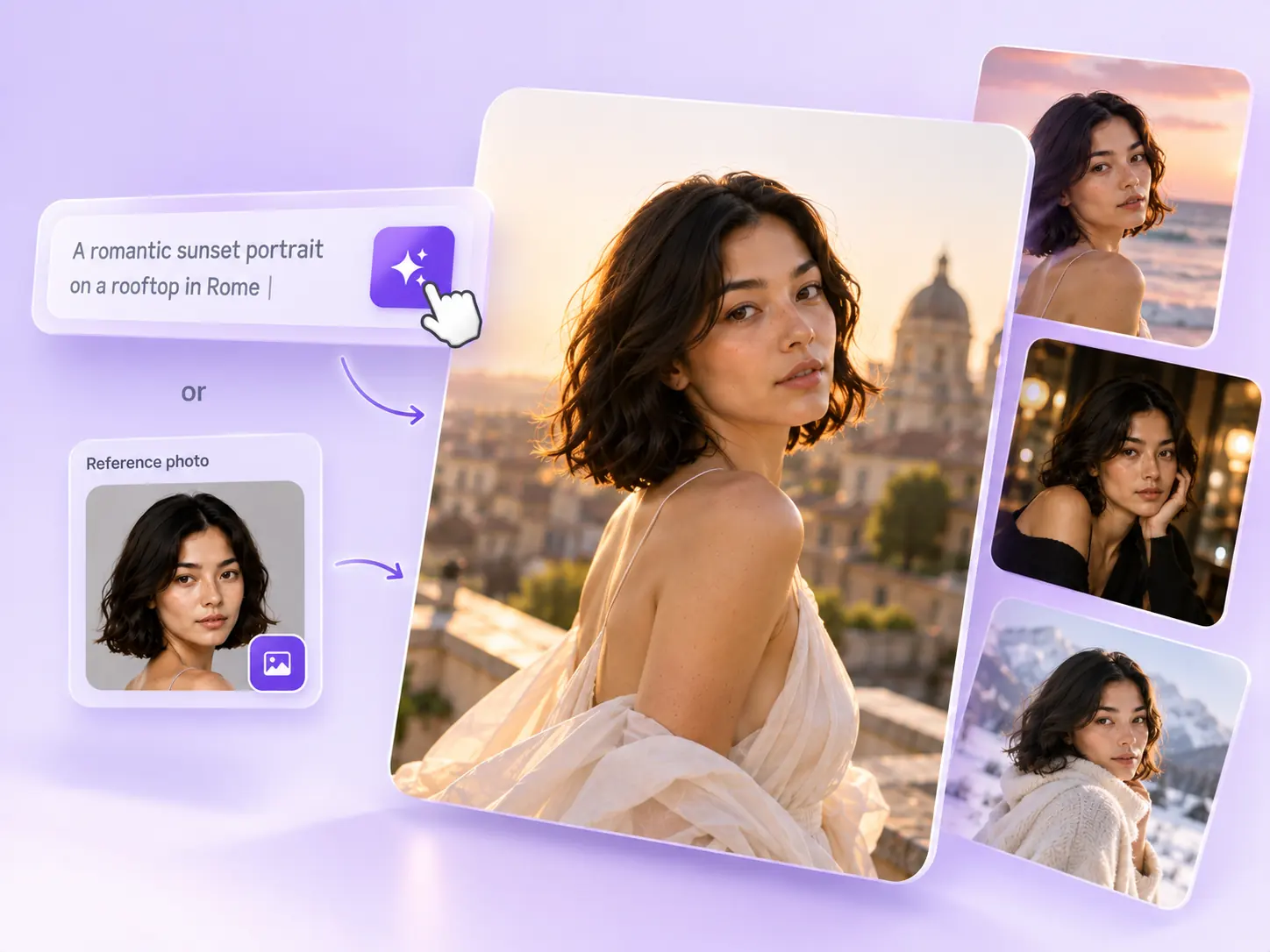
Przygotuj portret, scenę produktową albo materiał do kolejnego filmu bez zdjęcia wejściowego. ImageAny V3 i V2 tworzą obraz na podstawie Twojego opisu.
Zobacz rozwiązanie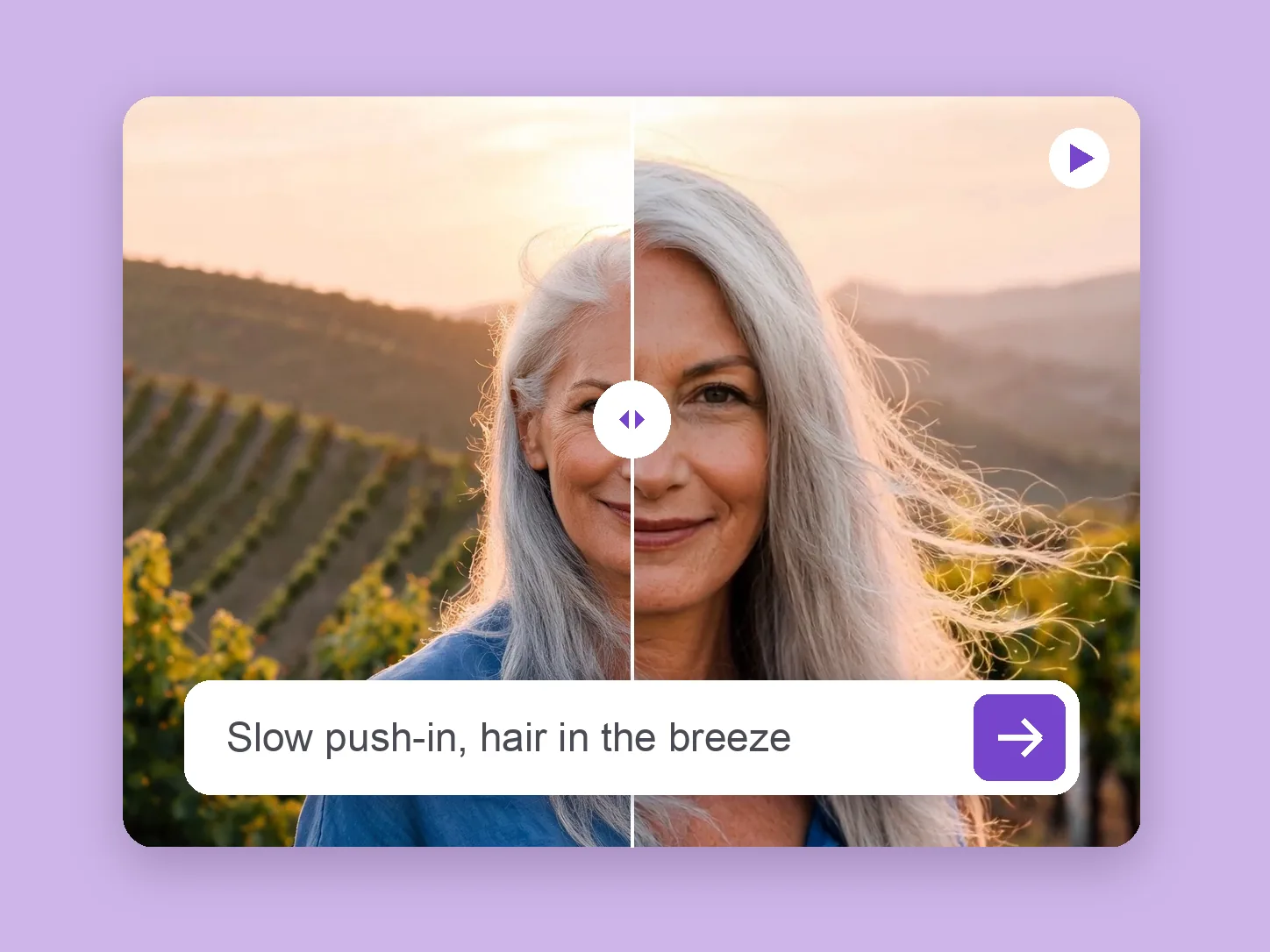
Ożyw portret, produkt lub ilustrację w studiu obraz na wideo. Obraz określa kompozycję, a Twój opis wyznacza ruch oraz zachowanie kamery.
Zobacz rozwiązanieZmień otoczenie, oświetlenie lub elementy sceny za pomocą ImageAny V3 albo V2. Punktem wyjścia jest Twój obraz i konkretna instrukcja edycji.
Przygotuj własny opis