Sprawdź rodzaj napisów
Napisy jako osobna ścieżka można zwykle wyłączyć bez zmiany obrazu.
WIDEO BEZ WYPALONYCH NAPISÓW
Napisy mogą być osobną ścieżką albo trwałym elementem obrazu. Wyłącz ścieżkę napisów lub wróć do oryginalnego projektu, jeśli możesz. Gdy tekst został wypalony w klatkach, VideoAny może pomóc odtworzyć własne ujęcie jako nową wersję; nie jest to dokładna gumka do napisów.
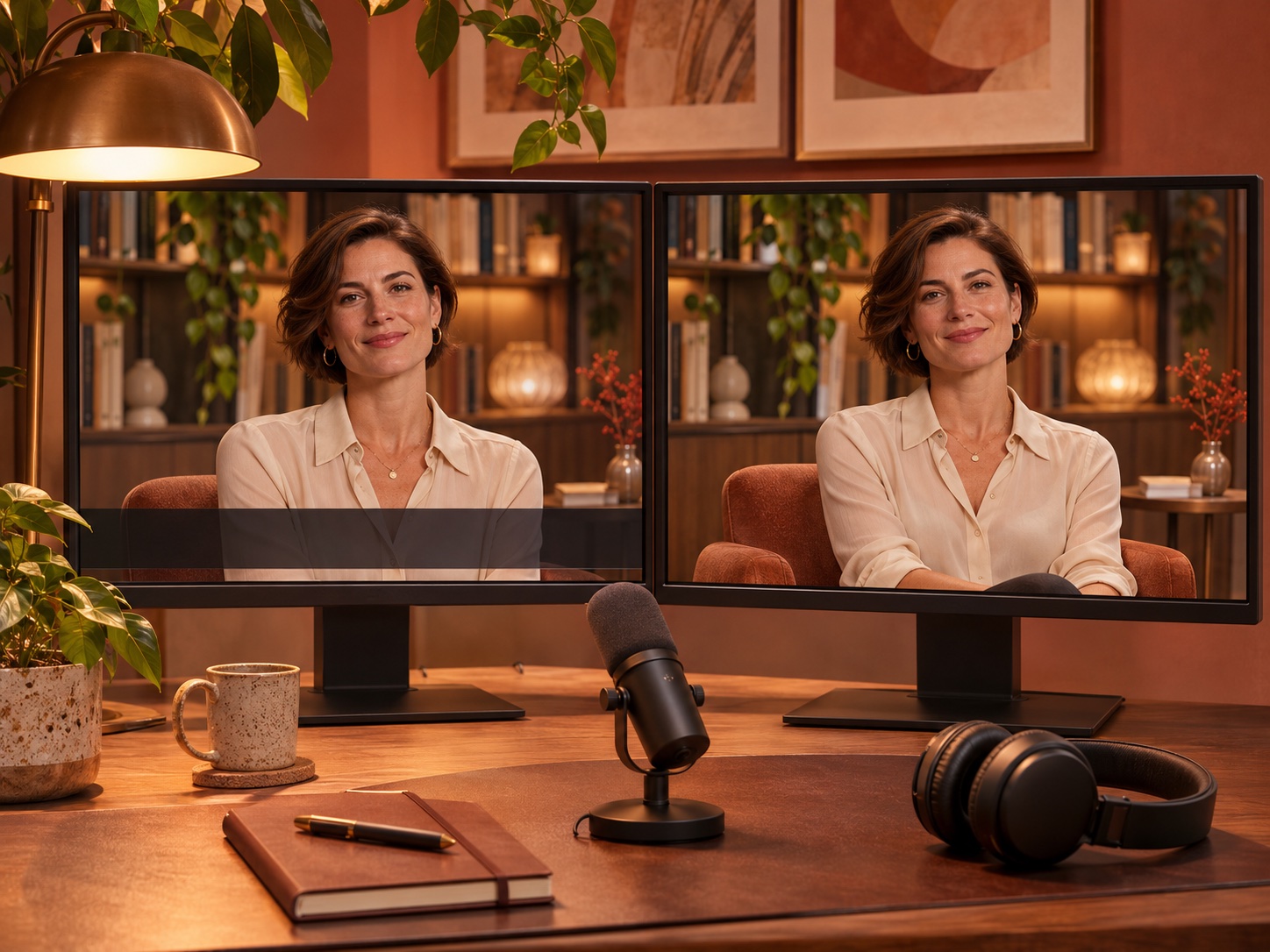
Punkt wyjścia: wideo bez wypalonych napisów. Otwórz odpowiednie narzędzie, sprawdź ustawienia i dopiero potem uruchom generowanie.
Napisy mogą być osobną ścieżką albo trwałym elementem obrazu. Wyłącz ścieżkę napisów lub wróć do oryginalnego projektu, jeśli możesz. Gdy tekst został wypalony w klatkach, VideoAny może pomóc odtworzyć własne ujęcie jako nową wersję; nie jest to dokładna gumka do napisów.
Proces wideo na wideo generuje nowy obraz na podstawie źródła i opisu. Nie rozpoznaje automatycznie granic napisów ani nie odtwarza dokładnie ukrytych pod nimi pikseli. Przy wymaganej wierności użyj czystego mastera lub klasycznego montażu.
Najpierw ustal, jaki wynik musi być wierny oryginałowi, a gdzie dopuszczasz nową interpretację. Zachowaj pliki źródłowe, porównaj wersje i wybierz dopiero zaakceptowany materiał do montażu lub publikacji.
Przejdź od przygotowania materiałów do kontroli jakości.
Napisy jako osobna ścieżka można zwykle wyłączyć bez zmiany obrazu.
Ponowny eksport bez napisów zachowa ostrość, czas i szczegóły oryginału.
Wideo na wideo może stworzyć nową interpretację ujęcia bez tekstu w kadrze.
Zaprojektuj kadr z czytelną dolną częścią, jeśli dodasz nowe napisy później.
Generowanie może zmienić postacie, ręce lub tło, szczególnie gdy tekst zasłania ważny obiekt.
Osobna ścieżka tekstowa ułatwia tłumaczenie i poprawki bez przerabiania obrazu.
Wygenerowane sceny ilustrują pracę z ruchem, kontrolę detali i kompozycję z miejscem na podpisy.
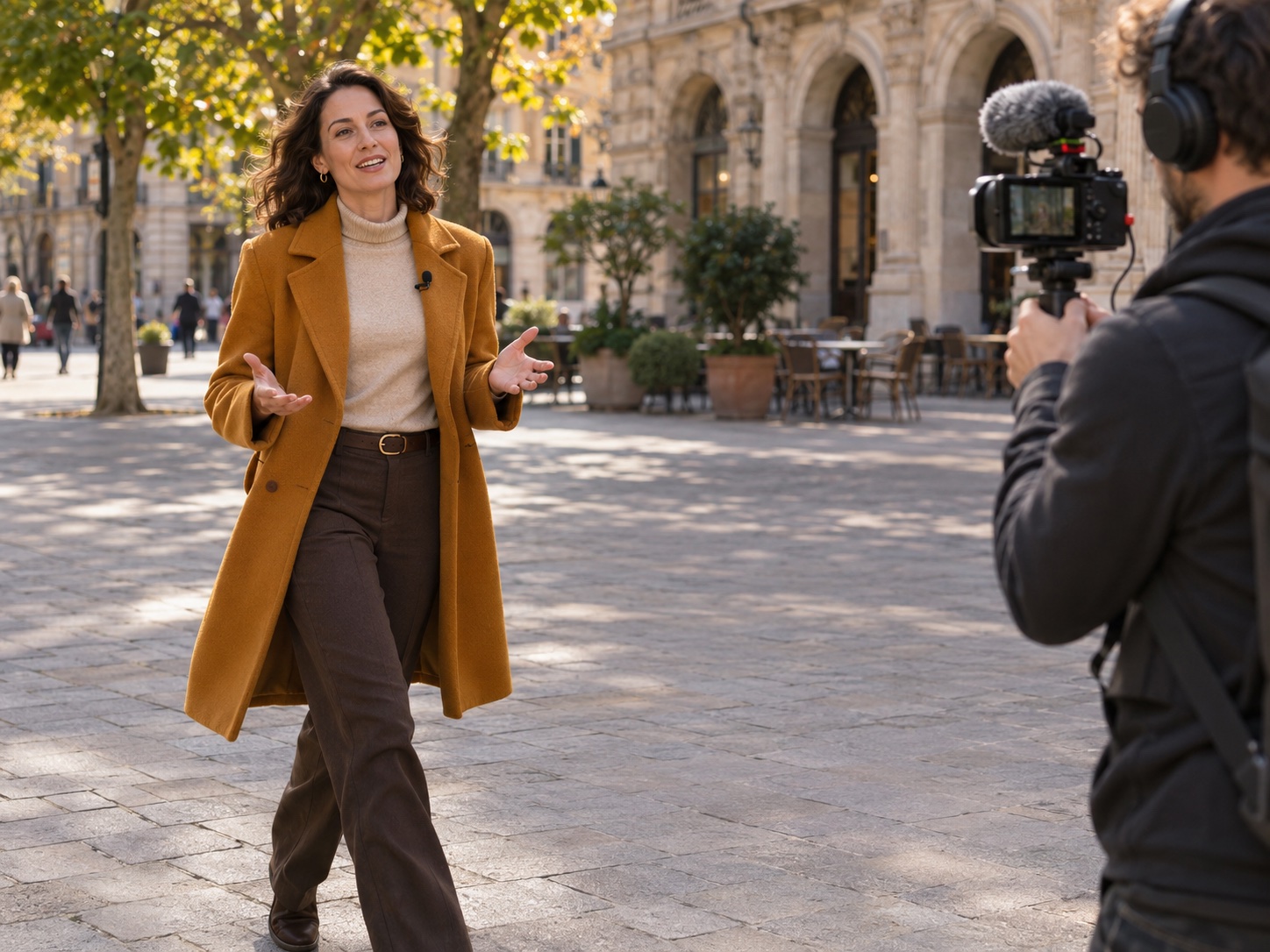
Własny klip może prowadzić nową interpretację ruchu.
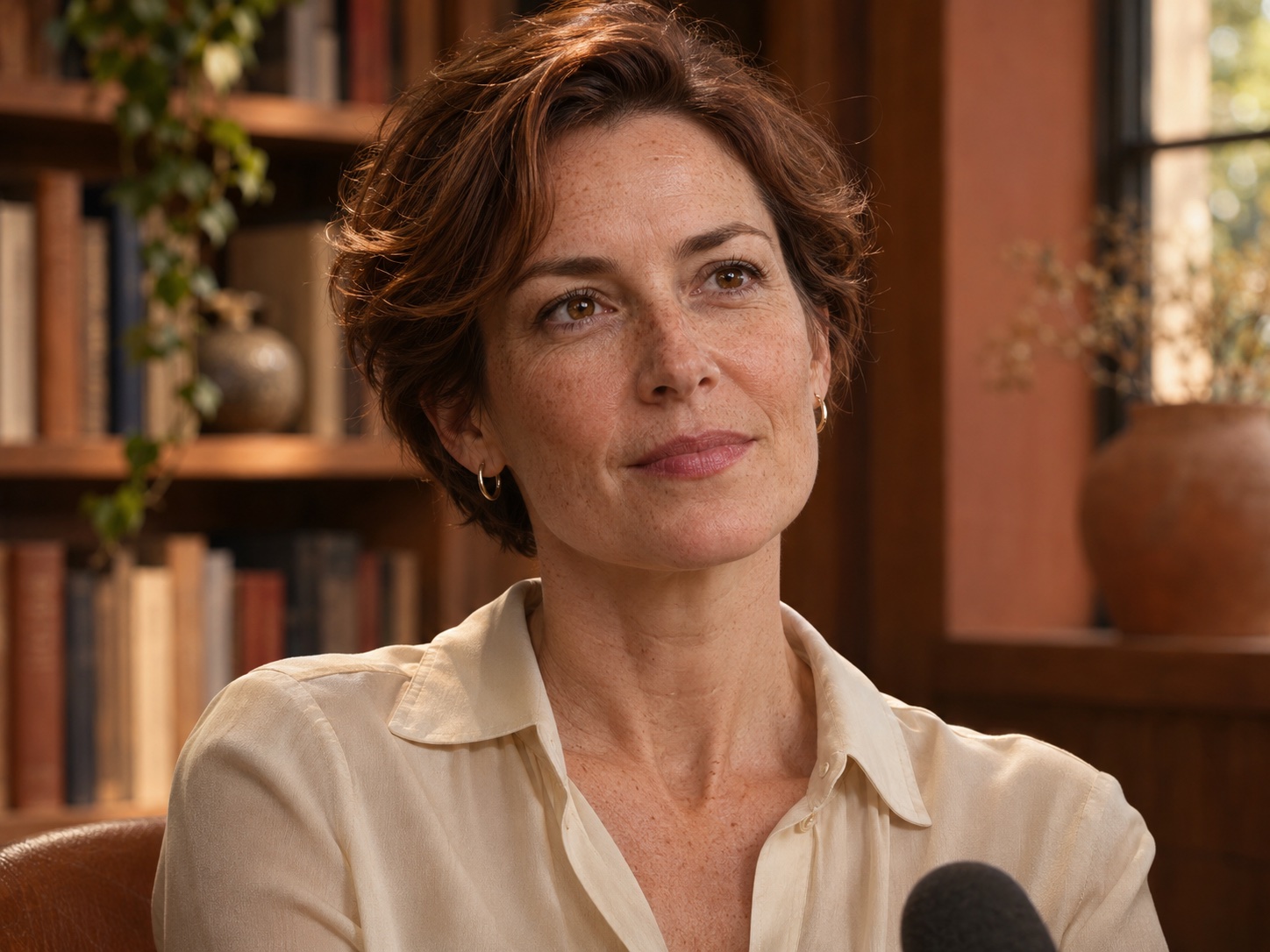
Porównaj twarze i tło w całej długości wygenerowanego fragmentu.
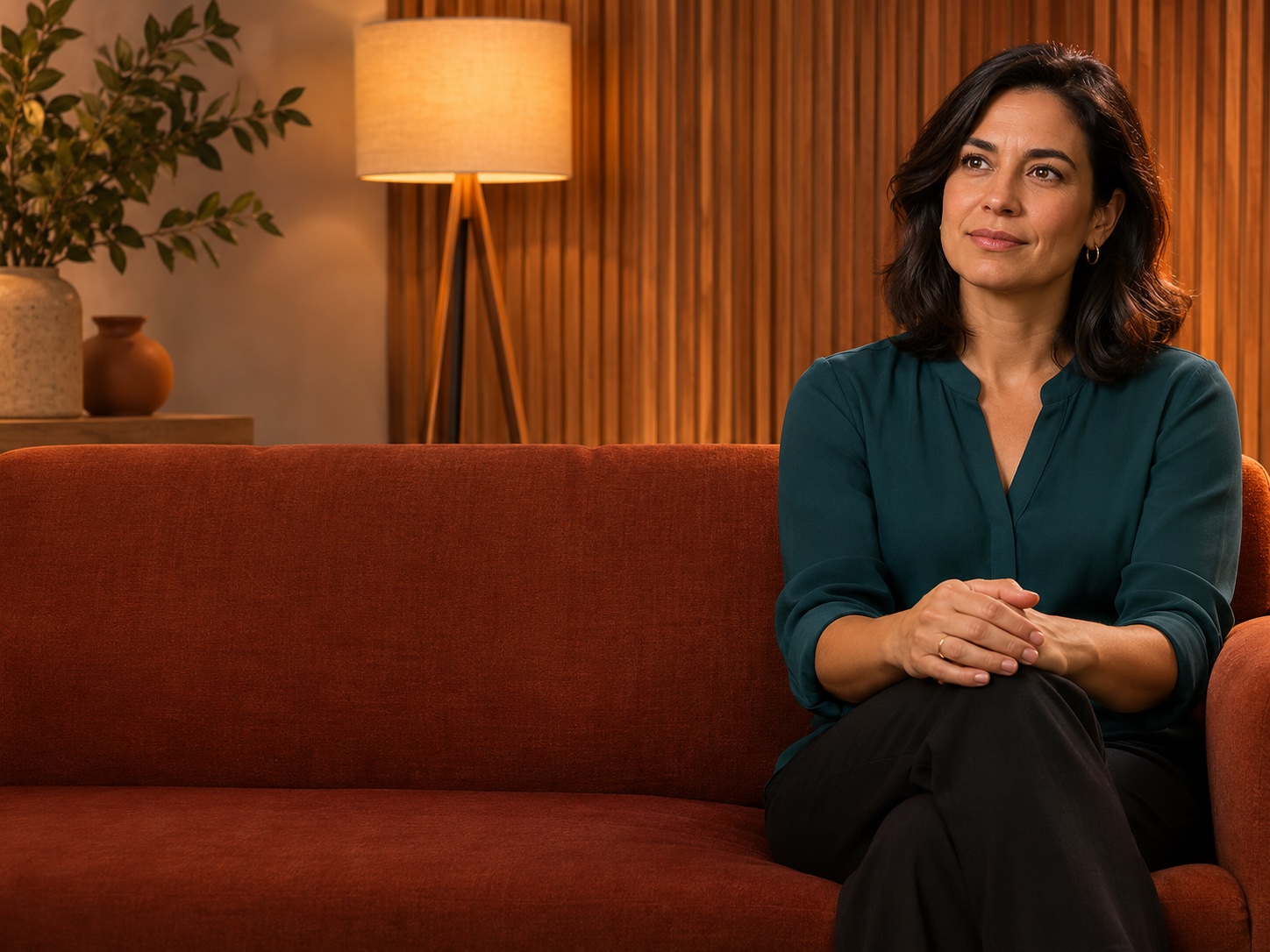
Przygotuj czyste pole obrazu pod późniejsze napisy.
Każdy etap pozwala ocenić wynik przed kolejną decyzją.
Sprawdź, czy można wyłączyć ścieżkę w odtwarzaczu lub projekcie.
Odszukaj czysty master albo własny film, który wolno odtworzyć.
Wskaż akcję, kamerę i prośbę o brak tekstu w obrazie.
Po sprawdzeniu wyniku dodaj opcjonalne napisy jako edytowalną warstwę.
Wybór zależy od potrzebnej wierności, materiałów źródłowych i czasu na montaż.
| Sytuacja | Sposób pracy | Na co zwrócić uwagę |
|---|---|---|
| Napisy jako osobna ścieżka | Wyłącz ścieżkę | Oryginalne klatki pozostają bez zmian. |
| Projekt montażowy dostępny | Eksportuj ponownie | Najwierniejsza wersja bez napisów. |
| Tekst wypalony w obrazie | Odtwórz ujęcie AI | Obraz może różnić się od źródła. |
| Wymagana dokładność klatek | Użyj edytora | Ręczny retusz bywa niezbędny. |
Konkretny opis ułatwia ocenę i poprawę kolejnej wersji.
Planuj podpisy jako osobną warstwę na etapie montażu.
Czysta scena z miejscem na późniejsze napisy na dole.
Podaj jedną czytelną akcję i ruch kamery.
Osoba przechodzi przez pokój, kamera śledzi ją spokojnie.
Po generowaniu sprawdź kadry, które wcześniej zasłaniał tekst.
Spójna twarz, ubranie i oświetlenie w całym ujęciu.
Tak, jeśli stanowią osobną ścieżkę lub masz projekt montażowy do ponownego eksportu.
Nie. Wideo na wideo odtwarza scenę jako nową wersję, a nie rekonstruuje zakrytych pikseli.
Może się zmienić. Zawsze porównaj twarze, przedmioty i ruch w całym klipie.
Tak. Najłatwiej dodać nowe napisy jako osobną warstwę po przygotowaniu czystego obrazu.
Najlepszy jest czysty oryginał lub projekt bez wypalonego tekstu.
Pracuj wyłącznie na materiale, do którego masz prawa i zgodę na modyfikację.
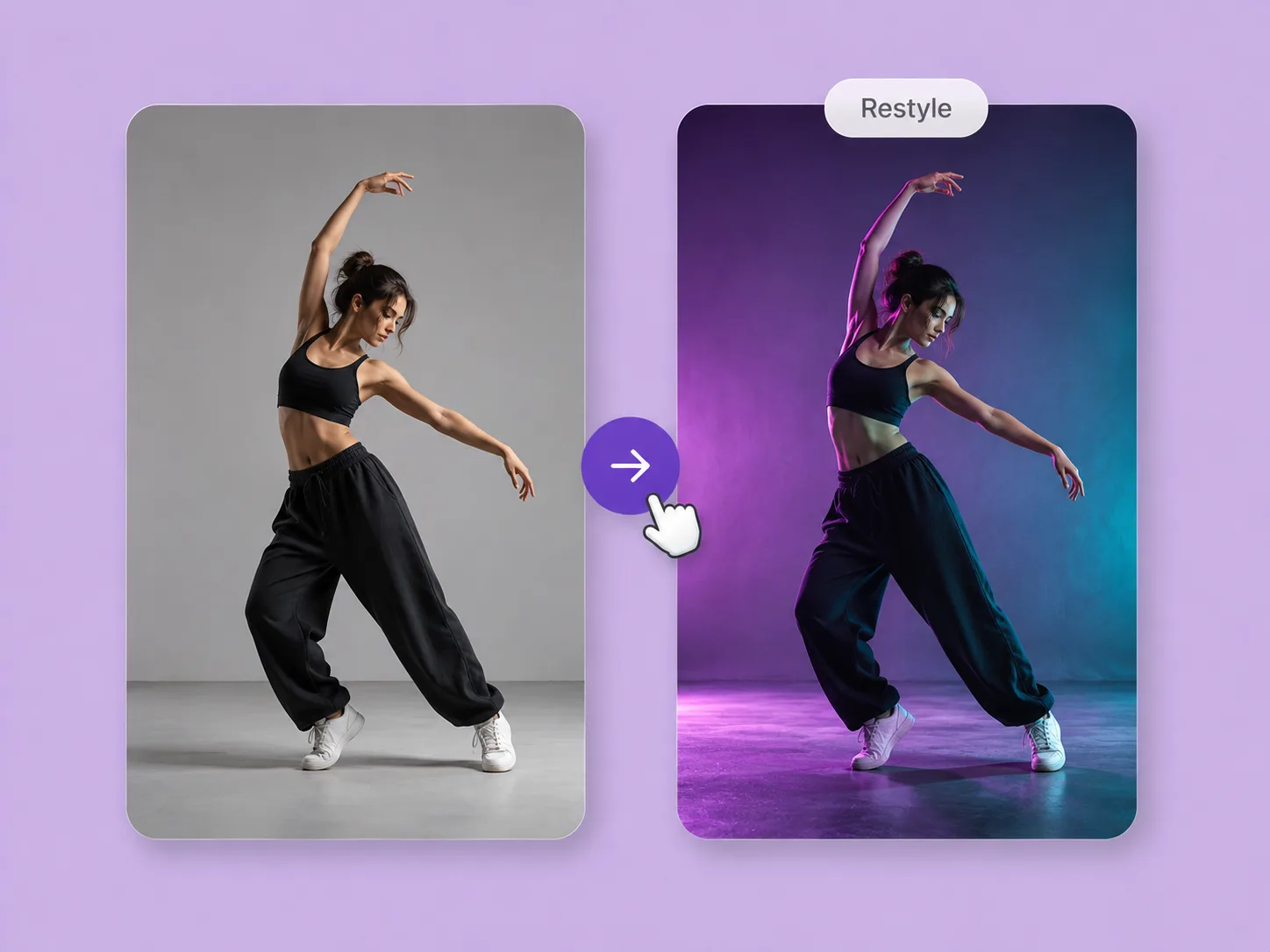
Rozwiń istniejący klip za pomocą opisu nowej sceny lub stylu. Dedykowane studio wideo na wideo w VideoAny pracuje na przesłanym materiale.
Zobacz rozwiązanie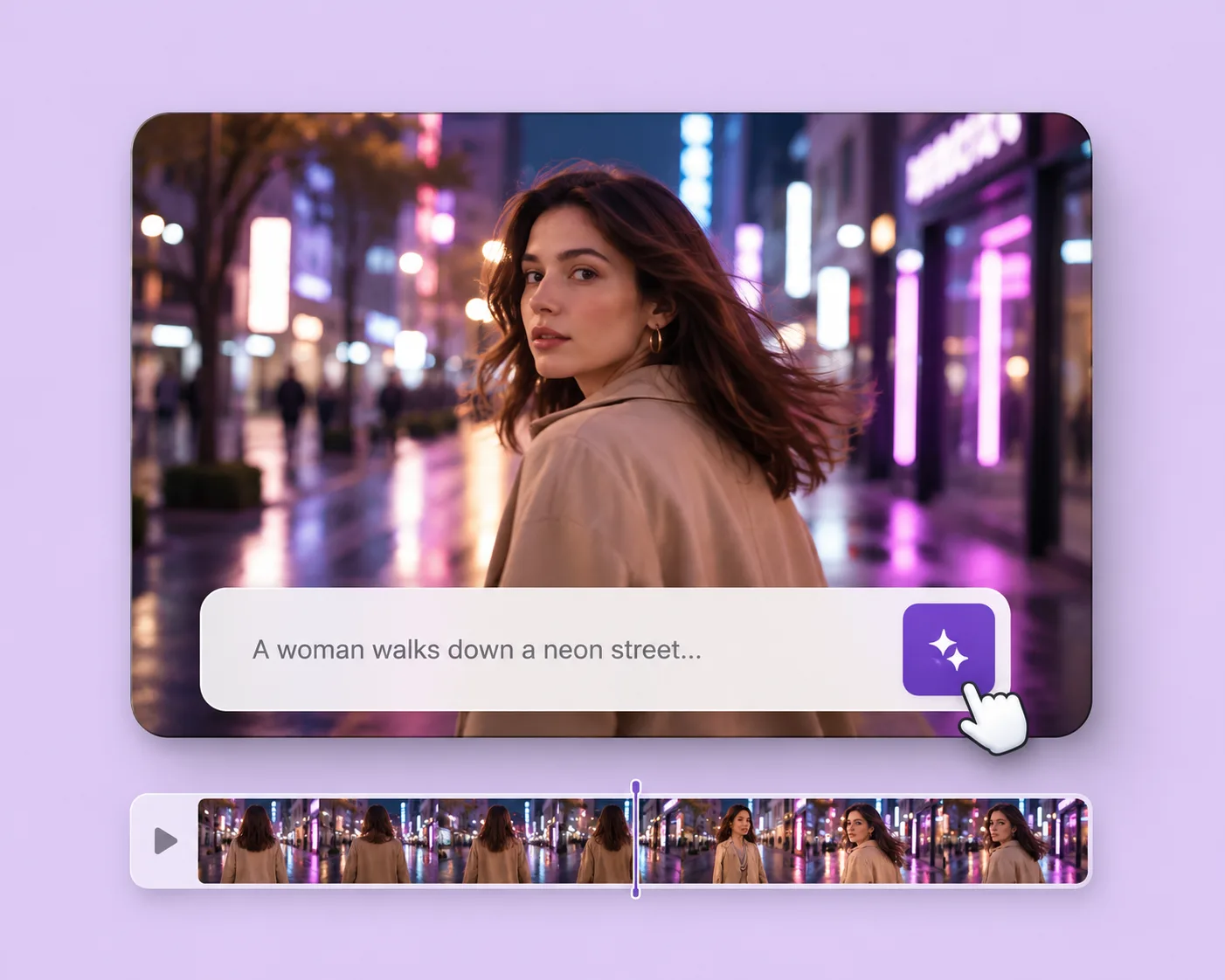
Twórz krótkie sceny filmowe z tekstu w VideoAny. Określ osobę lub produkt, miejsce, działanie oraz kamerę i przejdź bezpośrednio do generowania.
Zobacz rozwiązanie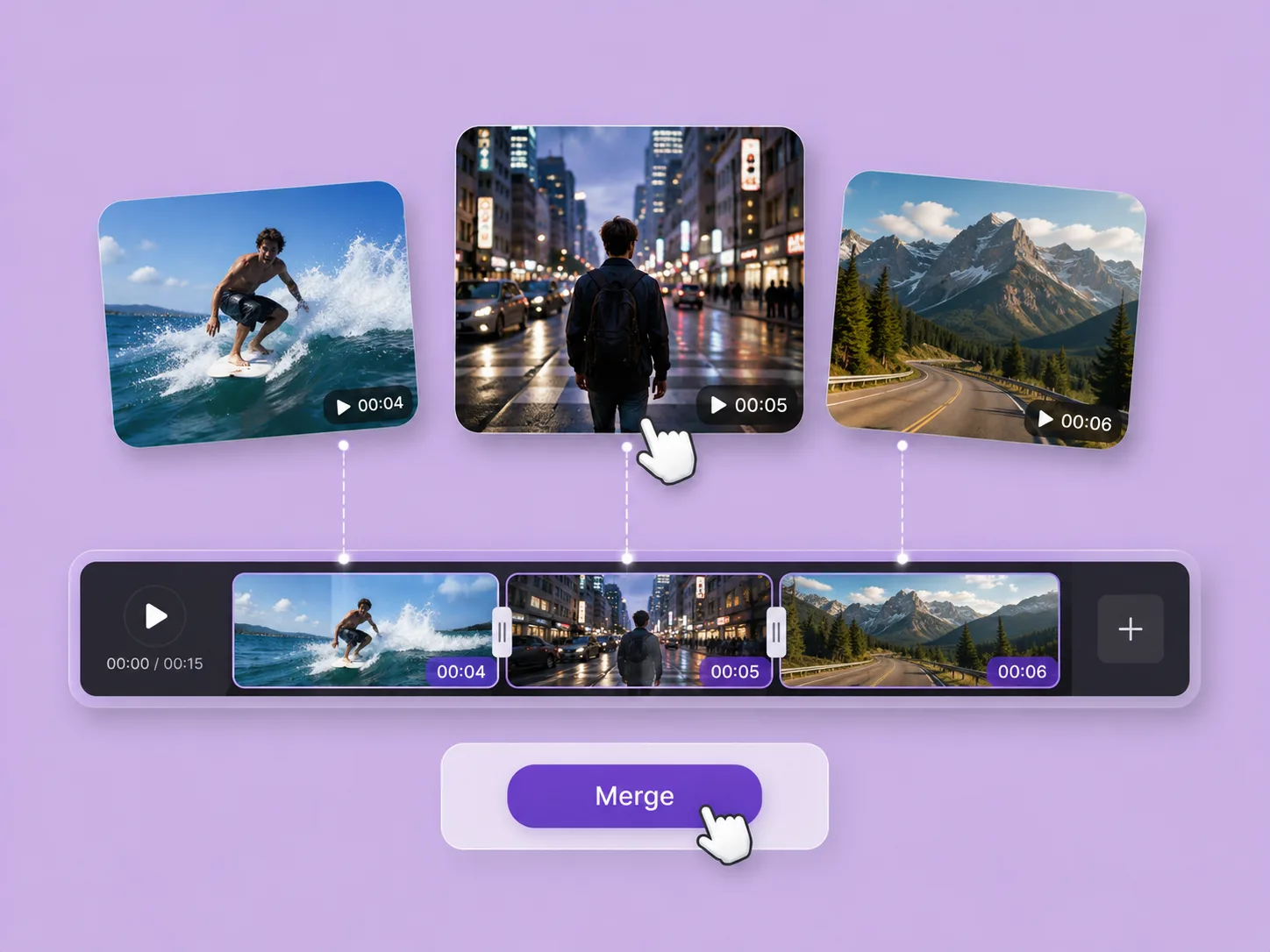
Połącz od dwóch do pięciu własnych klipów MP4 bez opuszczania tej strony. Ustal kolejność, wybierz 720p lub 1080p i sprawdź koszt przed uruchomieniem.
Zobacz rozwiązanieZacznij od własnych materiałów i jasnego planu. W studiu VideoAny sprawdzisz ustawienia oraz koszt przed generowaniem.
Otwórz wideo na wideo