Animacja zdjęcia za pomocą AI dodaje do nieruchomej fotografii wygenerowany ruch. Nie odtwarza jednak zdarzenia zarejestrowanego przez aparat: pojedyncza klatka nie pokazuje, co naprawdę wydarzyło się chwilę później. Warto zachować tę różnicę, szczególnie gdy fotografia przedstawia rozpoznawalne miejsce.
Posłużymy się własnym zdjęciem jeziora. W dolnej części kadru widać spokojną wodę, dalej nierówną linię brzegu, a nad lasem jasne chmury. Zamierzenie jest niewielkie: delikatne zmarszczki na wodzie i powolne przesunięcie chmur, przy nieruchomym brzegu i kamerze. To autorski przykład, nie relacja z testu konkretnej platformy.
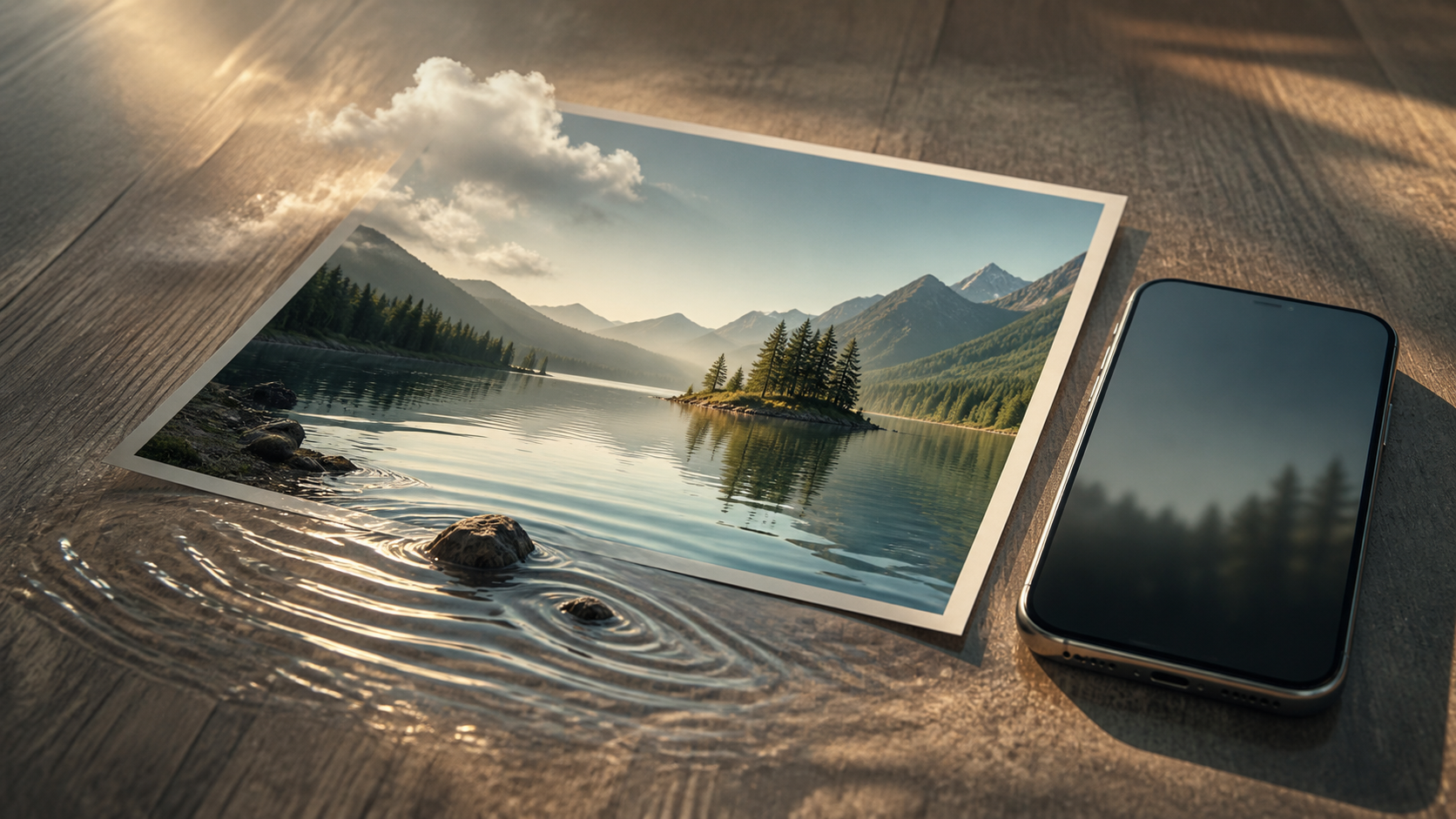
Zacznij od właściwej wersji fotografii
W galerii odszukaj oryginalne zdjęcie, a nie jego miniaturę zapisaną z komunikatora. Powiększ ten sam fragment obu wersji: krawędź lasu oraz drobne odbicia na wodzie. Jeśli kopia utraciła szczegóły, później trudniej będzie rozpoznać, czy zmieniła je animacja, czy były już nieczytelne na wejściu.
Nie zakładaj jednocześnie, że największy plik zawsze da najlepszy wynik. Sprawdź wymagania wybranego trybu i przygotuj zgodną kopię, zachowując oryginał. Unikaj wielokrotnego przesyłania zdjęcia między aplikacjami tylko po to, by zmniejszyć jego rozmiar.
Przed eksportem kopii ustal docelowe proporcje. Jeśli poziome zdjęcie ma stać się pionowym filmem, wybierz fragment z czytelną wodą, brzegiem i niebem. Automatyczne przycięcie może usunąć punkt, według którego chcesz oceniać stabilność sceny.
Tryb automatyczny i opis ruchu
Jeżeli narzędzie udostępnia animację bez tekstu, możesz potraktować ją jako pierwszą próbę interpretacji obrazu. Obejrzyj, co zostało poruszone. Nie zakładaj, że domyślny ruch ograniczy się do wody albo że kamera pozostanie nieruchoma.
Opis tekstowy pozwala nazwać własne zamierzenie, ale nie daje automatycznej kontroli nad każdą częścią zdjęcia. Przy jeziorze warto oddzielić wodę, chmury i brzeg. Krótki opis tych trzech obszarów będzie łatwiejszy do porównania niż rozbudowana opowieść o nastroju.
Referencja wizualna może dotyczyć stylu, światła lub kompozycji. Sprawdź jej rzeczywistą funkcję. Drugi obraz o cieplejszej kolorystyce nie musi zostać potraktowany wyłącznie jako paleta: wynik może przejąć także inne elementy. Najpierw ustal działanie na pojedynczym zdjęciu.
Pięć kroków animacji jeziora na telefonie
- Wybierz kopię wejściową. Sprawdź aktualnie obsługiwane formaty i limity. Nazwij plik, na przykład „jezioro_baza”, i otwórz go przed przesłaniem. Upewnij się, że to właściwy kadr.
- Obejrzyj podgląd. Sprawdź orientację i krawędzie. Zachowaj widoczną linię brzegu oraz fragment lasu. Jeżeli narzędzie przycina obraz, skoryguj kompozycję przed uruchomieniem zadania.
- Określ obszary ruchu. Poproś o małe zmarszczki na wodzie i powolne przesunięcie chmur. Zaznacz, że brzeg i kamera pozostają nieruchome. Jeśli dostępna jest regulacja siły ruchu, zacznij od niewielkiego zakresu.
- Wygeneruj krótką próbę. Dobierz długość do dostępnych opcji i jednej prostej obserwacji. Nie dodawaj jednocześnie zmiany pory dnia ani obrotu kamery. Zanotuj opis i ustawienie.
- Sprawdź cały film. Odtwórz go w normalnym tempie, a następnie zatrzymaj kilka momentów. Pobierz zaakceptowaną wersję i obejrzyj ją w galerii, poza interfejsem generatora.
Co powinno poruszać się na zdjęciu?
Przykładowy neutralny opis: „Na jeziorze pojawiają się delikatne, niewielkie zmarszczki. Chmury powoli przesuwają się nad lasem. Linia brzegu pozostaje w tym samym miejscu, kamera jest nieruchoma”. Opis wyznacza kryteria, nie gwarantuje zgodnego wyniku.
Najpierw obserwuj brzeg. Jeżeli jego kształt faluje razem z wodą, ruch obejmuje zbyt wiele elementów albo zmienia geometrię sceny. Wskaż konkretny fragment, na przykład zatoczkę po prawej stronie, zamiast oceniać jedynie ogólne wrażenie spokoju.
Następnie porównaj wodę blisko brzegu i na pierwszym planie. Nie oczekuj identycznego wzoru zmarszczek, lecz sprawdź, czy scena pozostaje czytelna. Nagłe jasne pasy przecinające całe jezioro mogą odwracać uwagę od subtelnego zamierzenia.
Ruch chmur oceniaj względem lasu. Jeśli razem z nimi przesuwa się cały horyzont, wynik może przypominać ruch kamery. Sprawdź początek, środek i koniec, a później ponownie odtwórz całość bez zatrzymywania.
Wybierz dwa nieruchome punkty: skraj zatoczki oraz czubek wyróżniającego się drzewa. Ich położenie porównaj z fotografią, nie z poprzednią wygenerowaną wersją. Dzięki temu kolejna próba nie stanie się nieświadomie nowym wzorcem brzegu. Obserwuj też odbicie lasu: powinno pozostać związane z linią drzew, nawet gdy drobne fale zmieniają jego kształt. Przesunięcie całego odbicia w bok zapisz oddzielnie od migotania powierzchni.
Poprawiaj amplitudę, zanim zmienisz fotografię
Jeżeli animacja jest zbyt gwałtowna, przygotuj kolejną wersję z mniejszym zakresem ruchu, jeśli narzędzie go udostępnia, albo z prostszym opisem. Zachowaj ten sam obraz i pozostałe ustawienia. Dzięki temu porównasz wpływ jednej zmiany.
Gdy brzeg nadal się deformuje, sprawdź czytelność zdjęcia wejściowego. Silnie rozmyta granica między wodą a lasem utrudnia własną ocenę. Nie zakładaj, że zwiększenie rozdzielczości odtworzy utracone szczegóły zgodnie z rzeczywistym miejscem.
Po zaakceptowaniu wody możesz sprawdzić osobno ruch chmur. Zachowuj kolejne wyniki jako oddzielne pliki. Jeśli oba efekty rywalizują o uwagę, ogranicz jeden z nich zamiast dodawać następne elementy.
Eksport, dźwięk i zastosowanie
Sprawdź rzeczywiste wymiary pobranego filmu, jego orientację, oznaczenia i odtwarzanie. Deklaracja HD nie wyjaśnia, czy drobne odbicia pozostały czytelne ani czy brzeg jest stabilny. Obejrzyj eksport w podobnym powiększeniu jak oryginalną fotografię.
Jeżeli dodajesz szum wody w edytorze, dopasuj go do spokojnej sceny. Zapisz wersję bez dźwięku oraz gotowy montaż. Sprawdź początek i zakończenie, aby nagłe urwanie nagrania nie zakłócało odbioru.
Taki materiał może ilustrować osobisty wpis, stanowić spokojne tło prezentacji lub szkic krajobrazowej sceny. Nie przedstawiaj wygenerowanego ruchu jako dokumentacji rzeczywistych warunków nad jeziorem. Przy cudzej fotografii sprawdź uprawnienia do jej wykorzystania.
Koszt użytecznej wersji i porównanie
Zapisuj liczbę prób oraz zaakceptowanych wyników. Hipotetycznie cztery wersje po pięć jednostek kosztują dwadzieścia jednostek. Jeśli wykorzystasz dwie, średni koszt użytecznej wersji wynosi dziesięć jednostek. To przykład rachunku, nie cennik narzędzia.
Sprawdź zasady rozliczenia nieudanych zadań, dodatkowych operacji i ewentualnych promocji. Obietnica braku filtrów nie oznacza, że każde zadanie zakończy się użytecznym filmem lub zostanie rozliczone bez straty.
| Obszar | Co porównać na fotografii jeziora |
|---|---|
| Animacja | Subtelność wody i stabilność brzegu |
| Referencja | Wpływ na styl, światło i kompozycję |
| Proporcje | Zachowanie punktów odniesienia po kadrowaniu |
| Telefon | Wybór pliku, podgląd i pobranie |
| Warunki | Wymiary eksportu, wymagania konta i przechowywanie danych |
Najczęstsze pytania
Czy potrzebna jest instalacja aplikacji?
Sprawdź dostępny sposób korzystania z narzędzia i pełny proces w używanej przeglądarce. Samo otwarcie strony nie potwierdza obsługi eksportu.
Czy zasady treści oznaczają prywatność zdjęć?
Nie rozstrzygają tego. Osobno sprawdź regulamin, informacje o przechowywaniu materiałów i ustawienia udostępniania.
Jakie formaty i rozmiary zdjęć są obsługiwane?
Zweryfikuj aktualne wymagania wybranego trybu. Przygotuj zgodną kopię, zachowując oryginalną fotografię.
Czy referencja pozwala sterować stylem?
Sprawdź jej opisaną rolę i porównaj wynik. Nie zakładaj, że zmieni wyłącznie wybrany aspekt obrazu.
Jak długo trzeba czekać na telefonie?
Oddziel transfer, kolejkę i przetwarzanie. Nazwa telefonu lub deklarowany czas reklamowy nie gwarantują konkretnego wyniku czasowego.
Czy istnieje API do wielu zdjęć?
Zweryfikuj aktualną dokumentację i dostęp konta. Zapowiedź warstwy programistycznej nie potwierdza jej dzisiejszej dostępności. Jeśli dostęp istnieje, sprawdź limity zadań, sposób odbioru wyników i rozliczanie nieudanych operacji. Najpierw porównaj jeden plik z ręcznie zaakceptowaną wersją jeziora, zanim przygotujesz większą serię. Zachowaj powiązanie każdego wyniku z nazwą zdjęcia i opisem ruchu.
Więcej informacji znajdziesz na stronie tworzenia wideo z obrazu.