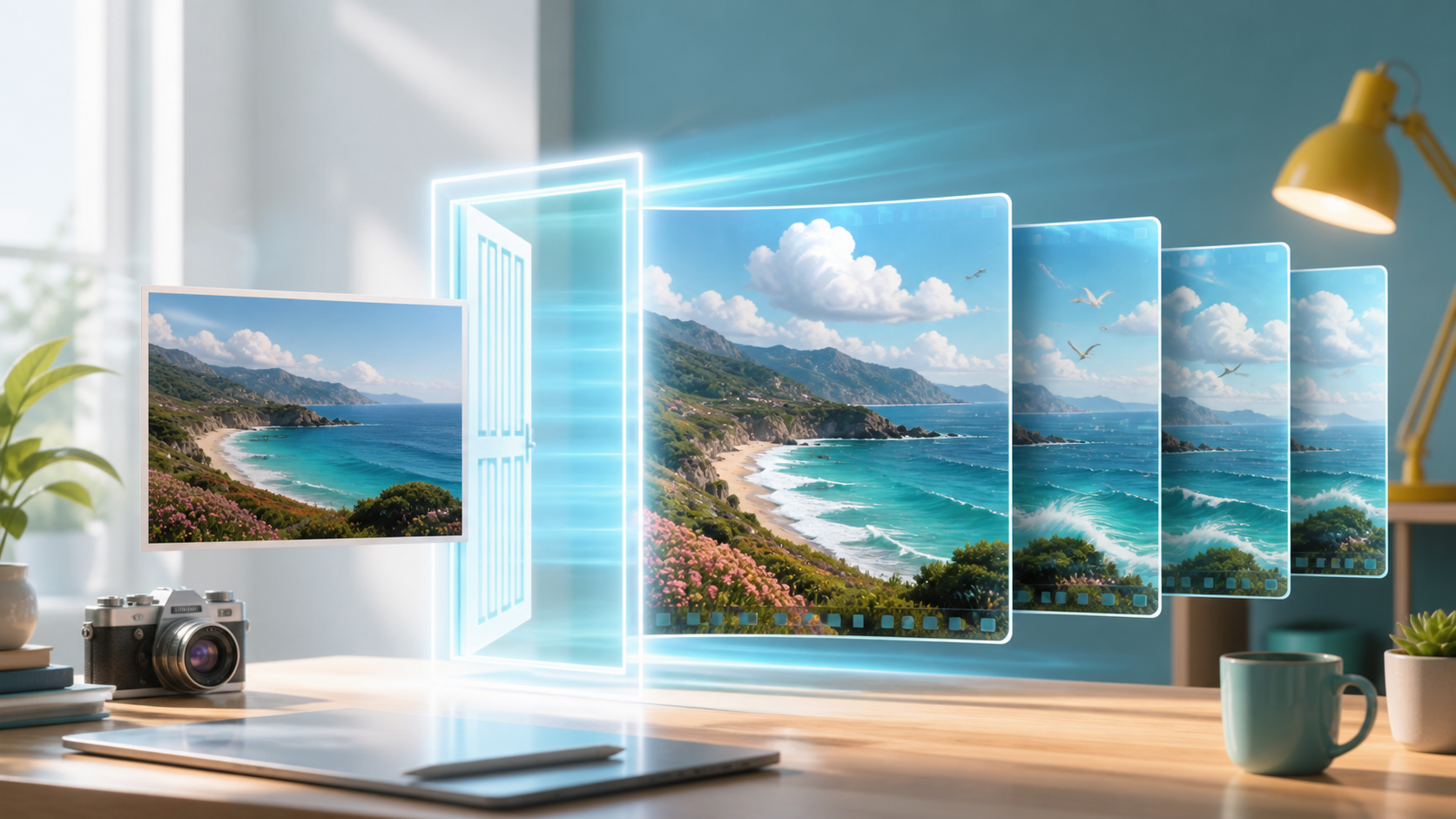
Photo to animation AI free to popularny sposób na sprawdzenie, czy pojedyncze zdjęcie może stać się krótkim, przekonującym ujęciem bez ręcznego animowania każdej klatki. Generator może dodać ruch kamery, paralaksę, wiatr, fale albo subtelną mimikę. Słowo „free” wymaga jednak ostrożności: darmowy podgląd, kredyty startowe i eksport bez opłat oznaczają trzy różne rzeczy.
Materiał źródłowy łączy animowanie zdjęć z generowaniem z tekstu, referencją stylu, transformacją istniejącego filmu, proporcjami i rozliczeniem kredytowym. Poniżej te wątki zostały uporządkowane jako neutralny proces testowy. Parametry, ceny i deklaracje opisane przez źródło dotyczą źródłowej usługi i nie są automatycznie przypisywane VideoAny.
Co naprawdę oznacza darmowa animacja zdjęcia
Przed przesłaniem pliku sprawdź, co obejmuje bezpłatny wariant. Jedna usługa pozwala wygenerować podgląd, ale pobiera opłatę za eksport. Inna daje jednorazowe kredyty, ogranicza długość lub dodaje znak wodny. Może też wymagać karty przed rozpoczęciem okresu próbnego.
Zapisz pięć informacji: liczbę bezpłatnych prób, długość klipu, rozdzielczość pobieranego pliku, obecność znaku wodnego i licencję na użycie komercyjne. Dopiero wtedy wiadomo, czy test jest rzeczywiście bezpłatny i czy wynik nada się do projektu klienta.
Zacznij od jasnego celu ruchu
Jedno zdjęcie nie zawiera danych o tym, co znajduje się za obiektem. AI musi uzupełniać niewidoczne fragmenty, dlatego mały ruch zwykle jest stabilniejszy niż efektowny obrót o duży kąt. Określ jedno główne działanie: spokojny najazd na produkt, poruszające się chmury, delikatne fale albo mrugnięcie ilustracyjnej postaci.
Podziel pomysł na ruch obiektu, tła i kamery. Przykład: „kwiaty lekko kołyszą się na wietrze; chmury przesuwają się powoli; kamera wykonuje subtelny najazd”. Dodaj ograniczenia: bez nowych przedmiotów, bez zmiany kolorów, bez deformacji głównego obiektu. Taki prompt łatwiej poprawić niż opis całej historii.
Przygotowanie zdjęcia wejściowego
Wybierz ostry obraz z czytelnym obiektem i zapasem miejsca przy krawędziach. Pierwszy, środkowy i dalszy plan pomagają uzyskać paralaksę. Drobny tekst, skomplikowane dłonie, ostre refleksy i częściowo zasłonięte elementy częściej ulegają zniekształceniu.
Nie poprawiaj niskiej jakości samym powiększeniem. Usuń szum, skoryguj ekspozycję i przygotuj kadr w docelowych proporcjach. Typografię, logo oraz wezwanie do działania najlepiej dodać później w montażu, bo generacja klatek może zmieniać kształt liter.
Używaj własnych materiałów albo plików z właściwą licencją. Animowanie fotografii osoby wymaga jej świadomej zgody na przetwarzanie przez AI i publikację. Nie wykorzystuj wizerunku do przypisania komuś słów lub zachowania, które nie miały miejsca.
Image-to-video jako pierwszy test
W trybie obraz na wideo zdjęcie pozostaje wizualną kotwicą, a prompt określa ruch. Dla neutralnych projektów można rozpocząć próbę w VideoAny image-to-video. Aktualną dostępność modeli, limity, koszt i parametry eksportu należy sprawdzić bezpośrednio w interfejsie przed generowaniem.
Utwórz najkrótszy możliwy klip. Obejrzyj początek, środek i ostatnią klatkę, porównując je z oryginałem. Sprawdź kontury, liczbę elementów, kolor, teksturę, odbicia i kierunek światła. Jeśli obiekt „puchnie”, zmienia konstrukcję albo pojawia się nowy detal, zmniejsz zakres ruchu.
Kiedy użyć tekstu, referencji lub istniejącego filmu
Generowanie z tekstu przydaje się, gdy potrzebujesz ujęcia, którego nie da się logicznie wyprowadzić ze zdjęcia. Zapewnia większą swobodę, ale słabiej trzyma dokładny wygląd obiektu. Referencja stylu lub ruchu może pomóc w budowaniu serii, o ile masz prawa do pliku referencyjnego.
Transformacja istniejącego filmu jest innym zadaniem niż animowanie fotografii. Wideo dostarcza trajektorie i timing, więc model nie musi wymyślać całego ruchu. Wymaga jednak legalnego materiału wejściowego oraz kontroli każdej klatki po zmianie stylu.
Paralaksa, kamera i spójność sceny
Paralaksa przesuwa warstwy z różną prędkością i daje wrażenie głębi. Dobrze sprawdza się w krajobrazie, wnętrzu i ilustracji. Zbyt mocny efekt odsłania brakujące obszary przy krawędziach, co prowadzi do rozciągniętych tekstur. Rozwiązaniem jest szerszy kadr albo mniejsza amplituda.
Ruch kamery powinien wspierać temat. Najazd podkreśla produkt, powolny odjazd odsłania otoczenie, a łagodny ruch boczny wzmacnia głębię. Unikaj łączenia obrotu, zoomu i szybkiej akcji w jednym krótkim klipie. Jeden wyraźny kierunek ułatwia ocenę jakości.
Rozdzielczość i proporcje obrazu
Wysoka liczba pikseli nie naprawi deformacji. Najpierw zaakceptuj ruch i spójność, a dopiero potem oceń plik pobrany: rzeczywiste wymiary, kompresję, liczbę klatek, znak wodny i zgodność z ustawieniem wybranym przed generowaniem.
Format 16:9 pasuje do poziomego filmu, 9:16 do pionowych materiałów społecznościowych, a 1:1 do kwadratowych podglądów. Ustal proporcje na początku. Późne przycinanie może usunąć główny obiekt albo sprawić, że zaplanowany ruch kamery straci sens.
Jak policzyć rzeczywisty koszt „free”
Koszt projektu obejmuje wszystkie próby, a nie tylko zaakceptowany eksport. Podziel wydane kredyty przez liczbę sekund, które faktycznie trafiły do montażu. Dodaj czas selekcji, ewentualne powiększanie oraz opłatę za usunięcie znaku wodnego.
Do porównania usług użyj tego samego zdjęcia, promptu, długości i proporcji. Oceń zgodność z obrazem, stabilność, kontrolę kamery, czas oczekiwania, prywatność plików i zasady zwrotu kredytów po błędzie. Darmowy start ma wartość tylko wtedy, gdy prowadzi do przewidywalnego workflow.
Workflow krok po kroku
- Określ cel klipu, kanał publikacji i proporcje.
- Zweryfikuj prawa do zdjęcia oraz zgodę przedstawionej osoby.
- Przygotuj czysty kadr bez drobnego tekstu.
- Opisz osobno ruch obiektu, tła i kamery.
- Sprawdź warunki darmowego testu przed uruchomieniem.
- Wygeneruj krótki klip z małą amplitudą ruchu.
- Porównaj klatki z oryginałem i zapisz błędy.
- Zmień jedną zmienną, a następnie wykonaj kolejny wariant.
- Pobierz zaakceptowany plik i sprawdź jego parametry.
- Dodaj tekst, dźwięk, logo oraz oznaczenie AI w montażu.
Najczęściej zadawane pytania
Czy „free” zawsze oznacza bezpłatny eksport?
Nie. Może oznaczać podgląd, kredyty startowe lub ograniczony okres próbny. Przed generowaniem sprawdź regulamin, znak wodny i wymagania płatnicze.
Jak długi powinien być pierwszy test?
Kilka sekund. Krótka próba wystarcza do oceny geometrii, ruchu i spójności, a ogranicza zużycie kredytów.
Dlaczego twarz albo produkt zmieniają się w czasie?
Model generuje kolejne klatki i może tracić szczegóły obrazu wejściowego. Pomaga prostszy prompt, mniejszy ruch kamery i wyraźniejszy materiał źródłowy.
Czy można użyć animacji w reklamie?
Tylko jeśli licencja usługi zezwala na użycie komercyjne, masz prawa do obrazu i uzyskano wymagane zgody. Zachowaj dokumentację źródeł oraz ustawień.
Podsumowanie
Photo to animation AI free najlepiej traktować jako kontrolowany test procesu, nie obietnicę gotowego filmu bez kosztów. Wybierz prosty obraz, zaplanuj jeden ruch, sprawdź warunki eksportu i oceniaj wynik klatka po klatce. Najbardziej użyteczne narzędzie to takie, którego koszt, licencja i jakość są przewidywalne również po zakończeniu darmowej próby.