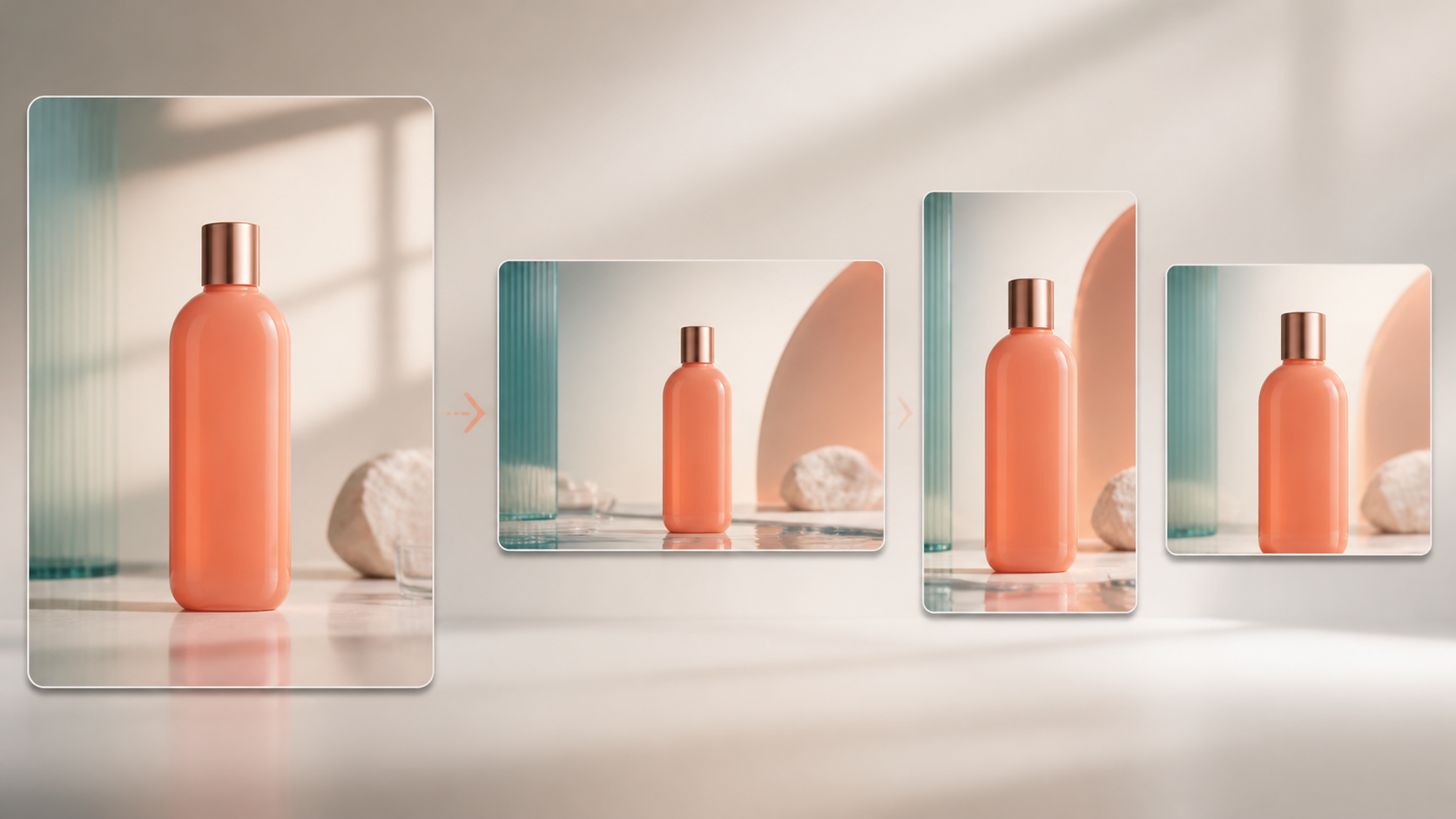
Photo to video AI często służy do przygotowania krótkich materiałów społecznościowych z istniejącej fotografii. Ten sam produkt musi jednak wyglądać dobrze w poziomie, pionie i kwadracie. Proste przycięcie jednego klipu nie wystarczy, bo zmienia ilość miejsca, kierunek ruchu kamery i obszar przeznaczony na napisy.
Źródło omawia photo-to-video razem z image-to-video, text-to-video, referencją, video-to-video, proporcjami, jakością i kredytami. Ten poradnik wykorzystuje taki zakres do planowania trzech wariantów dostawy. Parametry źródłowej usługi nie są automatycznie przypisywane VideoAny.
Zacznij od wspólnego komunikatu
Zapisz jedną rzecz, którą odbiorca powinien zrozumieć w ciągu kilku sekund. Może to być materiał produktu, kształt, kolor albo kontekst użycia. Każdy format przekazuje ten sam komunikat, nawet jeśli kadrowanie i tempo są inne.
Ustal długość, kanały, wezwanie do działania i język napisów. Nie próbuj opowiadać całej kampanii jednym ujęciem. Jedna fotografia może wygenerować klip otwierający lub hero shot, a pozostałe informacje dodaje montaż.
Przygotuj zdjęcie główne
Obiekt powinien być ostry, czytelny i oddzielony od tła. Zapas po bokach pomaga w poziomie, a miejsce nad i pod produktem — w pionie. Jeśli zdjęcie jest ciasne, przygotuj rozszerzone tło przed animacją zamiast później odcinać krawędzie.
Usuń drobną etykietę oraz typografię z wersji wejściowej, jeśli nie musi poruszać się razem z przedmiotem. Modele mogą zmieniać litery między klatkami. Logo i tekst dodaj później z oryginalnych plików marki.
Używaj własnych zdjęć lub materiałów licencjonowanych do generatywnego przetwarzania. Wizerunek osoby wymaga świadomej zgody na AI i publikację w konkretnych kanałach.
Wariant poziomy 16:9
Poziom oferuje szeroki kontekst i miejsce na tekst obok obiektu. Kamera może wykonać łagodny ruch boczny albo najazd. Główny produkt nie musi pozostawać idealnie w centrum, jeśli po drugiej stronie zaplanowano bezpieczny obszar na nagłówek.
Sprawdź, czy ruch nie przesuwa produktu pod napisy. Zostaw margines przy krawędziach dla różnych odtwarzaczy. Poziomy klip dobrze nadaje się do strony, prezentacji i dłuższej wersji reklamy.
Wariant pionowy 9:16
Pion ma mniej miejsca na boki, dlatego obiekt powinien być większy i poruszać się głównie w osi góra–dół albo pozostawać w centrum. Elementy interfejsu platformy mogą zasłaniać dolną oraz prawą część ekranu, więc ważne informacje umieść w bezpiecznym obszarze.
Nie przycinaj automatycznie szerokiego ruchu bocznego. Wygeneruj osobny pionowy kadr lub przygotuj wejście z właściwą kompozycją. Sprawdź pierwszą klatkę jako miniaturę i ostatnią jako miejsce na CTA.
Wariant kwadratowy 1:1
Kwadrat dobrze eksponuje jeden centralny obiekt. Ruch kamery powinien być ograniczony, aby produkt nie dotykał krawędzi. Zostaw miejsce na krótki podpis u góry lub na dole.
Kwadrat nie jest mniejszym pionem. Wymaga własnej hierarchii. Jeśli tło jest ważne dla historii, wybierz szersze ujęcie; jeżeli liczy się detal, zbliż produkt i zmniejsz ruch.
Ruch wspólny dla wszystkich formatów
Najbardziej uniwersalny jest subtelny najazd, przesuwające się światło lub niewielki obrót produktu. Duży orbit odsłania niewidoczne strony, a pojedyncze zdjęcie może nie wystarczyć do wiernej rekonstrukcji.
Prompt podziel na obiekt, otoczenie, kamerę i ograniczenia. Przykład: „koralowy flakon pozostaje w centrum; miękkie światło przesuwa się po szkle; kamera wykonuje powolny najazd; zachowaj kształt, kolor i gładką powierzchnię, bez etykiet oraz nowych elementów”.
Test image-to-video
Neutralny, legalny materiał można przetestować w VideoAny image-to-video. Aktualne modele, długości, proporcje, koszty, limity i politykę plików należy sprawdzić w bieżącym interfejsie.
Wygeneruj krótki test osobno dla każdego formatu. Porównaj pierwszy, środkowy i ostatni kadr. Kontroluj geometrię, kolor, odbicia, liczbę elementów i położenie względem bezpiecznego obszaru.
Pierwsza klatka jako hook
Wiele materiałów jest oglądanych bez dźwięku i w szybkim przewijaniu. Pierwsza klatka powinna natychmiast pokazać obiekt oraz zapewnić czytelny kontrast. Ruch może rozpocząć się szybko, ale nie powinien deformować produktu.
Zamiast losowego efektu wybierz znaczącą zmianę: światło ujawnia fakturę, kamera zbliża się do detalu albo tło przechodzi z neutralnego w kontekstowe. Hook musi być zgodny z rzeczywistym przekazem reklamy.
Napisy, logo i CTA
Dodaj typografię po generowaniu. Przygotuj osobne układy dla 16:9, 9:16 i 1:1. Nie zmniejszaj poziomego nagłówka do pionu bez sprawdzenia długości wiersza. Tekst powinien mieć wystarczający kontrast oraz czas na przeczytanie.
CTA pojawia się wtedy, gdy widz rozumie już obiekt i korzyść. Nie przykrywaj produktu przyciskiem. Zachowaj wersję bez napisów, aby łatwo tworzyć lokalizacje językowe.
Dźwięk i rytm montażu
Krótki efekt na początku może wzmocnić hook, a subtelny dźwięk materiału lub światła nadać ruchowi wagę. Używaj własnych albo licencjonowanych nagrań. Przygotuj też wersję działającą bez audio.
W trzech formatach zachowaj wspólne tempo marki, ale dopasuj momenty cięć do długości. Pionowy klip może wymagać szybszego przejścia do CTA, natomiast poziom może zostawić więcej kontekstu.
Kontrola eksportu
Pobierz każdy wariant i sprawdź wymiary, liczbę klatek, kompresję, kodek oraz znak wodny. Obejrzyj materiał na telefonie i dużym ekranie. Sprawdź, czy tekst nie wypada poza bezpieczny obszar, a produkt nie zmienia koloru.
Nie zakładaj, że wysoka nominalna rozdzielczość gwarantuje detal. Najpierw zaakceptuj ruch i geometrię. Potem wykonaj finalny eksport i ewentualne powiększanie.
Koszt wersji formatowych
Policz próby osobno dla każdego formatu. Wspólny klip przycięty trzy razy może być tańszy, ale gorszy kompozycyjnie. Osobne generacje kosztują więcej, lecz pozwalają świadomie ustawić kadr oraz ruch.
Koszt podziel przez użyte sekundy we wszystkich dostawach. Dodaj montaż, napisy, licencję komercyjną, dźwięk i eksport bez znaku wodnego.
Workflow krok po kroku
- Zapisz komunikat, kanały, długość i CTA.
- Przygotuj legalną fotografię z zapasem kadru.
- Utwórz osobne kompozycje 16:9, 9:16 i 1:1.
- Zdefiniuj wspólny ruch obiektu oraz światła.
- Wygeneruj krótki test dla każdego formatu.
- Oceń geometrię, safe area i pierwszą klatkę.
- Zmontuj rytm oraz dodaj licencjonowany dźwięk.
- Dodaj osobne układy napisów i CTA.
- Sprawdź eksport na docelowych urządzeniach.
- Zachowaj wersje bez tekstu, prompty, prawa i ustawienia.
Najczęściej zadawane pytania
Czy można wygenerować jeden klip i tylko go przyciąć?
Można, jeśli ruch i kompozycja mieszczą się w bezpiecznym obszarze. Osobne kadry zwykle dają lepszą kontrolę.
Który format przygotować pierwszy?
Ten najważniejszy dla kampanii. Następnie przeprojektuj pozostałe, zachowując wspólny komunikat i styl.
Gdzie dodać tekst?
Po generowaniu, w edytorze. Pozwala to zachować prawidłową typografię oraz tworzyć lokalizacje.
Jak ocenić pierwszą klatkę?
Powinna jasno pokazywać temat nawet jako mała miniatura i zostawiać czytelny obszar na ewentualny hook tekstowy.
Podsumowanie
Photo to video AI dla social mediów wymaga trzech świadomych kompozycji, nie jednego przypadkowego przycięcia. Zachowaj wspólny komunikat, ale dopasuj ruch, safe area, napisy i CTA do poziomu, pionu oraz kwadratu. Dzięki temu fotografia staje się elastycznym aktywem kampanii, a nie tylko pojedynczym klipem.