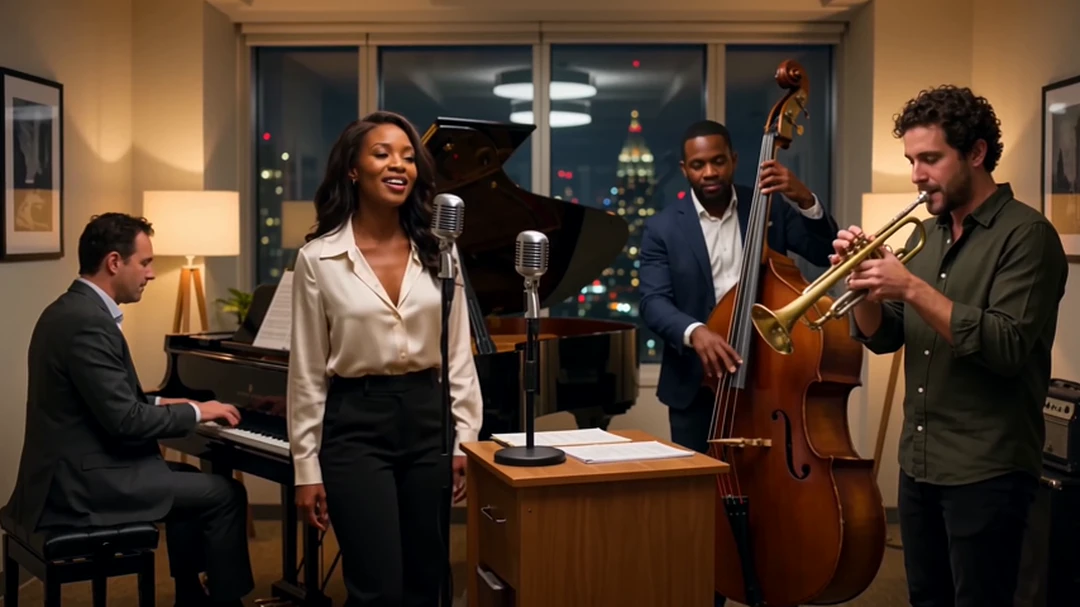
Tiny Desk AI zamienia pomysł na kameralny występ w krótki film z wokalistą, zespołem i ciepłą, ciasną sceną. Charakterystyczny efekt tworzą regały z książkami, mikrofony, instrumenty oraz bliska kamera. Najłatwiej zacząć od jednej osoby i jednego spokojnego ujęcia, a dopiero potem dołączyć reakcję zespołu i zakończenie.
W VideoAny możesz przygotować taki materiał, łącząc obraz na obraz, obraz na wideo lub wideo z referencji. Poniżej znajdziesz własny brief koncertu, prompty po angielsku i plan pracy. To proces złożony z dostępnych narzędzi; nie wymaga osobnego presetu Tiny Desk.
Co sprawia, że film wygląda jak mały koncert?
Nie sama półka z książkami. Kadr powinien wyjaśniać, kto występuje, gdzie są pozostali muzycy i na czym skupia się kamera. Wokalista ma wyraźną twarz, mikrofon stoi przed nim, a klawiszowiec lub basista pozostaje w tle. Bursztynowe światło i drobne rekwizyty budują atmosferę, ale nie powinny zasłaniać wykonawcy.
Zacznij od prostego układu: jedna osoba przy mikrofonie, jeden instrument w tle, jeden ruch kamery. Im więcej rąk, twarzy i instrumentów w bliskim planie, tym trudniej utrzymać czytelny wynik przez cały klip.
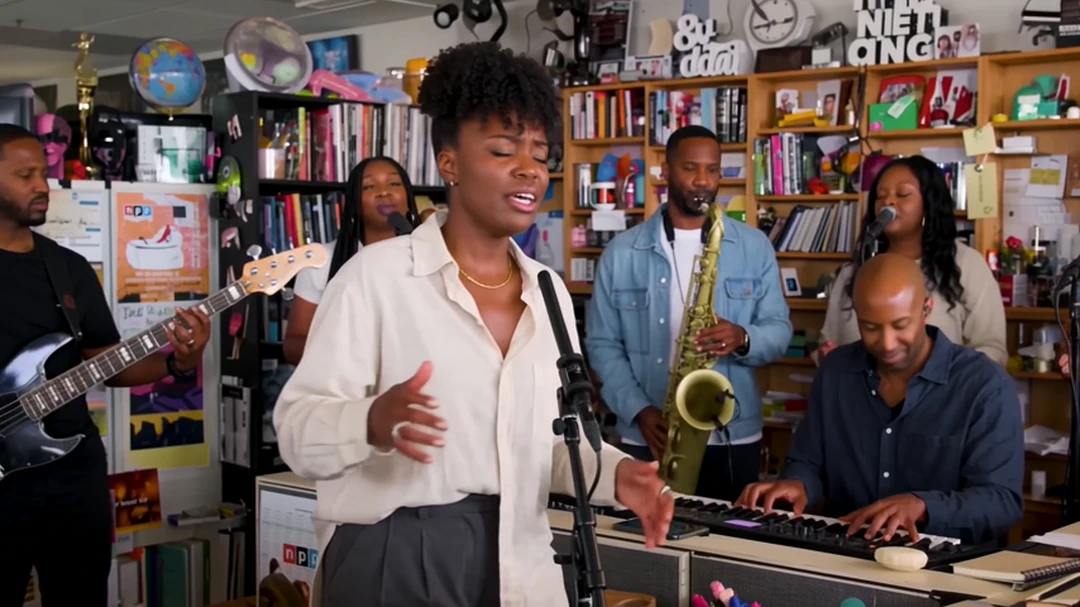
Ilustracje koncertu pochodzą z poradnika Senzia i pokazują estetykę trendu. Nie są wynikiem testu VideoAny. Prompty poniżej to propozycje do własnej generacji.
Zobacz ruch i kompozycję koncertu
Referencyjny film z szablonu Tiny Desk w Senzia. Zwróć uwagę na bliskość kamery, osobne role muzyków i ruch w tle. To przykład estetyki, nie rezultat generacji w VideoAny.
1. Przygotuj portret i rozpisz role
Wybierz ostre zdjęcie z dobrze widoczną twarzą i górną częścią sylwetki. Naturalne światło ułatwi przeniesienie osoby do nowej sceny. Okulary przeciwsłoneczne, silne filtry i mikrofon zasłaniający usta utrudniają ocenę podobieństwa.
Jeśli planujesz kilka osób, przygotuj osobne zdjęcie dla każdej roli. Zapisz prostą listę: wokalistka na pierwszym planie, klawiszowiec po lewej, basistka w głębi. Różne ubrania i pozycje pomagają rozróżnić postacie. Na pierwszą próbę wybierz samą wokalistkę; nie musisz od razu budować całego zespołu.
Nasz przykład to fikcyjna wokalistka w granatowej marynarce, małe studio we Wrocławiu i spokojny występ soul. Ten sam kolor ubrania, fryzura i mikrofon wracają w kolejnych ujęciach.
2. Zbuduj kadr koncertowy przed animacją
Otwórz obraz na obraz, dodaj portret i opisz nową scenę. Ustal proporcje na początku: 9:16 dla pionowego klipu albo 16:9, gdy zespół ma być widoczny szerzej. Późniejsze przycinanie może usunąć instrument lub część twarzy.
Prompt do przygotowania sceny:
Use the uploaded portrait as the reference for the lead singer.
Keep her facial features, short curly hair and navy blazer recognizable.
Place her at a microphone in a small, cozy recording room in Wroclaw.
Bookshelves, a few vinyl records and a keyboard in the background.
Warm amber practical lights, natural skin texture, documentary concert photography.
Medium shot, hands relaxed below the microphone, clear space around the face.
Vertical 9:16 composition, no titles or logos.
Zanim przejdziesz dalej, obejrzyj twarz, dłonie, statyw i krawędzie instrumentów. Popraw statyczny obraz, jeśli mikrofon przecina policzek lub klawiatura zlewa się z dłonią. Animowanie wadliwego kadru zwykle dodaje ruch do problemu, zamiast go rozwiązać.
3. Wybierz sposób generowania wideo
| Twoje materiały | Od czego zacząć w VideoAny | Co przygotować |
|---|---|---|
| Gotowy kadr z wokalistką i sceną | Obraz na wideo | Jedna zaakceptowana klatka i krótki opis ruchu |
| Osobne zdjęcia postaci i pomieszczenia | Reference to Video | Wyraźnie przypisane referencje wyglądu i scenografii |
| Referencje obrazu, ruchu i dźwięku | Reference to Video z obsługującym je modelem | Materiały zgodne z wejściami wybranego modelu |
| Gotowe nagranie do synchronizacji ust | Lip sync | Obraz lub klip i nagranie zgodne z wymaganiami narzędzia |
W studiu referencyjnym modele Happy Horse korzystają z obrazów, a Seedance 2.5 udostępnia również referencje wideo i audio. Dopasuj model do materiałów, które rzeczywiście masz. Samo dodanie muzyki jako referencji nie gwarantuje dokładnego śpiewu ani synchronizacji ust.
Na pierwszą próbę ustaw krótki czas dostępny w modelu i spokojny ruch kamery. Koszt zobaczysz przed uruchomieniem; zależy od modelu i wybranych ustawień. Najpierw sprawdź podobieństwo i ruch, potem przygotuj docelowy eksport.
4. Wygeneruj trzy ujęcia zamiast jednego przeładowanego klipu
Krótka sekwencja zyskuje rytm, gdy każdy fragment ma jedną rolę. Poniższy plan jest propozycją montażu, a nie obietnicą dokładnego czasu generacji każdego modelu.
| Fragment | Co widzimy | Co ma pozostać stałe |
|---|---|---|
| Otwarcie, około 5 sekund | Wokalistka przy mikrofonie; kamera delikatnie się zbliża | Twarz, granatowa marynarka, pozycja mikrofonu |
| Środek, około 5 sekund | Szerszy kadr z klawiszowcem i reakcją wokalistki | Układ pomieszczenia i kierunek światła |
| Zakończenie, około 5 sekund | Uśmiech lub krótki ukłon do zespołu | Ta sama postać i spokojna atmosfera |
Ujęcie otwierające:
Animate the supplied concert frame.
The lead singer gently sways at the microphone and takes a small breath.
Slow, subtle camera push-in. Keep her face, navy blazer and microphone stable.
The keyboard player remains softly out of focus in the background.
Continuous shot, restrained natural movement, no cuts, no new performers.
Ujęcie z zespołem:
Use the same singer reference and the same warm recording-room setting.
Medium-wide shot with the singer in front and one keyboard player behind her on the left.
The singer turns slightly toward the keyboard player and smiles.
Very gentle handheld camera movement. Preserve separate faces and clothing.
Keep the keyboard in the background; avoid close-up finger choreography.
Ujęcie końcowe:
Same lead singer, navy blazer, amber light and bookshelf concert room.
She finishes the moment with a relaxed smile and a small nod toward the band.
The camera holds a steady medium shot. Keep the microphone and room layout unchanged.
Natural expression, subtle movement, no scene transition and no added text.
Każde ujęcie zaczynaj od tych samych zaakceptowanych referencji. Jeśli drugie ma inną twarz, wróć do obrazu źródłowego zamiast dodawać kolejne opisy wyglądu do już przeładowanego promptu. Przy większej obsadzie przyda się też poradnik utrzymywania jednej postaci.
5. Dodaj dźwięk i sprawdź całą sekwencję
Najpierw zdecyduj, czy potrzebujesz wrażenia koncertu, czy precyzyjnego wykonania konkretnego nagrania. Subtelny ruch ciała i ambient budują pierwszy efekt. Dokładna synchronizacja z wokalem wymaga osobnego sprawdzenia narzędzia, materiału audio i wyniku na całej długości.
Ułóż zaakceptowane klipy w edytorze na jednej ścieżce dźwiękowej. Tnij na zmianie frazy lub geście, aby fragmenty sprawiały wrażenie jednego występu. Dodaj tytuł podczas montażu, jeśli potrzebujesz napisów; nie każ modelowi równocześnie animować twarzy, instrumentów i liter.
Przed eksportem odtwórz materiał na telefonie. Zwróć uwagę na momenty cięcia: zmiana fryzury, położenia mikrofonu lub koloru marynarki jest wtedy bardziej widoczna niż na pojedynczej stopklatce.
Najczęstsze problemy i konkretne poprawki
| Problem | Co zmienić w następnej próbie |
|---|---|
| Wokalistka przypomina inną osobę | Użyj ostrzejszego portretu, uprość scenę i zachowaj tę samą referencję we wszystkich ujęciach |
| Twarze muzyków się mieszają | Rozdziel zdjęcia według ról, ogranicz liczbę osób i nadaj im różne ubrania |
| Palce lub instrumenty się deformują | Odsuń instrument od kamery i ogranicz skomplikowaną grę do dalszego planu |
| Mikrofon zmienia położenie | Popraw kadr źródłowy i usuń gwałtowny ruch głowy oraz kamery |
| Kamera wykonuje nieplanowane cięcia | Opisz jedno ciągłe ujęcie i tylko jeden ruch kamery |
| Usta nie zgadzają się z wokalem | Oddziel generację obrazu od pracy nad synchronizacją; przetestuj krótki fragment nagrania |
Pytania o Tiny Desk AI
Czy wystarczy jedno zdjęcie?
Tak, jako referencja jednej osoby. Możesz najpierw zbudować scenę koncertową z portretu, a potem ją animować. Osobne zdjęcia muzyków są potrzebne, jeśli zależy Ci na konkretnym wyglądzie innych członków zespołu.
Czy muszę napisać prompt po angielsku?
Możesz opisywać scenę po polsku. Angielskie wersje powyżej ułatwiają powtarzanie tego samego briefu w różnych modelach. Zachowuj te same nazwy ról, ubiór i kierunki w całej sekwencji.
Czy Tiny Desk AI automatycznie doda piosenkę?
Zależy to od wybranego modelu i ustawień audio. Generacja obrazu lub niemego klipu nie dodaje automatycznie konkretnego nagrania. Zaplanuj dźwięk osobno i sprawdź wynik przed montażem pozostałych ujęć.
Jak oszacować koszt całego koncertu?
Zsumuj przygotowanie obrazów, wszystkie próby wideo, ewentualną synchronizację ust i końcowy eksport. Koszt udanego filmu obejmuje również odrzucone warianty. Aktualne warunki pakietów znajdziesz w cenniku VideoAny, a wycenę konkretnej generacji w studiu.
Od czego zacząć, jeśli wynik jest zbyt chaotyczny?
Wróć do jednego portretu, jednego mikrofonu i nieruchomej kamery. Gdy twarz i scenografia utrzymują się przez cały klip, dodaj drugi plan. Rozwijaj udane ujęcie zamiast zmieniać wszystkie elementy naraz.
Przygotuj pierwszy występ w VideoAny
Masz gotowy kadr? Otwórz obraz na wideo. Chcesz połączyć osobne zdjęcie wokalistki i sceny? Przejdź do Reference to Video. Zacznij od krótkiego, spokojnego ujęcia i zachowaj materiał, który będzie punktem odniesienia dla całego koncertu.
Materiały wizualne i inspiracja formatem: poradnik Tiny Desk AI w Senzia.