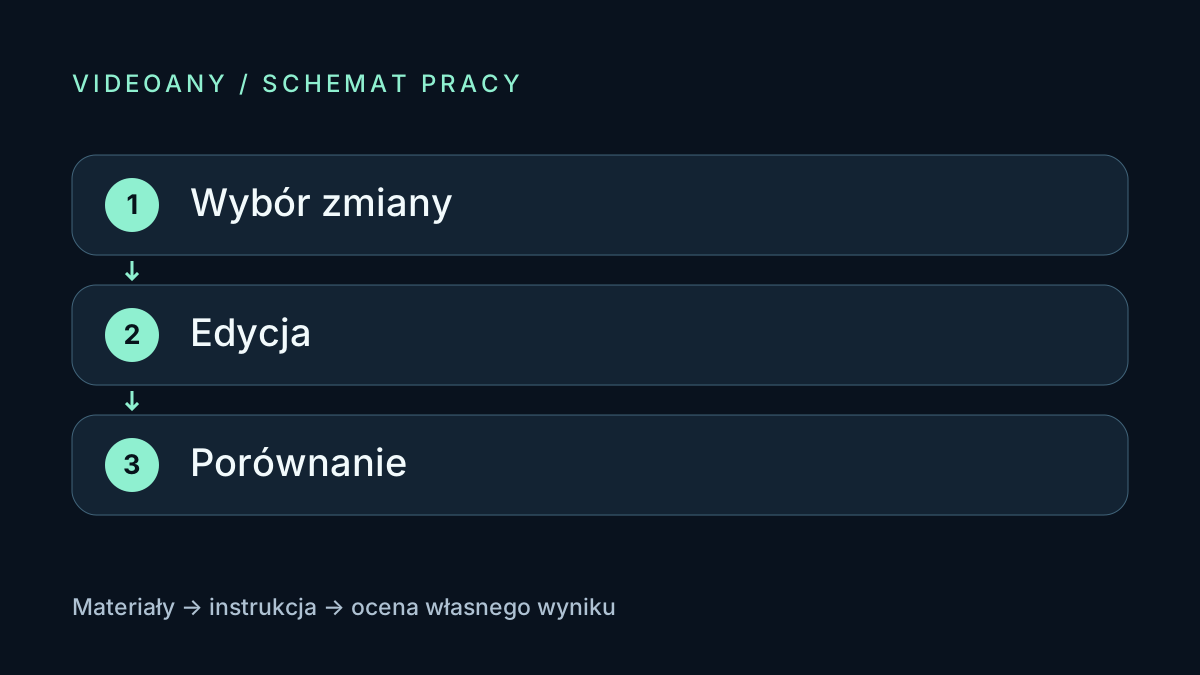
Jeden kadr, jedna konkretna poprawka
Przerabianie zdjęć AI ma sens, gdy fotografia jest bliska celu, lecz przeszkadza tło, kolor albo drobny detal. Zacznij od nazwania jednej zmiany. Polecenie „ulepsz zdjęcie” pozostawia modelowi zbyt dużo decyzji i może zmienić także obiekt, który chcesz zachować.
Przykładem będzie zdjęcie ceramicznego kubka na biurku. Poprawisz otoczenie i światło, zachowując jego kształt. To zadanie edycyjne: nowa scena jest podporządkowana istniejącemu zdjęciu, a nie swobodnemu poszukiwaniu kolejnych wersji produktu.
Krok po kroku
| Etap | Co zrobić i dlaczego |
|---|---|
| 1. Zachowaj oryginał | Pracuj na kopii zdjęcia. Sprawdź ostrość głównego obiektu; niewidocznego uchwytu lub wzoru nie da się wiernie ocenić po wygenerowaniu. |
| 2. Wybierz jedną kategorię zmiany | Tło, oświetlenie, kolor i usunięcie drobnego obiektu to różne zadania. Przy pierwszej próbie nie zmieniaj wszystkich naraz. Łatwiej wtedy rozpoznać, co poprawiło fotografię. |
| 3. Opisz elementy chronione | Wymień kształt kubka, wielkość uchwytu, wzór szkliwa i położenie na blacie. Dopiero potem dodaj opis nowego tła. Nie oczekuj, że samo słowo „zachowaj” ochroni każdy detal. |
| 4. Sprawdź granice edycji | Porównaj krawędzie obiektu, cień i fragmenty tła pomiędzy uchwytem a kubkiem. Jeśli model przebudował produkt, wróć do oryginału i zawęź instrukcję. |
| 5. Eksportuj wybraną wersję | Oceń zdjęcie przy docelowym kadrowaniu. Nie nadpisuj źródła; zachowaj również prompt i nazwę modelu, aby kolejne fotografie z serii edytować według podobnego briefu. |
Przykładowe prompty do własnej próby
Poniższe opisy są przykładami instrukcji. Nie przedstawiają wyników przeprowadzonego testu; dopasuj je do swoich materiałów i dostępnych ustawień.
Zmiana tła: Zachowaj ceramiczny kubek, jego proporcje, uchwyt i wzór szkliwa. Zastąp bałagan na biurku prostym jasnoszarym tłem. Pozostaw naturalny cień kontaktowy pod kubkiem i nie dodawaj napisów ani dekoracji.
Korekta światła: Zachowaj obiekt, kadr i tło. Zmiękcz mocny cień po prawej stronie kubka, aby szczegóły szkliwa były czytelne. Nie zmieniaj koloru produktu ani kierunku głównego światła.
Rozpoznaj problem przed kolejną próbą
| Objaw | Co sprawdzić | Następny krok |
|---|---|---|
| Produkt zmienia kształt | Instrukcja przebudowuje całą scenę. | Wymień cechy produktu i ogranicz zadanie do tła. |
| Pojawia się jasna obwódka | Krawędź nie pasuje do nowego otoczenia. | Sprawdź włosy, uchwyty i prześwity w powiększeniu. |
| Kolor jest zbyt intensywny | Ocena odbywa się tylko na miniaturze. | Porównaj źródło i wynik na tym samym ekranie. |
Retusz, stylizacja czy nowa wersja zdjęcia?
Retusz powinien usuwać konkretną przeszkodę, na przykład drobny element tła. Stylizacja zmienia sposób przedstawienia całej sceny. Generowanie wariantów pozwala szukać alternatywnych kompozycji. Przed wyborem narzędzia ustal, która z tych zmian jest naprawdę potrzebna; inaczej trudno ocenić, czy model pomógł.
Gdy potrzebujesz precyzyjnej korekty małego obszaru, sprawdź, czy wybrany edytor pozwala wskazać zakres zmiany. Nie każdy model ma maski lub te same ustawienia. Jeśli kilka prób nadal przebudowuje ważne szczegóły, ręczna korekta w edytorze warstwowym może być lepszym ostatnim etapem.
Najczęstsze pytania
Czy AI może poprawić nieostre zdjęcie?
Może wygenerować ostrzej wyglądające szczegóły, ale nie potwierdza to ich zgodności z oryginałem. W przypadku produktu, dokumentu lub pamiątki rodzinnej porównaj wynik ze źródłem i zachowaj oryginalny plik.
Czy przerabianie zdjęć AI zmienia twarz?
Może ją zmienić nawet wtedy, gdy celem jest tło. Wymień cechy do zachowania i sprawdź oczy, usta oraz linię włosów. Przy zdjęciach innych osób uzgodnij zakres edycji.
Jak ograniczyć przypadkowe zmiany?
Zmieniaj jeden element naraz, zaczynaj od czystego źródła i porównuj wynik obok oryginału. Nie kontynuuj pracy na wersji, która już utraciła istotne szczegóły.
Wybierz kolejny etap pracy
Własny projekt
Otwórz edytor zdjęć
Przygotuj materiały i wybierz model pasujący do zadania. Przed generowaniem sprawdź dostępne ustawienia i koszt w kredytach; przykłady z poradnika nie gwarantują identycznego rezultatu.