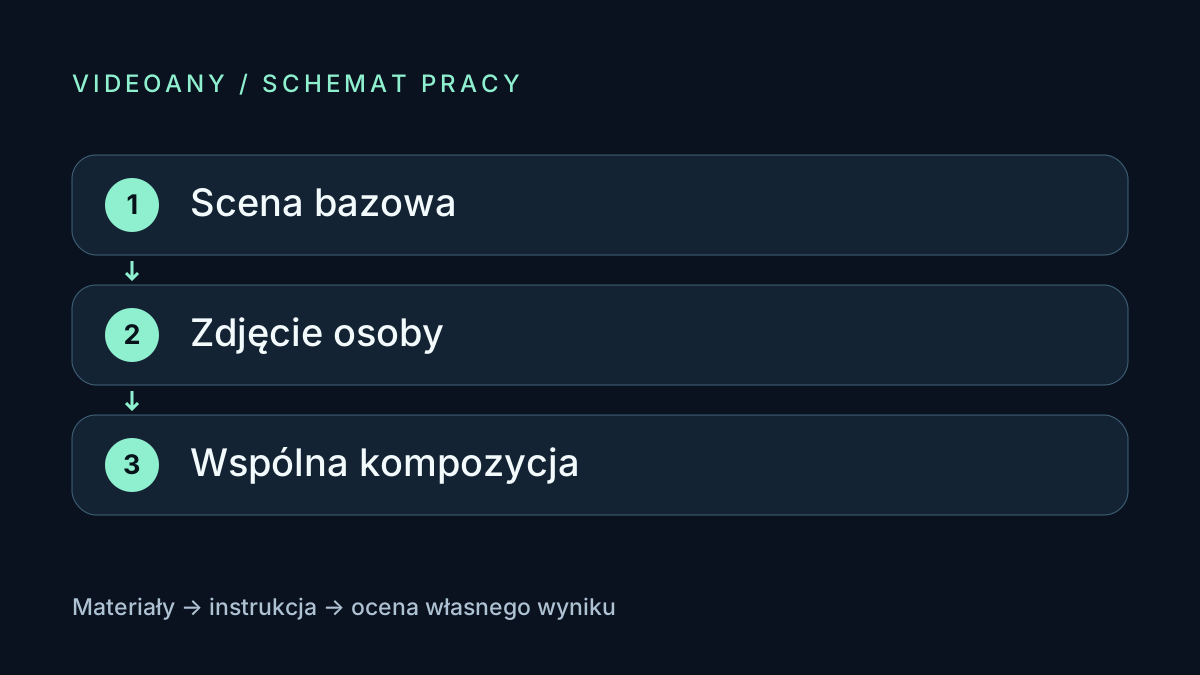
Postać musi pasować do perspektywy sceny
Dodanie osoby do fotografii to zadanie kompozycyjne. Trzeba połączyć jej wygląd z perspektywą, oświetleniem i otoczeniem zdjęcia bazowego. Sama podmiana twarzy nie wystarczy, jeśli w scenie ma pojawić się dodatkowa sylwetka.
Możesz dodać fikcyjną postać opisaną słowami albo próbować umieścić konkretną osobę na podstawie jej referencji. Poniżej pokazujemy rzeczywisty przykład pierwszego zadania: jedna wygenerowana scena wejściowa i nowa dorosła postać z opisu. Wariant z dwiema fotografiami omawiamy jako osobną instrukcję; nie był częścią tej próby.
Rzeczywisty przykład: fikcyjna osoba z opisu
9 września 2026 r. użyliśmy obrazu kawiarni wygenerowanego w naszej próbie Wan 2.7. To scena stworzona na potrzeby poradnika, bez fotografii prawdziwych osób. Przed edycją sprawdziliśmy ją wizualnie: oba krzesła były puste, a oświetlenie i podłoga widoczne.
Do Seedream 5.0 Lite Edit przekazaliśmy dokładnie jeden obraz wejściowy i opis fikcyjnej kobiety w wieku około 35 lat. Nie przesłaliśmy portretu, nie wykonaliśmy podmiany twarzy i nie testowaliśmy zachowania tożsamości osoby z drugiego zdjęcia. Wynik poniżej pochodzi z jednego zlecenia, bez ponawiania i retuszu.
Próba korzystała bezpośrednio z API fal i tego samego wariantu modelu, który jest podłączony w edytorze VideoAny. Ustawienia: 2048 × 2048 px, num_images: 1, max_images: 1, seed: 20260909, enhance_prompt_mode: standard, włączona kontrola bezpieczeństwa. Nie był to test całej obsługi Studio w przeglądarce.
Jeden obraz wejściowy i wynik edycji
Postać i scena są wygenerowane. Ilustracja nie dokumentuje prawdziwego spotkania. Oryginalne pliki pokazują cały kadr, bez przycinania.
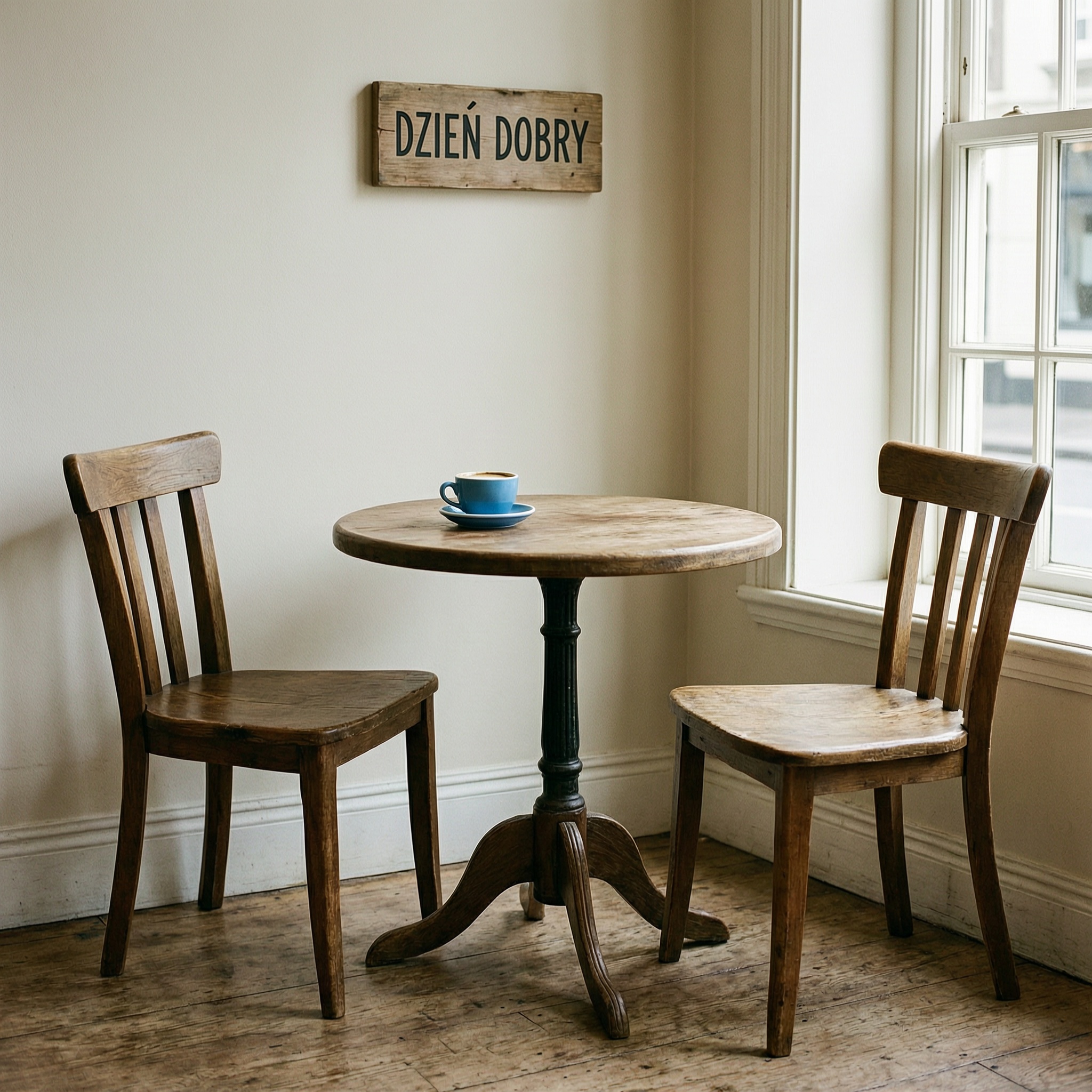
Wejście: pusta kawiarnia
Jedyny plik referencyjny. Lewe krzesło wyznacza miejsce dla dodatkowej postaci; filiżanka, stół, okno i prawe krzesło mają pozostać w scenie.
Otwórz obraz wejściowy (2048 × 2048)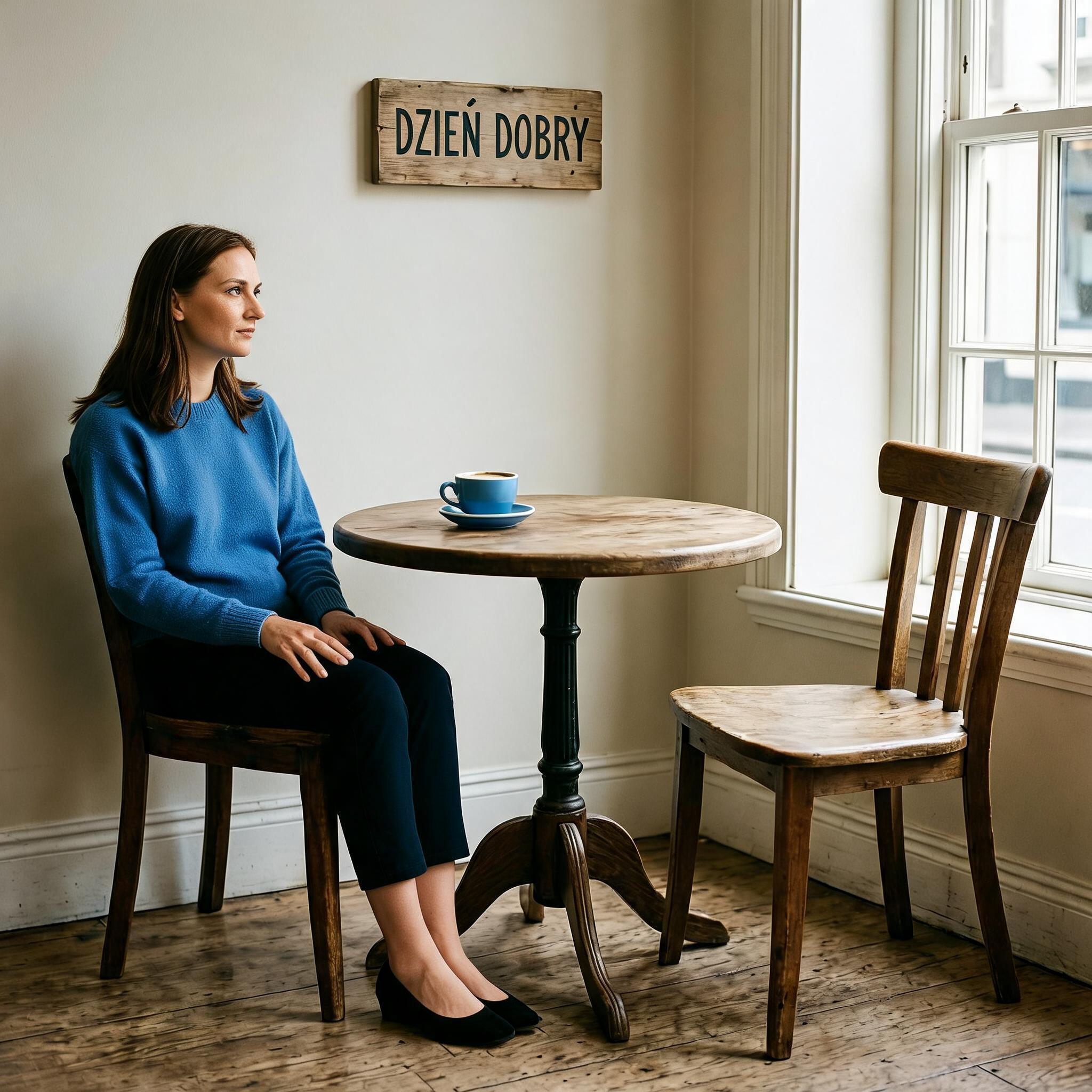
Wyjście: dodana fikcyjna dorosła kobieta
Seedream 5.0 Lite umieścił kobietę w niebieskim swetrze na lewym krześle. Dłonie spoczywają na kolanach, a stopy są przy podłodze. To nowa postać z opisu, bez referencji twarzy.
Otwórz wynik edycji (2048 × 2048)Dokładny prompt użyty w przykładzie
Dodaj jedną fikcyjną dorosłą kobietę w wieku około 35 lat, ubraną w niebieski sweter i ciemne spodnie, siedzącą na pustym krześle po lewej stronie stołu. Nie przedstawiaj żadnej znanej ani rzeczywistej osoby. Naturalna poza: obie stopy na podłodze, dłonie spokojnie na kolanach. Dopasuj skalę postaci do krzesła, miękkie światło z prawej i cień pod krzesłem. Zachowaj stół, jedną niebieską filiżankę, prawe puste krzesło, tabliczkę z napisem „DZIEŃ DOBRY”, tło oraz kwadratowy kadr. Edytuj wyłącznie przez dodanie postaci.
Co się udało, a co nadal trzeba sprawdzić
W tym wyniku postać zajmuje wskazane lewe krzesło i ma opisane ubranie. Stół, jedna niebieska filiżanka, prawe puste krzesło oraz czytelna tabliczka pozostały w podobnych miejscach. Ciało zasłania część krzesła zgodnie z pozycją siedzącą.
Model nie zachował wszystkich pikseli tła. Widać zmiany faktury i kontrastu drewna, między innymi na siedzisku prawego krzesła i podłodze. To ograniczenie instrukcji „dodaj wyłącznie postać”: przy wymaganiu niezmienionego tła potrzebna może być edycja z maską lub montaż warstwowy. Obejrzyj także dłonie, stopy i miejsca kontaktu sylwetki z meblem w pełnym rozmiarze.
API zwróciło jeden poprawny wynik. Czas obliczeń zgłoszony przez dostawcę wyniósł 39,9 s; nie obejmuje całego oczekiwania w interfejsie. Publiczna stawka fal w dniu próby wynosiła 0,035 USD za tę jedną edycję. Nie odczytywaliśmy końcowej faktury, a ta stawka nie jest ceną detaliczną VideoAny.
Model i pochodzenie obrazu
Jak przygotować własne dodawanie osoby
| Etap | Co zrobić i dlaczego |
|---|---|
| 1. Wybierz scenę i rodzaj postaci | Dla fikcyjnej osoby wystarczy scena i opis wyglądu. Dla konkretnej osoby przygotuj dodatkowo własną fotografię lub zdjęcie używane za jej zgodą. Perspektywa i światło obu fotografii powinny być podobne. |
| 2. Wskaż miejsce i wielkość postaci | Określ stronę kadru, położenie względem krzesła oraz przewidywaną skalę. Zostaw miejsce na sylwetkę; ciasna kompozycja zmusza model do przesuwania innych elementów. |
| 3. Ustal liczbę referencji | W przykładzie użyliśmy jednego obrazu. Jeśli pracujesz z konkretną osobą, wybierz model obsługujący kilka wejść i nazwij ich role: pierwszy obraz to scena, drugi to osoba. Tego wariantu nie testowaliśmy tutaj. |
| 4. Zapisz instrukcję zachowania sceny | Wymień elementy nieruchome: stół, okno, pozostałe osoby i kadr. Następnie opisz położenie dodawanej sylwetki, światło i cień. Nie proś od razu o zmianę ubrań i całego wnętrza. |
| 5. Sprawdź wynik w powiększeniu | Porównaj twarz, dłonie, kontakt z krzesłem, cienie i fragmenty zasłonięte przez stół. Jeśli postać wygląda jak naklejona, wróć do dopasowania źródeł albo popraw lokalnie konkretny obszar. |
Przykładowe prompty do własnej próby
Poniższe opisy są przykładami instrukcji. Nie przedstawiają wyników przeprowadzonego testu; dopasuj je do swoich materiałów i dostępnych ustawień.
Połączenie dwóch referencji: Obraz 1 jest sceną bazową, obraz 2 przedstawia osobę do dodania. Umieść tę osobę na pustym krześle po lewej stronie stołu. Zachowaj jej ubranie i rozpoznawalne rysy. Dopasuj skalę do krzesła oraz miękkie światło z okna po prawej. Nie zmieniaj stołu, tła i kadru.
Poprawa kontaktu ze sceną: Zachowaj twarz, ubranie i położenie dodanej osoby. Popraw wyłącznie naturalny kontakt sylwetki z krzesłem oraz cień pod ramieniem. Nie zmieniaj pozostałych elementów fotografii.
Rozpoznaj problem przed kolejną próbą
| Objaw | Co sprawdzić | Następny krok |
|---|---|---|
| Osoba ma złą wielkość | Brakuje odniesienia do elementu sceny. | Opisz proporcję względem krzesła i stołu. |
| Postać wygląda jak wycięta | Światło, ostrość lub ziarno różnią się od tła. | Wybierz lepiej dopasowaną referencję i sprawdź cień. |
| Zmieniają się inni ludzie | Edycja obejmuje całą fotografię. | Wskaż osoby do zachowania; przy trudnym kadrze użyj lokalnej kompozycji. |
Kiedy lepszy będzie montaż warstwowy
Jeżeli wymagasz dokładnego zachowania twarzy i stroju, generowanie może wprowadzić zbyt duże zmiany. Wycięcie osoby i dopasowanie jej na osobnej warstwie daje inny rodzaj kontroli. Generatywna edycja może wtedy posłużyć do drobnej korekty tła zamiast odtwarzania całej sylwetki.
Najtrudniejsze miejsca to włosy, dłonie, fragmenty ciała zasłonięte przez meble i cienie kontaktowe. Oceniaj je osobno. Przy zdjęciu grupowym sprawdź także, czy liczba osób pozostała zgodna z zamiarem i czy model nie połączył cech dwóch twarzy.
Najczęstsze pytania
Czy wystarczy jedno zdjęcie?
Tak, jeżeli dodajesz nową fikcyjną postać opisaną słowami — tak wykonaliśmy przykład powyżej. Dla konkretnej osoby potrzebna jest jej czytelna referencja oraz scena bazowa. Pojedynczy przykład z postacią fikcyjną nie potwierdza zachowania tożsamości ze zdjęcia.
Czy dodawanie osoby to face swap?
Nie. Face swap zastępuje twarz w istniejącej sylwetce. Dodawanie osoby wymaga umieszczenia dodatkowej postaci i dopasowania jej do całej sceny.
Czy AI zachowa identyczną twarz?
Nie ma takiej gwarancji. Porównaj wynik ze zdjęciem źródłowym. Jeśli dokładna zgodność jest niezbędna, rozważ montaż warstwowy i ograniczoną korektę zamiast pełnej generacji.
Wybierz kolejny etap pracy
Własny projekt
Otwórz edytor z referencjami
Przygotuj materiały i wybierz model pasujący do zadania. Przed generowaniem sprawdź dostępne ustawienia i koszt w kredytach; przykłady z poradnika nie gwarantują identycznego rezultatu.