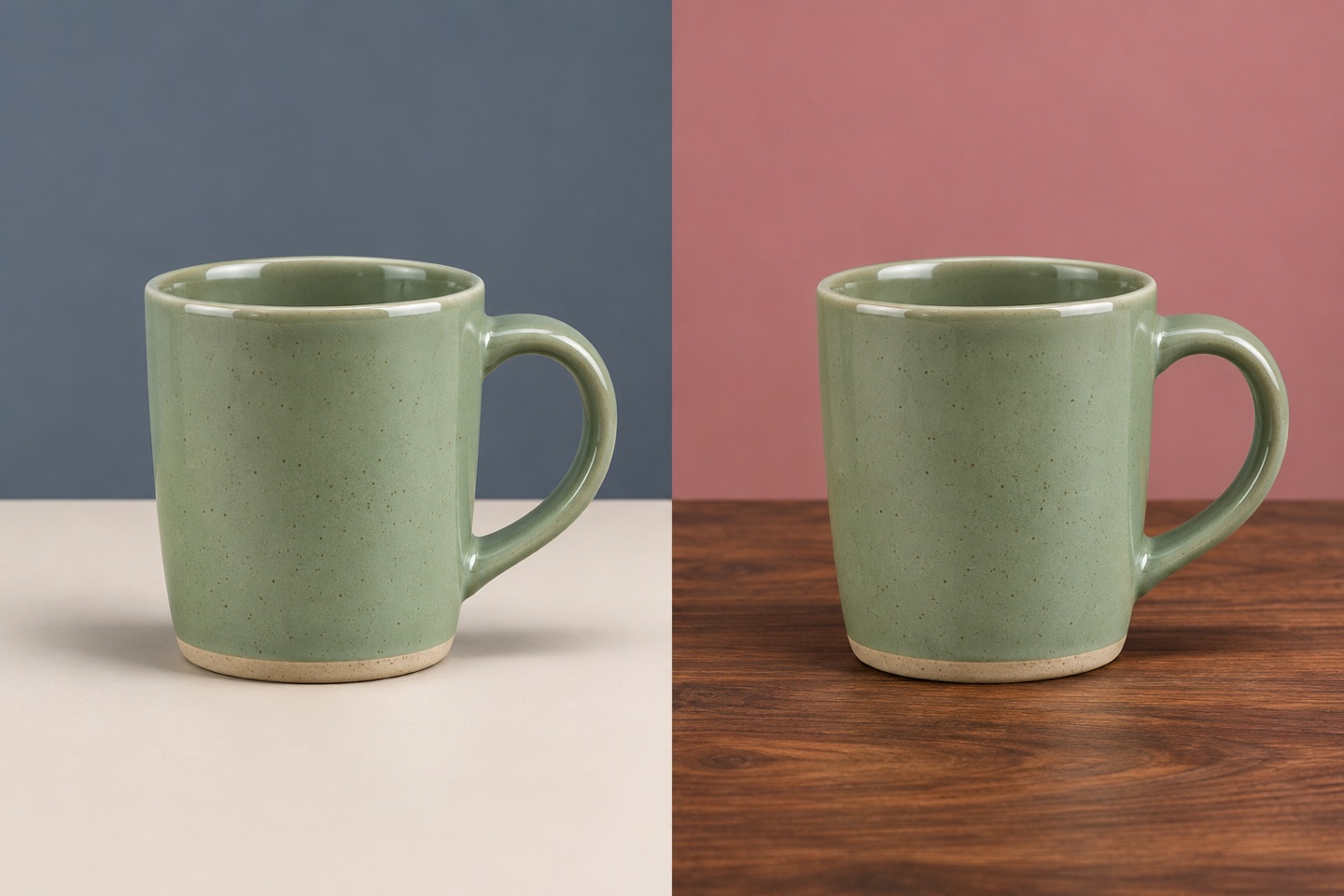
1. Otwórz edytor z właściwym modelem
Zacznij od przycisku „Edytuj w Seedream 5.5”. Otwiera istniejące narzędzie obraz na obraz z wybraną wersją 5.5. Sprawdź nazwę modelu przed dodaniem materiałów. Seedream 5.0 Lite widoczny w tym samym edytorze jest innym wyborem; nie rozpoznawaj wersji wyłącznie po nazwie rodziny.
Ten tryb służy do pracy z obrazem źródłowym i poleceniem tekstowym. Jeśli masz tylko pomysł, bez żadnej referencji, wybierz generator tekst na obraz z Seedream 5.5. Gotowy obraz możesz później wykorzystać jako materiał do edycji. Oba etapy mają osobne ustawienia, więc sprawdź je po przejściu między narzędziami.
2. Przygotuj od 1 do 10 referencji
Możesz przesłać obrazy lub skorzystać z istniejącego trybu adresów URL. Przy adresach wybierz dostępne publicznie obrazy HTTP lub HTTPS. Nie wklejaj adresu strony z galerią zamiast adresu samego obrazu. Używaj materiałów, do których masz prawa; nie dodawaj prywatnych zdjęć innych osób bez ich zgody.
Nie musisz wykorzystać całego limitu dziesięciu referencji. Zacznij od jednego wyraźnego obrazu, jeśli zmieniasz tło albo kolor przedmiotu. Kolejne materiały dodawaj wtedy, gdy wnoszą konkretną informację: wygląd produktu, paletę lub kompozycję. Sprzeczne kadry i różne wersje tego samego obiektu utrudniają jednoznaczne opisanie celu.
W instrukcji określ rolę każdej potrzebnej referencji. Napisz na przykład, że pierwszy obraz przedstawia produkt, a drugi proponowane otoczenie. To wskazówka w zwykłym prompcie, a nie osobne ustawienie przypisywania ról. Sprawdź później, czy wynik zachował właściwe cechy.
3. Oddziel zmianę od elementów do zachowania
Dobre polecenie edycji odpowiada na trzy pytania: co jest materiałem wyjściowym, co ma się zmienić i co powinno pozostać. Zamiast „ulepsz zdjęcie” napisz „zmień szare tło na jasną kuchnię, zachowaj kształt kubka i jego położenie”. Taka forma daje jasne kryterium oceny, choć nie gwarantuje idealnej zgodności.
Gdy potrzebujesz kilku zmian, ustaw ich kolejność ważności. Najpierw opisz produkt i kadr, potem tło oraz światło. Nie łącz sprzecznych poleceń, takich jak „zachowaj identyczny kadr” i „pokaż przedmiot z przeciwnej strony”. Przy kolejnej próbie doprecyzuj jedną rzecz zamiast dopisywać wiele luźnych przymiotników.
4. Ustaw proporcje, rozdzielczość, tło i format
| Ustawienie | Dostępne opcje | Jak podjąć decyzję |
|---|---|---|
| Rozdzielczość | 1K, 1.5K, 2K | Wybierz według docelowego zastosowania; jest to osobne pole, niezależne od proporcji. |
| Proporcje | Auto oraz 1:1, 1:2, 2:1, 1:3, 3:1, 2:3, 3:2, 3:4, 4:3, 4:5, 5:4, 9:16, 16:9, 9:21, 21:9 | Dla konkretnego miejsca publikacji wybierz jawny format, np. 9:16 albo 1:1. |
| Tło | Auto, Przezroczyste, Nieprzezroczyste | Przy materiale do dalszego składu rozważ przezroczystość i sprawdź krawędzie wyniku. |
| Format pliku | PNG lub JPEG | Przezroczyste tło wymusza PNG; JPEG jest wtedy niedostępny. |
Początkowe ustawienia opcji to 1K, automatyczne tło i PNG. Seedream 5.5 zwraca jeden obraz na uruchomienie.
Przykład instrukcji do własnej adaptacji
To propozycja tekstu, nie opis przetestowanego rezultatu. Dopasuj ją do swojego obrazu.
Produkt na nowym tle
Na podstawie pierwszego obrazu zachowaj kształt, kolor i położenie ceramicznego kubka. Zastąp tło jasną kuchnią z drewnianym blatem. Dodaj miękkie światło z lewej strony i delikatny cień pod kubkiem. Nie dodawaj innych naczyń ani napisów.- Wybierz proporcje i rozdzielczość w polach edytora.
- Po wygenerowaniu porównaj uchwyt, krawędź i kolor kubka z referencją.
5. Sprawdź ustawienia i oceń wynik
Przed uruchomieniem sprawdź zestaw referencji, wersję modelu i podsumowanie opcji w edytorze. Koszt oceniaj na podstawie wyceny pokazywanej dla bieżących ustawień. Nie zakładaj, że koszt innego modelu lub wcześniejszej konfiguracji będzie taki sam.
Po zakończeniu porównaj rezultat z listą rzeczy do zachowania. Obejrzyj geometrię produktu, zgodność kolorów, drobne napisy oraz krawędzie na przezroczystym tle. Jeśli planujesz animację, najpierw zaakceptuj statyczny kadr. Zanotuj własne uwagi do następnej instrukcji; nie traktuj pojedynczego wyniku jako dowodu przewagi jednej wersji.
Pytania o edycję Seedream 5.5
Czy dziesięć referencji oznacza dziesięć wyników?
Nie. Referencje są obrazami wejściowymi. W Seedream 5.5 jedno uruchomienie zwraca jeden obraz, niezależnie od liczby dodanych referencji.
Czy wpisanie „2K, przezroczyste tło” w prompcie wystarczy?
Wybierz rozdzielczość i tło w odpowiednich polach edytora. Prompt opisuje zamierzony wygląd, ale nie zastępuje ustawień wyjścia.
Dalsza praca z Seedream
Następny krok
Przygotuj pierwszą instrukcję edycji
Wybierz własny obraz i jedną konkretną zmianę. Sprawdź ustawienia przed uruchomieniem.