Szybka odpowiedź
Najpierw określ, co ma powstać
Dobra alternatywa dla TensorArt powinna pasować do twojego sposobu budowania obrazu. Jeżeli dobierasz checkpoint, LoRA i ustawienia, zacznij od biblioteki modeli. Jeżeli masz już zaakceptowany wygląd bohatera, sprawdź pracę z referencją. Gdy finałem ma być scena filmowa, oceniaj również stabilność postaci w ruchu.
Tensor.Art udostępnia katalog modeli, narzędzia AI, publikacje społeczności i procesy pracy. Na stronie głównej są również Smart Edit, Create from Reference oraz Motion & Pose Ref. Sama obecność edycji nie rozstrzyga więc wyboru. Ważniejsze jest to, jak wygodnie wykonasz konkretną poprawkę i wykorzystasz jej wynik dalej.
Poniżej przygotujesz bohatera fantasy: dorosłego rycerza na zamkowym dziedzińcu. Najpierw ustalisz wygląd, potem porównasz ujęcia z różnych stron, a na końcu dodasz niewielki ruch. To proponowane ćwiczenie, nie opis przeprowadzonego testu. Pozwala porównać kontrolę modelu z prowadzeniem kolejnych generacji przez obraz referencyjny.
Porównanie według celu
Które miejsce otworzyć najpierw?
Wybierz punkt startowy według materiału wejściowego i planowanego rezultatu.
| Twoje zadanie | Dobry punkt startowy | Co sprawdzić przed generowaniem |
|---|---|---|
| Chcę określonego modelu lub LoRA | Katalog Tensor.Art albo społecznościowa biblioteka modeli | Wersję modelu, przykłady, zgodność ustawień i dostępność uruchomienia. |
| Mam wygląd postaci i potrzebuję kolejnego ujęcia | Obraz na obraz w VideoAny lub Smart Edit w Tensor.Art | Czy twarz, materiały stroju i charakterystyczne detale zgadzają się z referencją. |
| Zaczynam od opisu sceny | Tekst na obraz w VideoAny albo generator wybranego modelu | Zgodność z opisem, proporcje i możliwość poprawienia wybranego kadru. |
| Potrzebuję krótkiego filmu z gotowej grafiki | Obraz na wideo w VideoAny | Ruch, stabilność postaci, dostępne ustawienia i koszt całego klipu. |
Kierunek wizualny
Oceniaj kadr, który chcesz dalej wykorzystać
Referencja powinna jasno pokazywać twarz, materiały stroju i charakterystyczne detale. Drugą ilustrację potraktuj jako przykład innego zastosowania: edycji ubioru.
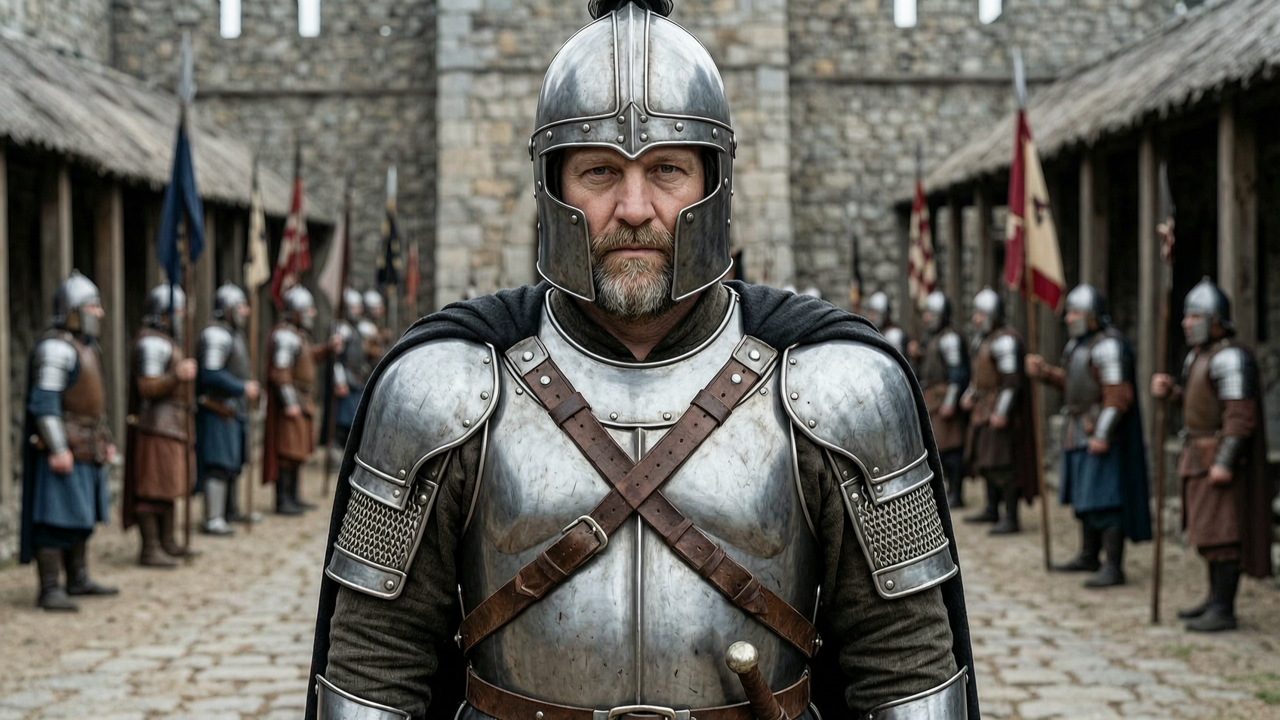
Rycerz: twarz, zbroja i otoczenie
Ilustracja referencyjna z poradnika Senzia. Pomaga wskazać cechy bohatera fantasy, które warto zachować w kolejnych ujęciach; nie jest wynikiem testu VideoAny.
Otwórz ilustrację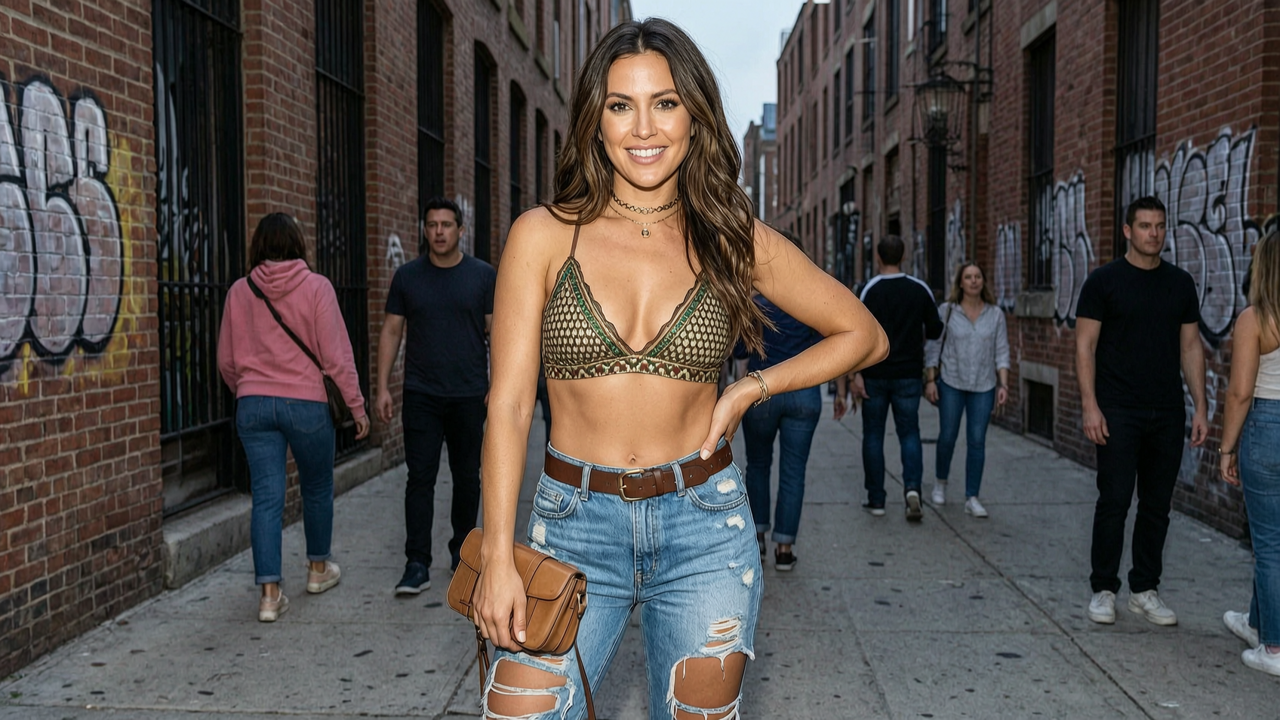
Inne zadanie: wariant garderoby
Osobna ilustracja referencyjna z poradnika Senzia pokazuje kontekst edycji ubioru. Nie przedstawia tej samej postaci ani pary „przed i po”.
Zobacz pełny obrazPrzykład: bohater fantasy
Zbuduj referencję postaci, zanim zmienisz ujęcie
Oddziel wybór stylu od kontroli tożsamości. LoRA i obraz referencyjny pełnią różne funkcje w procesie.
1. Zapisz krótką kartę bohatera: dorosły rycerz, ciemna broda, szare oczy, matowa stalowa zbroja, brązowe skórzane pasy i wgniecenie na lewym naramienniku. Ustal dziedziniec z jasnego kamienia oraz miękkie światło z lewej strony. Ta lista określa cechy do zachowania, a nie tylko ogólny nastrój fantasy.
2. Przygotuj główny kadr w Tekst na obraz albo wybierz własną gotową ilustrację. Zacznij od czytelnego półplanu bez hełmu, z opuszczonymi rękami. Przykładowy prompt: „An adult knight with a dark beard and grey eyes in a pale stone castle courtyard. Matte steel armour, brown leather straps, a small dent on the left pauldron. Waist-up frontal view, relaxed arms, soft daylight from the left, realistic material textures, no text.”
3. W Tensor.Art możesz szukać checkpointu i LoRA pasujących do wyglądu zbroi lub stylu ilustracji. Ich dobór wpływa na sposób generowania, ale sam styl nie ustala wszystkich cech jednego bohatera. W VideoAny punktem dalszej pracy może być zaakceptowany plik: prześlij go do Obraz na obraz i wybierz model obsługujący referencję. Nie zakładaj, że ustawienia lub LoRA przeniosą się między usługami.
4. Przygotuj osobny wariant ujęcia trzy czwarte, a następnie widok z boku. Zachowaj ten sam obraz źródłowy i zmieniaj jedną decyzję naraz. Prompt do pierwszego wariantu: „Use the reference as the character design. Show the same adult knight in a three-quarter view, with the same beard, face, matte steel armour, brown straps and dent on the left pauldron. Keep the courtyard and lighting direction consistent. Relaxed standing pose, no new equipment.”
5. Ułóż kadry obok siebie i porównaj twarz, podział płyt zbroi, liczbę pasów oraz położenie wgniecenia. Metal powinien pozostać matowy, a skóra brązowa. Jeśli wariant zmienia projekt kostiumu, wróć do głównej referencji i uprość polecenie. Nie traktuj nowej twarzy jako poprawnego ujęcia tej samej osoby.
6. Zapisz zaakceptowane widoki wraz z opisem i ustawieniami. Taka mała karta postaci przydaje się przy kolejnych scenach, ale nie gwarantuje identycznego wyniku. Dodawaj następne referencje tylko wtedy, gdy wybrany formularz rzeczywiście je obsługuje; w przeciwnym razie wybierz kadr najbliższy planowanemu ujęciu.
Następny krok
Zamień zatwierdzony kadr w krótki film
Przenieś zaakceptowany półplan do Obraz na wideo. Na pierwszą próbę wybierz niewielki obrót głowy i spokojny oddech, z rękami w miejscu. Nie zaczynaj od walki ani wyciągania miecza: wiele jednoczesnych ruchów utrudni ocenę, czy model zachował projekt postaci. Zanotuj długość, rozdzielczość i wybrany model.
Przykładowy prompt ruchu: „The same adult knight stands in the castle courtyard, breathing calmly. He slowly turns his head slightly to the left, then holds the pose. Locked camera, hands remain still. Preserve his face, armour plate shapes, brown straps and the dent on his left pauldron. One continuous shot.”
Obejrzyj cały klip, zwłaszcza moment obrotu. Sprawdź brodę, oczy, krawędzie naramienników i kamienne linie dziedzińca. Jeśli detale zbroi przesuwają się między klatkami, ogranicz akcję lub użyj prostszego kadru źródłowego. Dopiero po takim przeglądzie przetestuj łagodny ruch kamery jako osobny wariant.
Wybór platformy
Porównaj koszt gotowego materiału
Zanotuj koszt wszystkich prób potrzebnych do uzyskania zaakceptowanego obrazu i filmu. Jeśli potrzebujesz czterech edycji oraz trzech generacji wideo, ten łączny koszt mówi więcej niż cena jednej idealnej próby. Uwzględnij też czas poprawek i ponownego przygotowania referencji.
W VideoAny kupujesz jednorazowe pakiety kredytów bez automatycznego odnawiania. Zużycie zależy od wybranego modelu i ustawień zadania. Aktualną kwotę zakupu sprawdzisz w cenniku, a koszt generacji w formularzu narzędzia. Nie porównuj nominalnej liczby kredytów różnych usług: ich wartość i sposób naliczania mogą być inne.
Zostań przy Tensor.Art, jeśli podstawą twojej pracy jest konkretny model i jego ustawienia. Wypróbuj VideoAny, jeśli ważniejszy jest sprawny proces od opisu lub zdjęcia do edycji i klipu. Najbardziej użyteczne porównanie to wykonanie tego samego małego zadania na obu platformach.
FAQ
Pytania o alternatywy dla TensorArt
Jaka alternatywa dla TensorArt pasuje do pracy z postacią?
VideoAny warto sprawdzić, gdy masz zaakceptowany wygląd bohatera i chcesz przygotować jego warianty oraz krótki film. Jeśli najważniejszy jest konkretny checkpoint, LoRA lub proces modelowy, zacznij od katalogu Tensor.Art. Porównaj oba podejścia na tym samym projekcie postaci.
Czy VideoAny zastępuje katalog modeli Tensor.Art?
Nie jest tym samym rodzajem biblioteki. Jeśli potrzebujesz konkretnego checkpointu, LoRA lub opublikowanego procesu, zacznij od katalogu modeli. VideoAny daje zadaniowe wejścia do generowania i edycji obrazu oraz tworzenia wideo.
Czy przeniosę kredyty lub ustawienia modelu z Tensor.Art?
Kredyty obu usług są oddzielne. Nie zakładaj też zgodności ustawień modeli. Możesz użyć własnego pliku graficznego jako punktu startowego w obsługiwanym formularzu, a parametry dobrać ponownie dla wybranego modelu.
Czy do stworzenia filmu muszę wygenerować nowy obraz?
Nie. Jeżeli masz już odpowiedni kadr, przejdź bezpośrednio do Obraz na wideo. Wcześniejsza edycja przydaje się wtedy, gdy chcesz uporządkować tło, zmienić kompozycję lub poprawić element widoczny w filmie.
Czy pakiet VideoAny oznacza subskrypcję?
Nie. Pakiety kredytów są zakupami jednorazowymi bez automatycznego odnawiania. Wybierz pakiet w cenniku i porównuj koszt zaakceptowanego materiału z uwzględnieniem poprawek.
Przetestuj własny materiał
Zbuduj postać, do której wrócisz w następnej scenie
Wybierz główny kadr, dopracuj wariant ujęcia w VideoAny i sprawdź, jak bohater zachowuje wygląd w krótkiej animacji.
- Ustal twarz i detale kostiumu
- Porównaj warianty z referencją
- Dodaj prostą akcję do wybranego kadru