Inny kadr
Porównaj bliski portret, średni plan i pełną sylwetkę. Każdy kadr powinien zachować główny temat projektu.
WARIANTY OBRAZU AI
Porównuj kadry, pozy i atmosferę na podstawie tego samego obrazu. ImageAny pomaga rozwijać projekt bez rozpoczynania każdej koncepcji od zera.
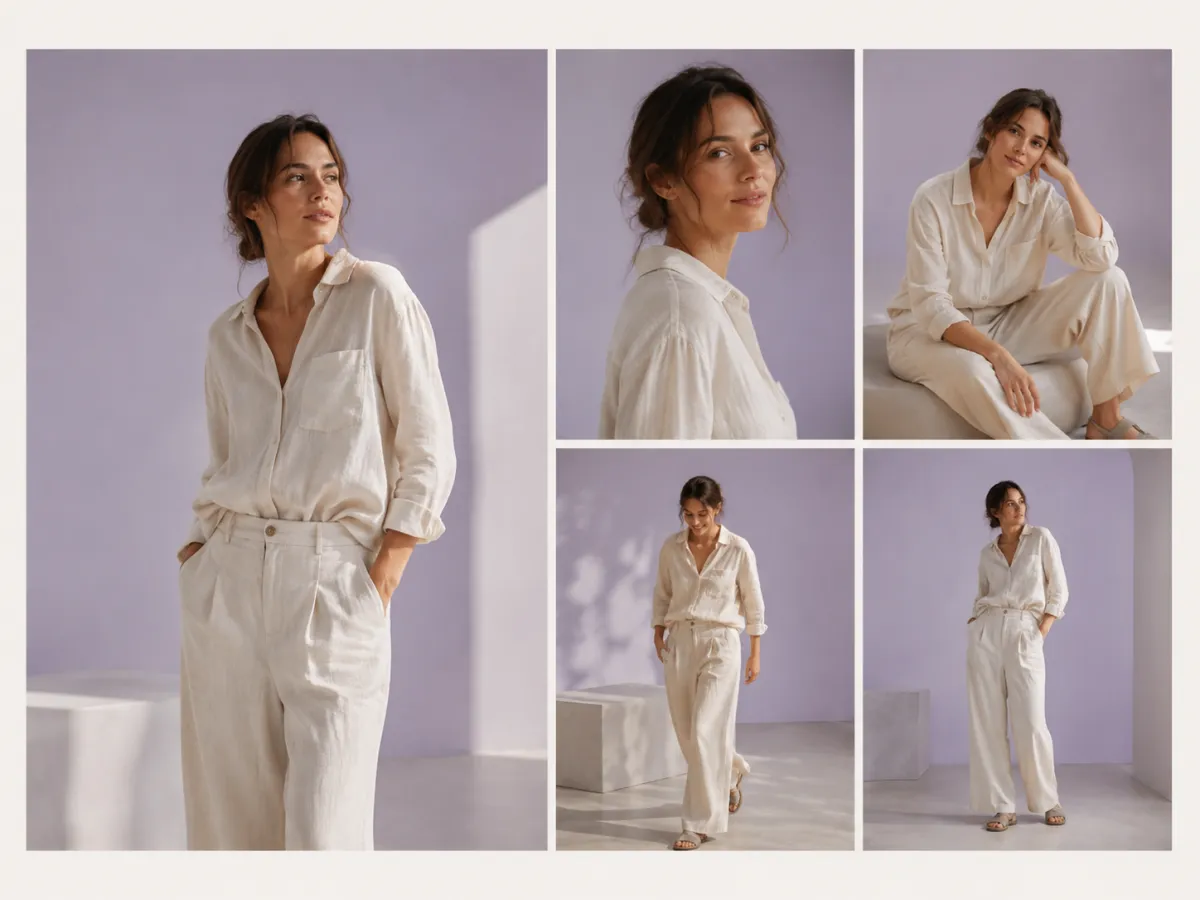
Porównuj kadry, pozy i atmosferę na podstawie tego samego obrazu. ImageAny pomaga rozwijać projekt bez rozpoczynania każdej koncepcji od zera.
Zmieniaj jeden główny element na raz i wracaj do oryginalnej referencji. W ten sposób łatwiej ocenić, która zmiana rzeczywiście wspiera Twój pomysł.
Każdy wariant wymaga osobnego generowania i rozliczenia. Kilka referencji w jednym zadaniu nie tworzy automatycznie serii obrazów.
Wybierz zastosowanie i dopasuj materiały do oczekiwanego efektu.
Porównaj bliski portret, średni plan i pełną sylwetkę. Każdy kadr powinien zachować główny temat projektu.
Poproś o niewielki obrót głowy lub zmianę ułożenia ramion. Uważnie oceniaj dłonie i anatomię.
Zmieniaj kierunek albo miękkość światła przy podobnej kompozycji. Łatwiej wtedy ocenić sam nastrój.
Zachowaj strój, paletę i otoczenie podczas porównywania innych decyzji. Nie zmieniaj wszystkiego naraz.
Zapisuj oddzielne wyniki i oglądaj je obok siebie. Kilka przesłanych referencji nadal prowadzi do jednej generacji.
Wracaj do pierwotnego zdjęcia przy każdym nowym wariancie. Ogranicza to narastanie zmian twarzy po kolejnych edycjach.
Materiały referencyjne pokazują kierunki wizualne; nie są przedstawiane jako wyniki wygenerowane w VideoAny.
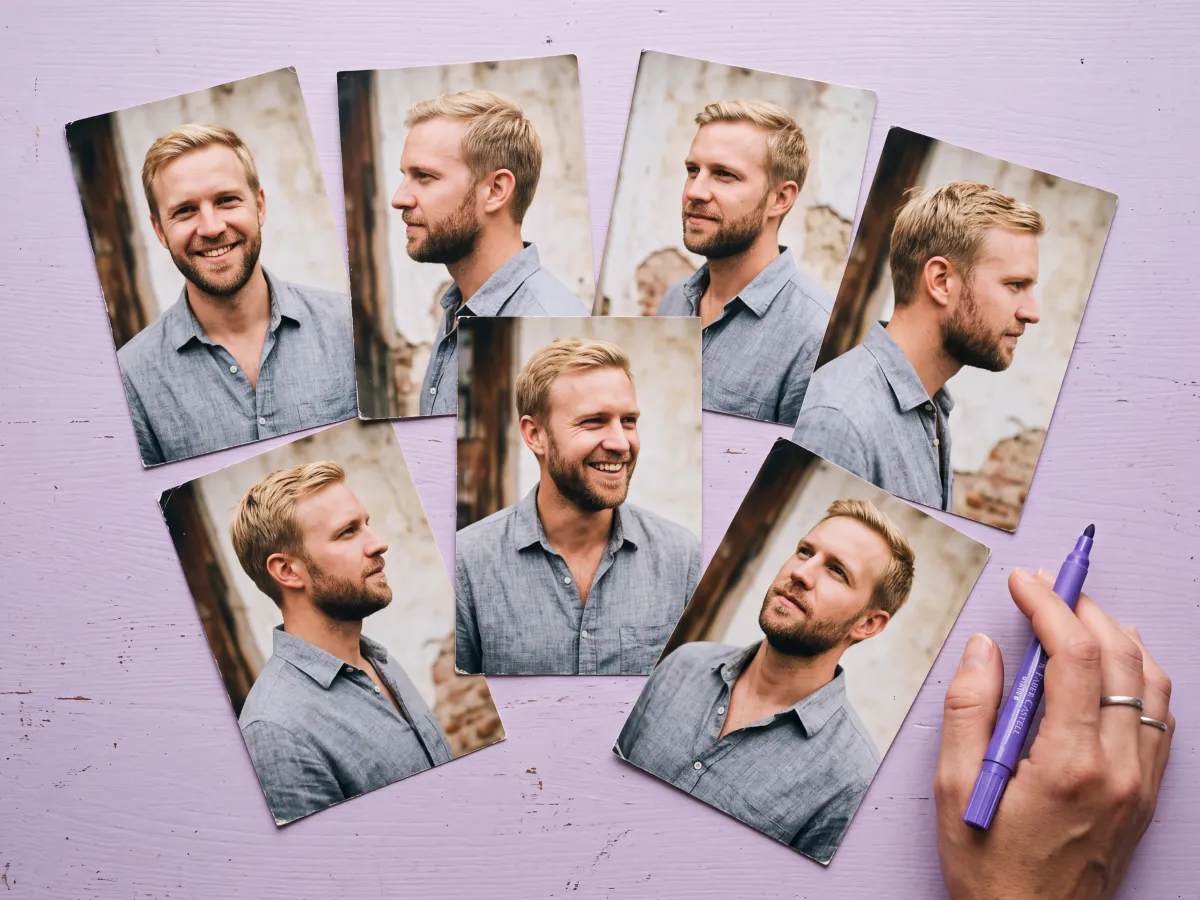
Wydrukowane portrety mężczyzny pokazują różne kąty i miny. Oceniaj ten przykład jako inspirację do własnego materiału i instrukcji.
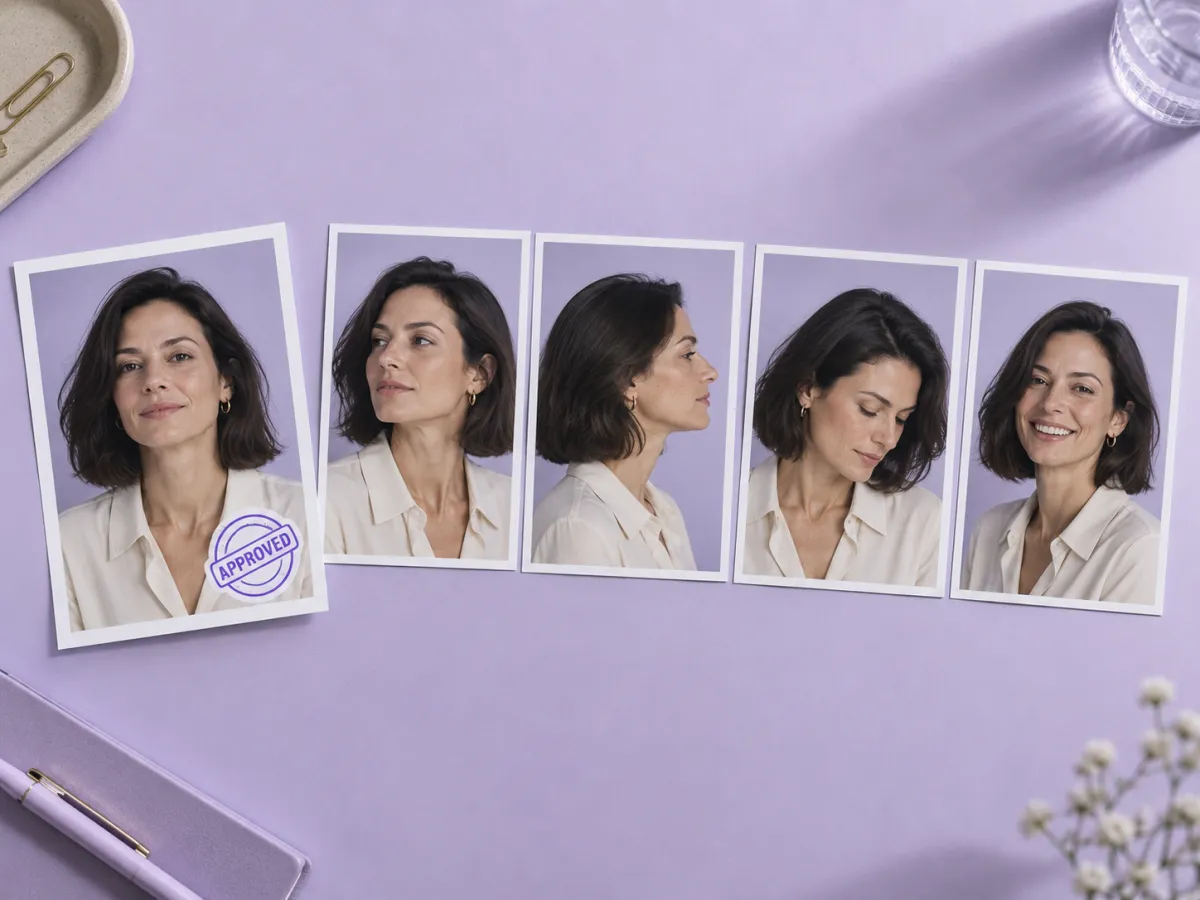
Rząd wariantów portretu porównuje kąty głowy i ekspresję. Oceniaj ten przykład jako inspirację do własnego materiału i instrukcji.
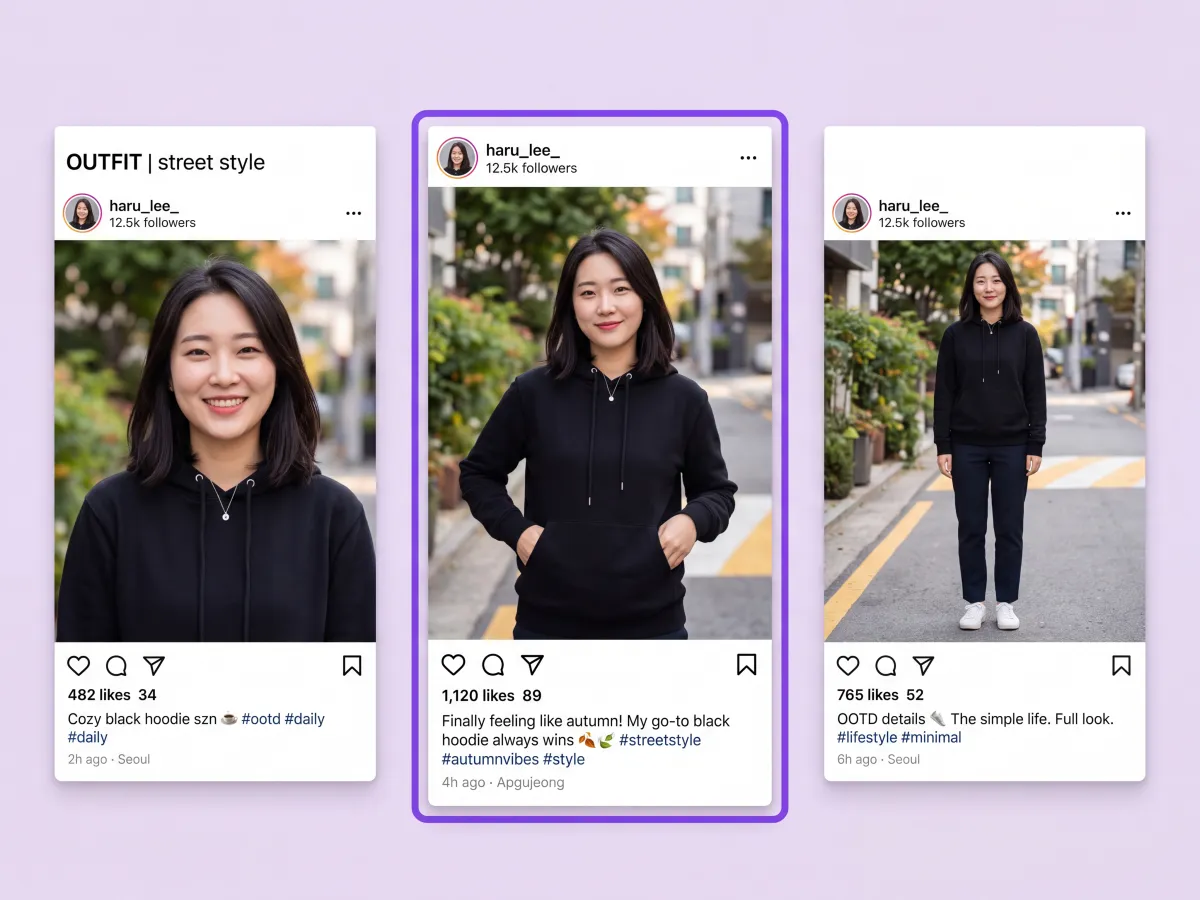
Trzy projekty wpisów pokazują bliski, średni i pełny kadr ulicznego portretu. Oceniaj ten przykład jako inspirację do własnego materiału i instrukcji.
Przygotuj materiały, ustaw zadanie i sprawdź rezultat.
Zmieniaj jeden główny element na raz i wracaj do oryginalnej referencji. W ten sposób łatwiej ocenić, która zmiana rzeczywiście wspiera Twój pomysł.
Wybierz ImageAny V3 lub V2. Skorzystaj z przykładu, a następnie dopasuj instrukcję do własnego materiału.
Model i opis zostaną przekazane do właściwego studia. Dodaj potrzebne referencje i sprawdź ustawienia oraz koszt w kredytach.
Porównaj wynik z zamierzonym efektem. Zmień jedną rzecz w opisie, aby kolejne podejście odpowiadało na konkretną uwagę.
Zmieniaj jeden główny element na raz i wracaj do oryginalnej referencji. W ten sposób łatwiej ocenić, która zmiana rzeczywiście wspiera Twój pomysł.
Każdy wariant wymaga osobnego generowania i rozliczenia. Kilka referencji w jednym zadaniu nie tworzy automatycznie serii obrazów.
| Twoja potrzeba | Sposób pracy | Na co zwrócić uwagę |
|---|---|---|
| Warianty obrazu AI | To rozwiązanie w VideoAny | Zmieniaj jeden główny element na raz i wracaj do oryginalnej referencji. W ten sposób łatwiej ocenić, która zmiana rzeczywiście wspiera Twój pomysł. |
| Dokładny montaż lub praca na pikselach | Edytor z osią czasu lub warstwami | Wybierz ręczną edycję, jeśli każdy element musi pozostać precyzyjnie niezmieniony. |
| Rozwinięcie wybranego pomysłu | Kolejne zadanie z poprawionymi materiałami | Zachowaj źródło i zmieniaj jeden parametr naraz, aby łatwiej porównać wyniki. |
| Przygotowanie do publikacji | Podgląd w docelowym formacie | Sprawdź detale, kompozycję, jakość oraz prawa do wykorzystania materiału. |
Konkretne materiały i czytelny cel ułatwiają ocenę wyniku.
Zmieniaj jeden główny element na raz i wracaj do oryginalnej referencji. W ten sposób łatwiej ocenić, która zmiana rzeczywiście wspiera Twój pomysł.
Przygotuj ciaśniejszy kadr tego portretu modowego, od ramion w górę. Zachowaj twarz, kremowy strój, paletę i charakter oświetlenia; zmień głównie kompozycję.
Każdy wariant wymaga osobnego generowania i rozliczenia. Kilka referencji w jednym zadaniu nie tworzy automatycznie serii obrazów.
Stwórz wariant tej samej postaci z lekkim obrotem głowy i spokojnym uśmiechem. Zachowaj rysy, fryzurę, ubranie, tło oraz odległość kamery od osoby.
Zapisz wybrany wariant, sprawdź go w docelowym rozmiarze i dopiero wtedy wykorzystaj w kolejnym narzędziu.
Przygotuj pełniejszy kadr tej ulicznej stylizacji, pokazujący całą sylwetkę. Zachowaj osobę, zestaw ubrań i atmosferę miejsca; dopasuj naturalnie perspektywę.
Porównuj kadry, pozy i atmosferę na podstawie tego samego obrazu. ImageAny pomaga rozwijać projekt bez rozpoczynania każdej koncepcji od zera. Zmieniaj jeden główny element na raz i wracaj do oryginalnej referencji. W ten sposób łatwiej ocenić, która zmiana rzeczywiście wspiera Twój pomysł.
Zmieniaj jeden główny element na raz i wracaj do oryginalnej referencji. W ten sposób łatwiej ocenić, która zmiana rzeczywiście wspiera Twój pomysł. Wykorzystaj tylko pliki, do których masz prawo.
Każdy wariant wymaga osobnego generowania i rozliczenia. Kilka referencji w jednym zadaniu nie tworzy automatycznie serii obrazów.
Przycisk otwiera właściwe studio VideoAny. Po zalogowaniu sprawdzisz koszt, obsługiwane pliki oraz parametry konkretnego modelu. Przejście ze strony rozwiązania nie rozpoczyna płatnego zadania.
Porównaj wynik z celem i zmieniaj po jednym elemencie. Zmieniaj jeden główny element na raz i wracaj do oryginalnej referencji. W ten sposób łatwiej ocenić, która zmiana rzeczywiście wspiera Twój pomysł.
Tak. Pobierz wybrany wynik i prześlij go do odpowiedniego studia VideoAny. Każde narzędzie ma własne wymagania dotyczące pliku oraz oddzielny koszt. Przed publikacją sprawdź jakość i prawa do wykorzystanych materiałów.
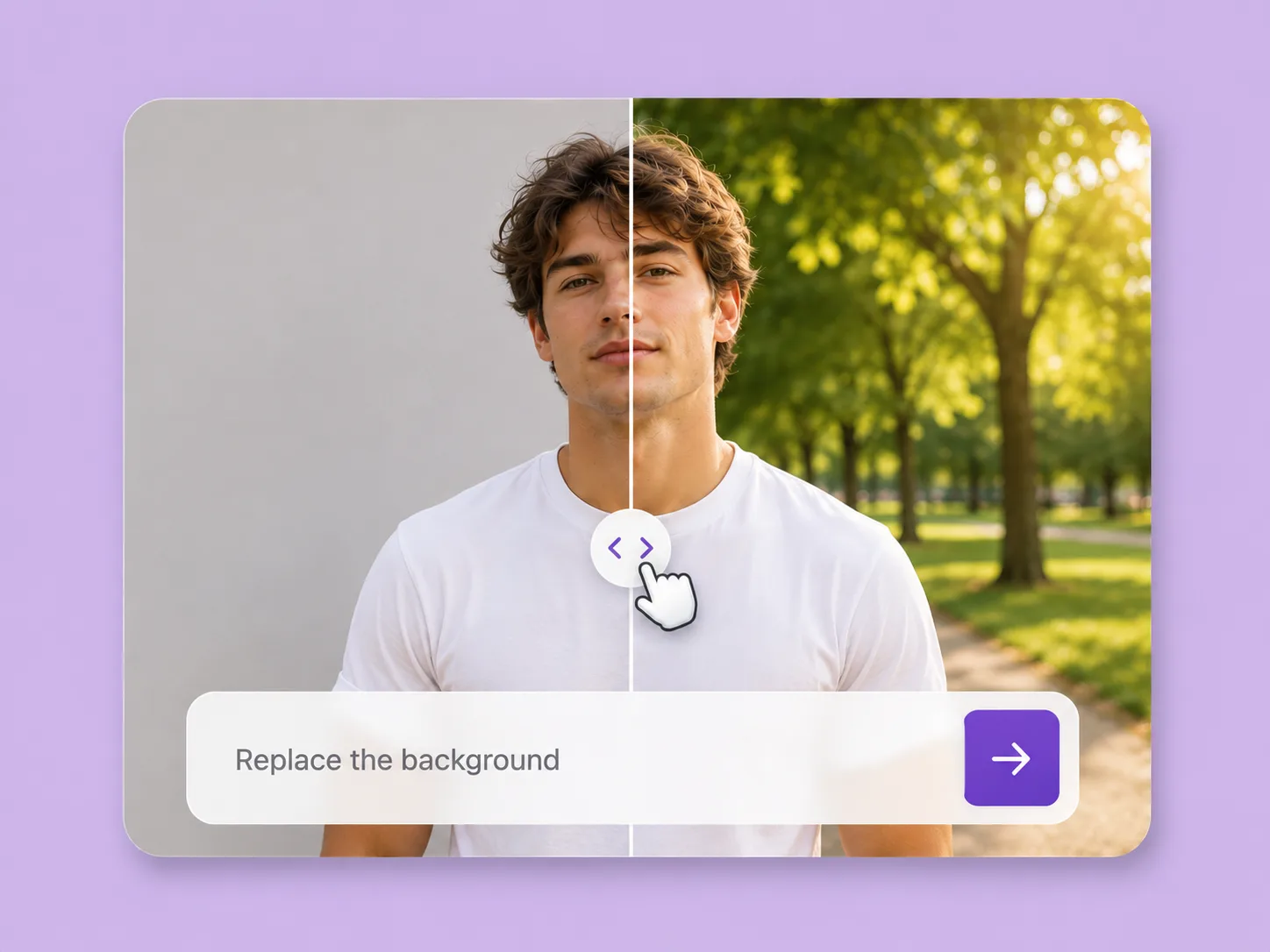
Zmień otoczenie, oświetlenie lub elementy sceny za pomocą ImageAny V3 albo V2. Punktem wyjścia jest Twój obraz i konkretna instrukcja edycji.
Zobacz rozwiązanie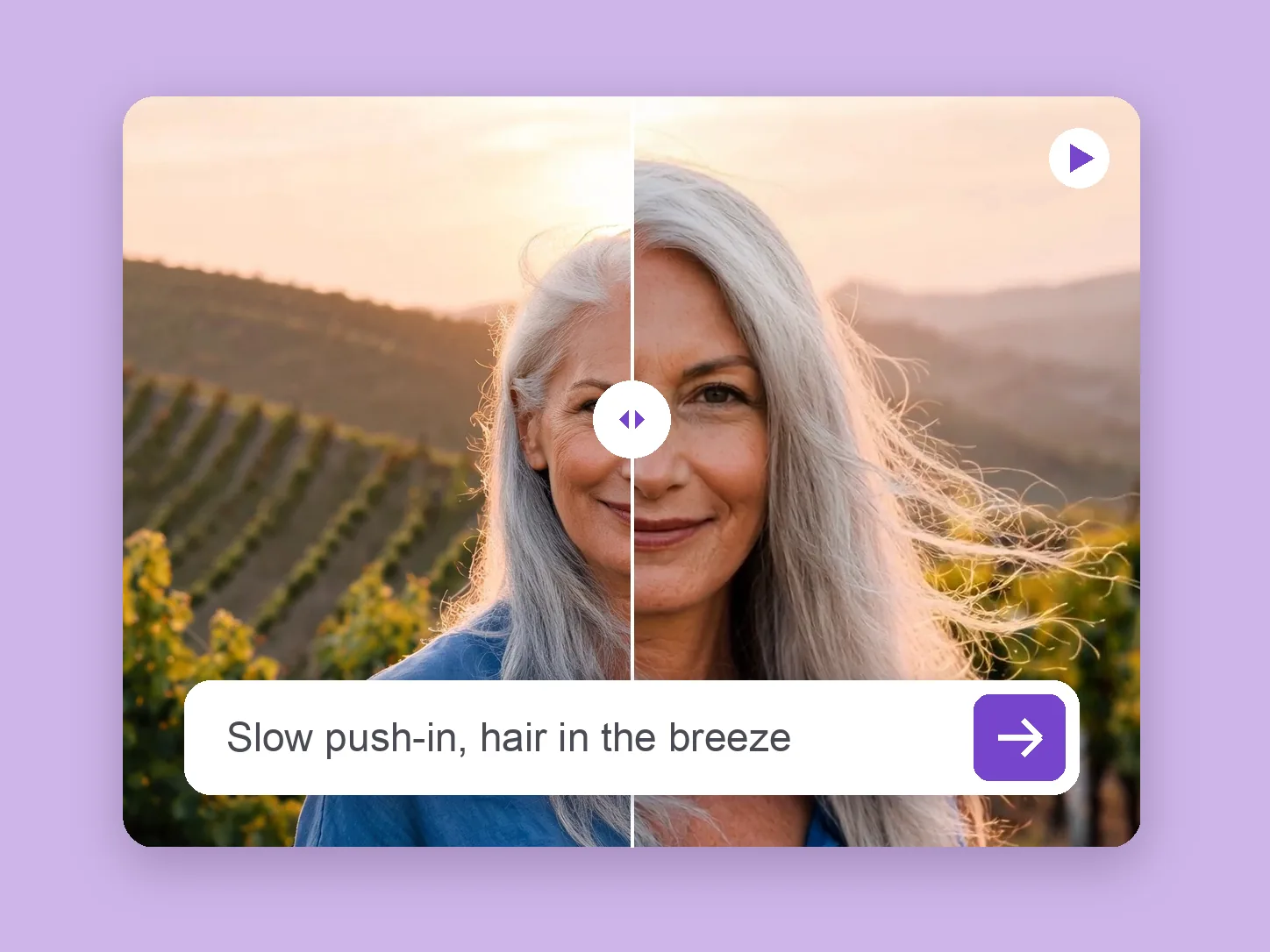
Ożyw portret, produkt lub ilustrację w studiu obraz na wideo. Obraz określa kompozycję, a Twój opis wyznacza ruch oraz zachowanie kamery.
Zobacz rozwiązanie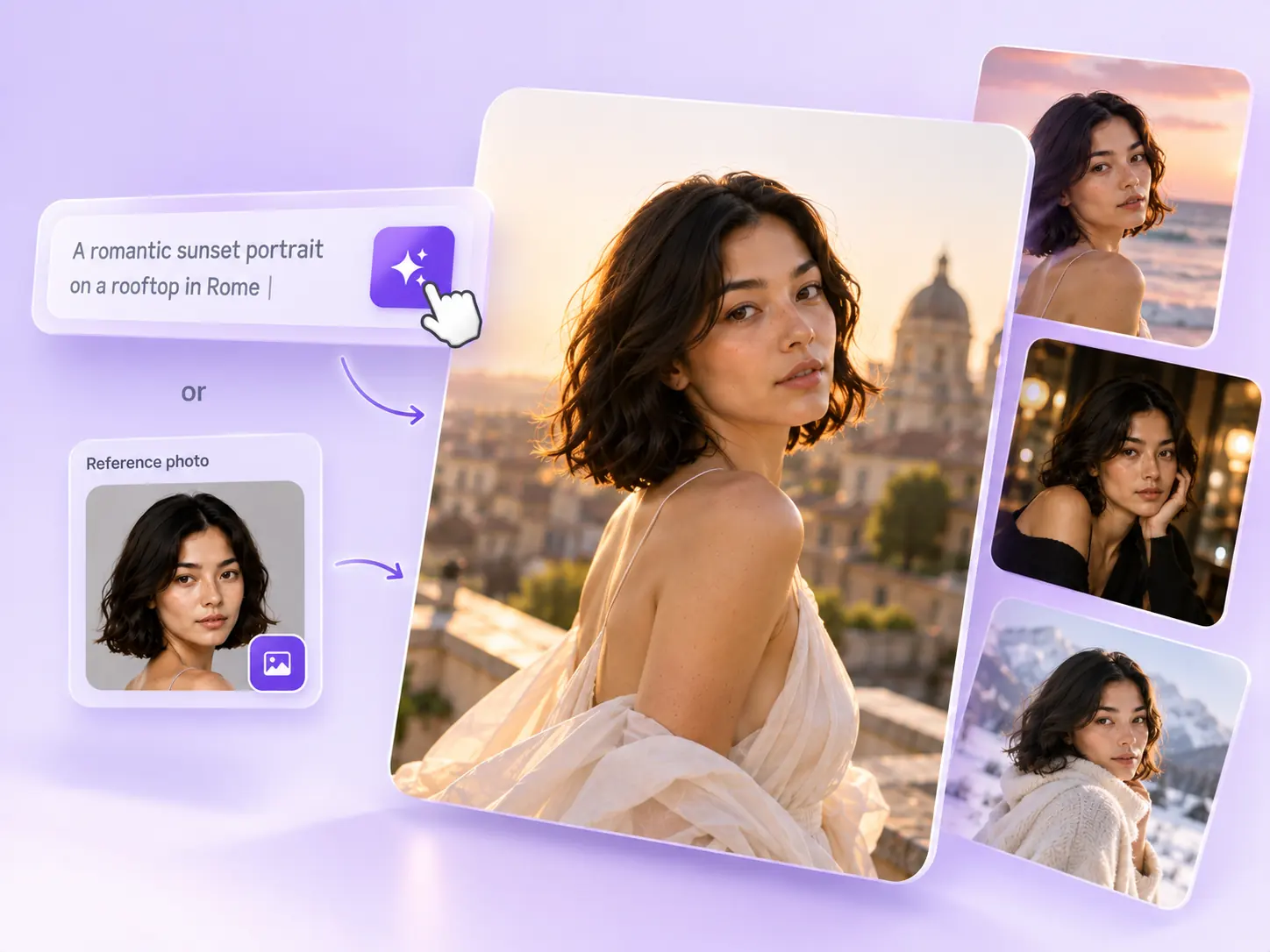
Przygotuj portret, scenę produktową albo materiał do kolejnego filmu bez zdjęcia wejściowego. ImageAny V3 i V2 tworzą obraz na podstawie Twojego opisu.
Zobacz rozwiązaniePorównuj kadry, pozy i atmosferę na podstawie tego samego obrazu. ImageAny pomaga rozwijać projekt bez rozpoczynania każdej koncepcji od zera.
Przygotuj własny opis