Białe tło produktu
Opisz gładkie białe tło i subtelny cień pod produktem. Biała powierzchnia nie oznacza przezroczystości pliku.
EDYTOR TŁA AI
Zastąp tło zdjęcia jednolitą powierzchnią, wnętrzem albo plenerem. ImageAny pomaga przygotować spójne wizualnie portrety i prezentacje produktów.
Zastąp tło zdjęcia jednolitą powierzchnią, wnętrzem albo plenerem. ImageAny pomaga przygotować spójne wizualnie portrety i prezentacje produktów.
Opisz nową przestrzeń oraz elementy pierwszego planu, które należy zachować. Dopasuj światło i cień kontaktowy, aby obiekt nie wyglądał jak przypadkowo wklejony.
Ta strona prowadzi do generatywnej edycji tła. Nie zapewnia maski, kanału alfa ani przezroczystego PNG; do precyzyjnego wycinania użyj edytora z maskowaniem.
Wybierz zastosowanie i dopasuj materiały do oczekiwanego efektu.
Opisz gładkie białe tło i subtelny cień pod produktem. Biała powierzchnia nie oznacza przezroczystości pliku.
Wybierz odcień, który pasuje do stroju i koloru skóry. Zachowaj naturalne przejścia wokół włosów oraz ramion.
Zaproponuj kawiarnię, biuro lub plener. Dopasuj skalę i perspektywę tła do zdjęcia głównego obiektu.
Wyjaśnij, gdzie obiekt styka się z podłożem. Cień powinien odpowiadać kierunkowi światła w nowej scenie.
Sprawdź włosy, szkło i drobne elementy. Generatywny wynik nie jest precyzyjną maską wycięcia.
Używaj podobnego opisu tła i światła w kolejnych zadaniach. Każdy wynik nadal wymaga osobnego sprawdzenia.
Materiały referencyjne pokazują kierunki wizualne; nie są przedstawiane jako wyniki wygenerowane w VideoAny.
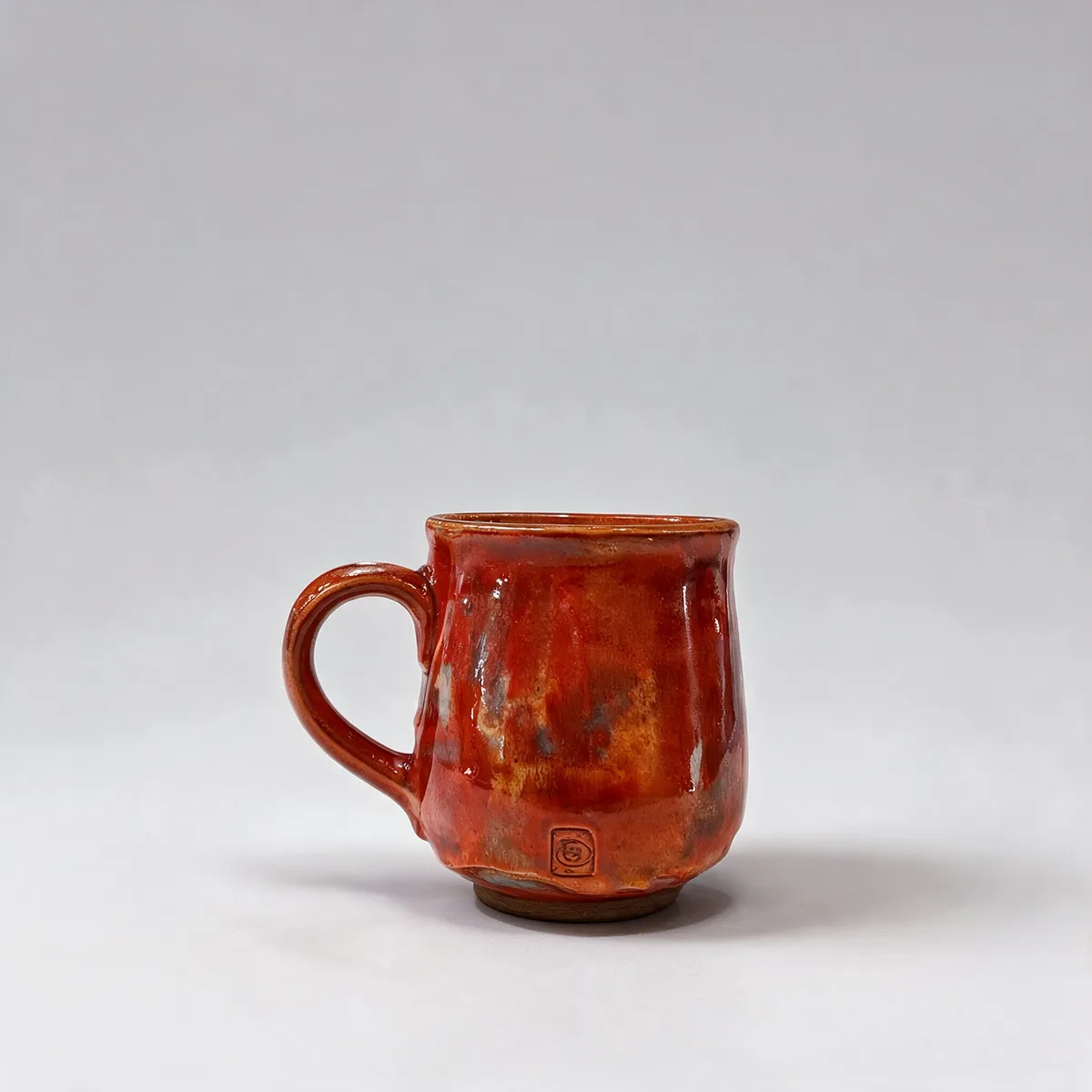
Czerwony ceramiczny kubek stoi na jasnoszarym tle. Oceniaj ten przykład jako inspirację do własnego materiału i instrukcji.
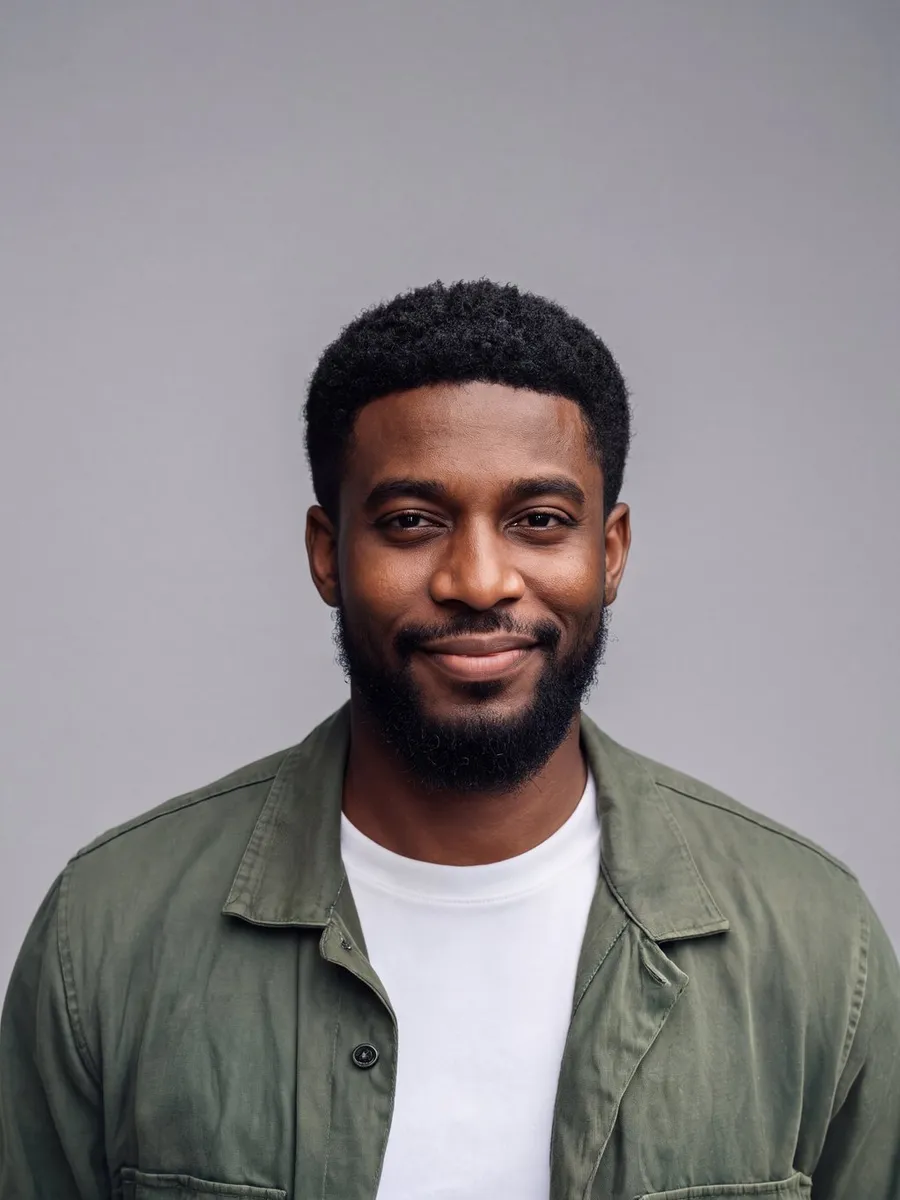
Mężczyzna w zielonej kurtce ma neutralne szare tło. Oceniaj ten przykład jako inspirację do własnego materiału i instrukcji.

Kobieta w musztardowym swetrze trzyma kubek w jasnej kawiarni. Oceniaj ten przykład jako inspirację do własnego materiału i instrukcji.
Przygotuj materiały, ustaw zadanie i sprawdź rezultat.
Opisz nową przestrzeń oraz elementy pierwszego planu, które należy zachować. Dopasuj światło i cień kontaktowy, aby obiekt nie wyglądał jak przypadkowo wklejony.
Wybierz ImageAny V3 lub V2. Skorzystaj z przykładu, a następnie dopasuj instrukcję do własnego materiału.
Model i opis zostaną przekazane do właściwego studia. Dodaj potrzebne referencje i sprawdź ustawienia oraz koszt w kredytach.
Porównaj wynik z zamierzonym efektem. Zmień jedną rzecz w opisie, aby kolejne podejście odpowiadało na konkretną uwagę.
Opisz nową przestrzeń oraz elementy pierwszego planu, które należy zachować. Dopasuj światło i cień kontaktowy, aby obiekt nie wyglądał jak przypadkowo wklejony.
Ta strona prowadzi do generatywnej edycji tła. Nie zapewnia maski, kanału alfa ani przezroczystego PNG; do precyzyjnego wycinania użyj edytora z maskowaniem.
| Twoja potrzeba | Sposób pracy | Na co zwrócić uwagę |
|---|---|---|
| Edytor tła AI | To rozwiązanie w VideoAny | Opisz nową przestrzeń oraz elementy pierwszego planu, które należy zachować. Dopasuj światło i cień kontaktowy, aby obiekt nie wyglądał jak przypadkowo wklejony. |
| Dokładny montaż lub praca na pikselach | Edytor z osią czasu lub warstwami | Wybierz ręczną edycję, jeśli każdy element musi pozostać precyzyjnie niezmieniony. |
| Rozwinięcie wybranego pomysłu | Kolejne zadanie z poprawionymi materiałami | Zachowaj źródło i zmieniaj jeden parametr naraz, aby łatwiej porównać wyniki. |
| Przygotowanie do publikacji | Podgląd w docelowym formacie | Sprawdź detale, kompozycję, jakość oraz prawa do wykorzystania materiału. |
Konkretne materiały i czytelny cel ułatwiają ocenę wyniku.
Opisz nową przestrzeń oraz elementy pierwszego planu, które należy zachować. Dopasuj światło i cień kontaktowy, aby obiekt nie wyglądał jak przypadkowo wklejony.
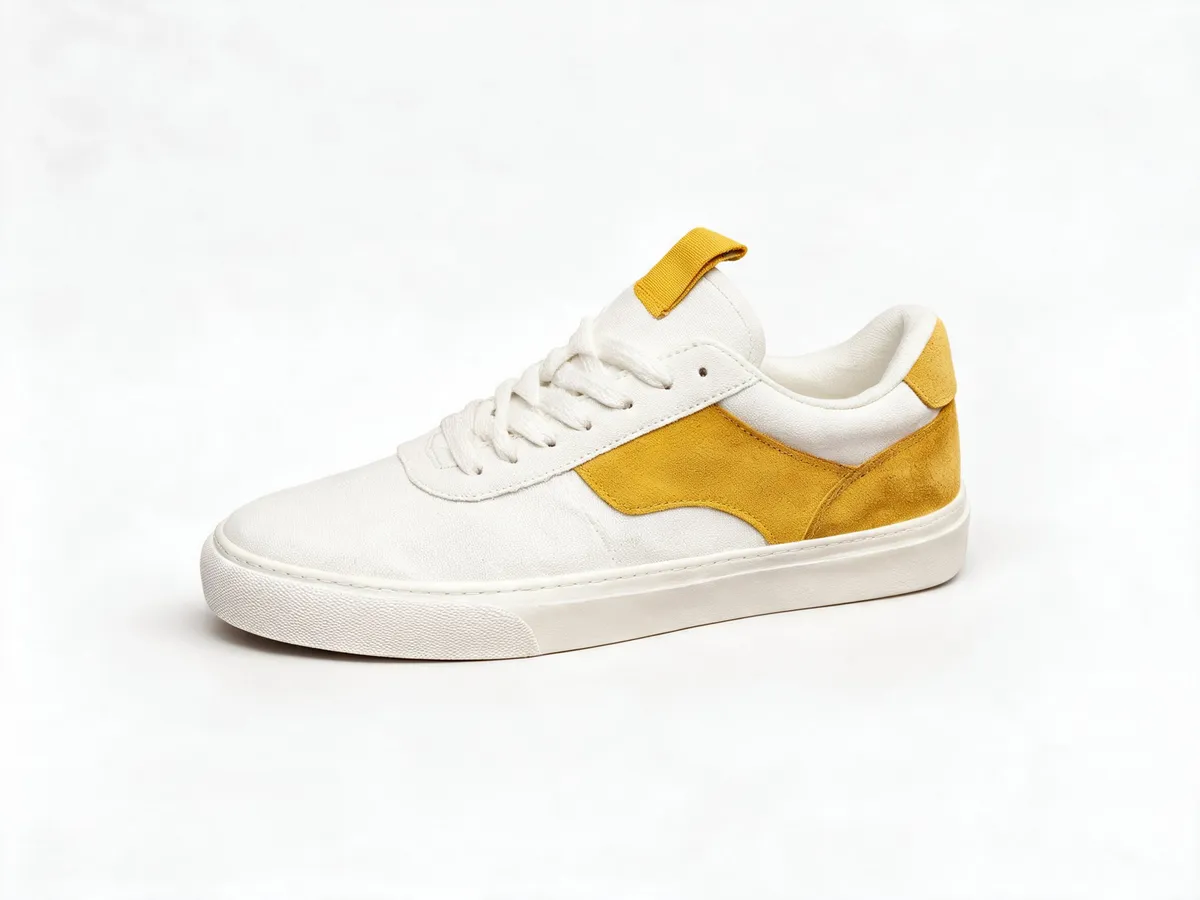
Zastąp tło buta jednolitym białym tłem studyjnym. Zachowaj kształt, żółte akcenty i fakturę materiału. Dodaj miękki cień pod butem, bez przezroczystego tła.
Ta strona prowadzi do generatywnej edycji tła. Nie zapewnia maski, kanału alfa ani przezroczystego PNG; do precyzyjnego wycinania użyj edytora z maskowaniem.
Umieść osobę w zielonej kurtce na neutralnym szarym tle portretowym. Zachowaj twarz, fryzurę, ubranie i pozę. Dopasuj miękkie światło oraz naturalne krawędzie włosów.
Zapisz wybrany wariant, sprawdź go w docelowym rozmiarze i dopiero wtedy wykorzystaj w kolejnym narzędziu.
Zmień otoczenie portretu na jasną kawiarnię z delikatnie rozmytym wnętrzem. Zachowaj twarz, musztardowy sweter i kubek w dłoni. Dopasuj perspektywę i światło.
Zastąp tło zdjęcia jednolitą powierzchnią, wnętrzem albo plenerem. ImageAny pomaga przygotować spójne wizualnie portrety i prezentacje produktów. Opisz nową przestrzeń oraz elementy pierwszego planu, które należy zachować. Dopasuj światło i cień kontaktowy, aby obiekt nie wyglądał jak przypadkowo wklejony.
Opisz nową przestrzeń oraz elementy pierwszego planu, które należy zachować. Dopasuj światło i cień kontaktowy, aby obiekt nie wyglądał jak przypadkowo wklejony. Wykorzystaj tylko pliki, do których masz prawo.
Ta strona prowadzi do generatywnej edycji tła. Nie zapewnia maski, kanału alfa ani przezroczystego PNG; do precyzyjnego wycinania użyj edytora z maskowaniem.
Przycisk otwiera właściwe studio VideoAny. Po zalogowaniu sprawdzisz koszt, obsługiwane pliki oraz parametry konkretnego modelu. Przejście ze strony rozwiązania nie rozpoczyna płatnego zadania.
Porównaj wynik z celem i zmieniaj po jednym elemencie. Opisz nową przestrzeń oraz elementy pierwszego planu, które należy zachować. Dopasuj światło i cień kontaktowy, aby obiekt nie wyglądał jak przypadkowo wklejony.
Tak. Pobierz wybrany wynik i prześlij go do odpowiedniego studia VideoAny. Każde narzędzie ma własne wymagania dotyczące pliku oraz oddzielny koszt. Przed publikacją sprawdź jakość i prawa do wykorzystanych materiałów.
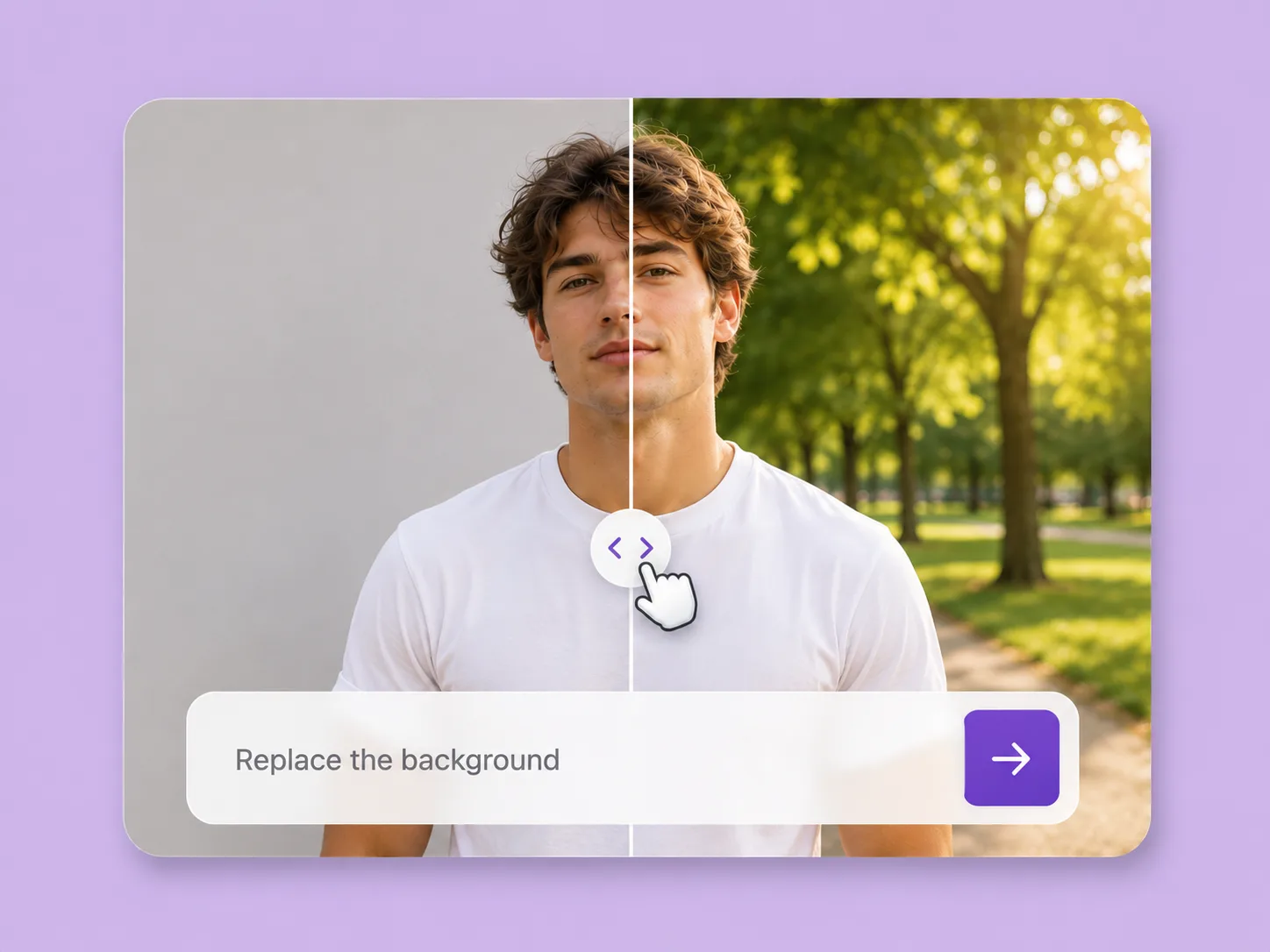
Zmień otoczenie, oświetlenie lub elementy sceny za pomocą ImageAny V3 albo V2. Punktem wyjścia jest Twój obraz i konkretna instrukcja edycji.
Zobacz rozwiązanie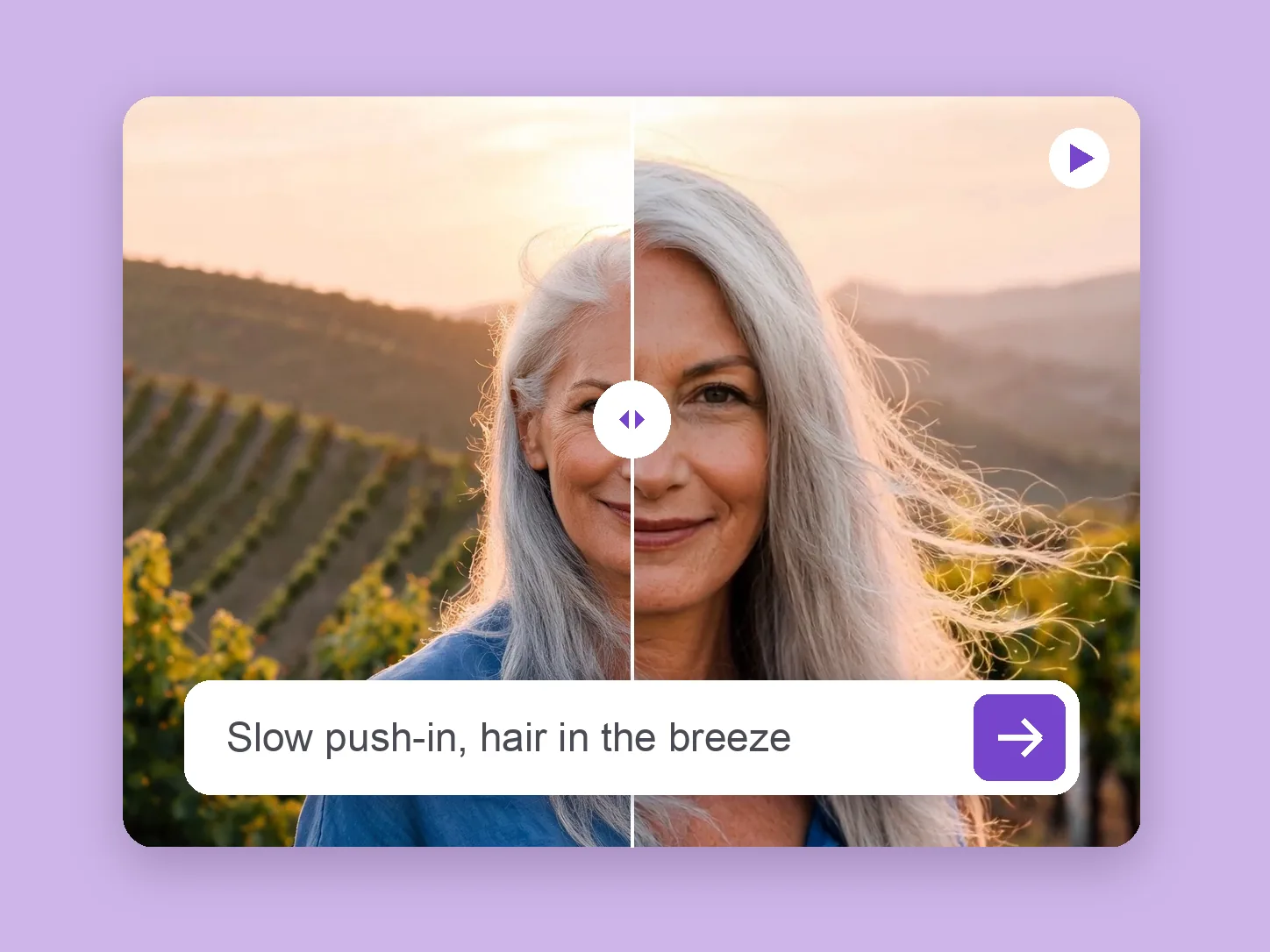
Ożyw portret, produkt lub ilustrację w studiu obraz na wideo. Obraz określa kompozycję, a Twój opis wyznacza ruch oraz zachowanie kamery.
Zobacz rozwiązanie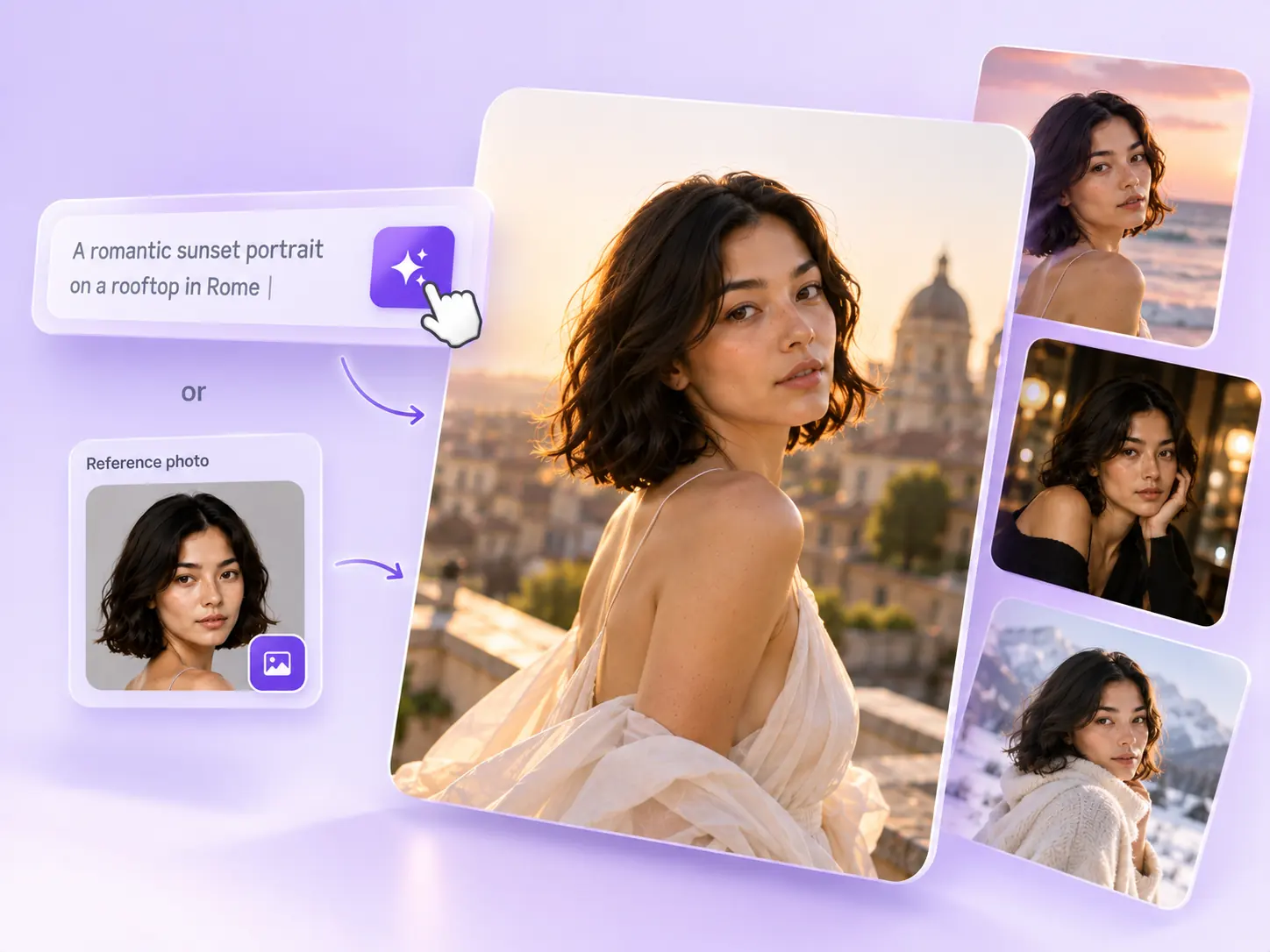
Przygotuj portret, scenę produktową albo materiał do kolejnego filmu bez zdjęcia wejściowego. ImageAny V3 i V2 tworzą obraz na podstawie Twojego opisu.
Zobacz rozwiązanieZastąp tło zdjęcia jednolitą powierzchnią, wnętrzem albo plenerem. ImageAny pomaga przygotować spójne wizualnie portrety i prezentacje produktów.
Przygotuj własny opis