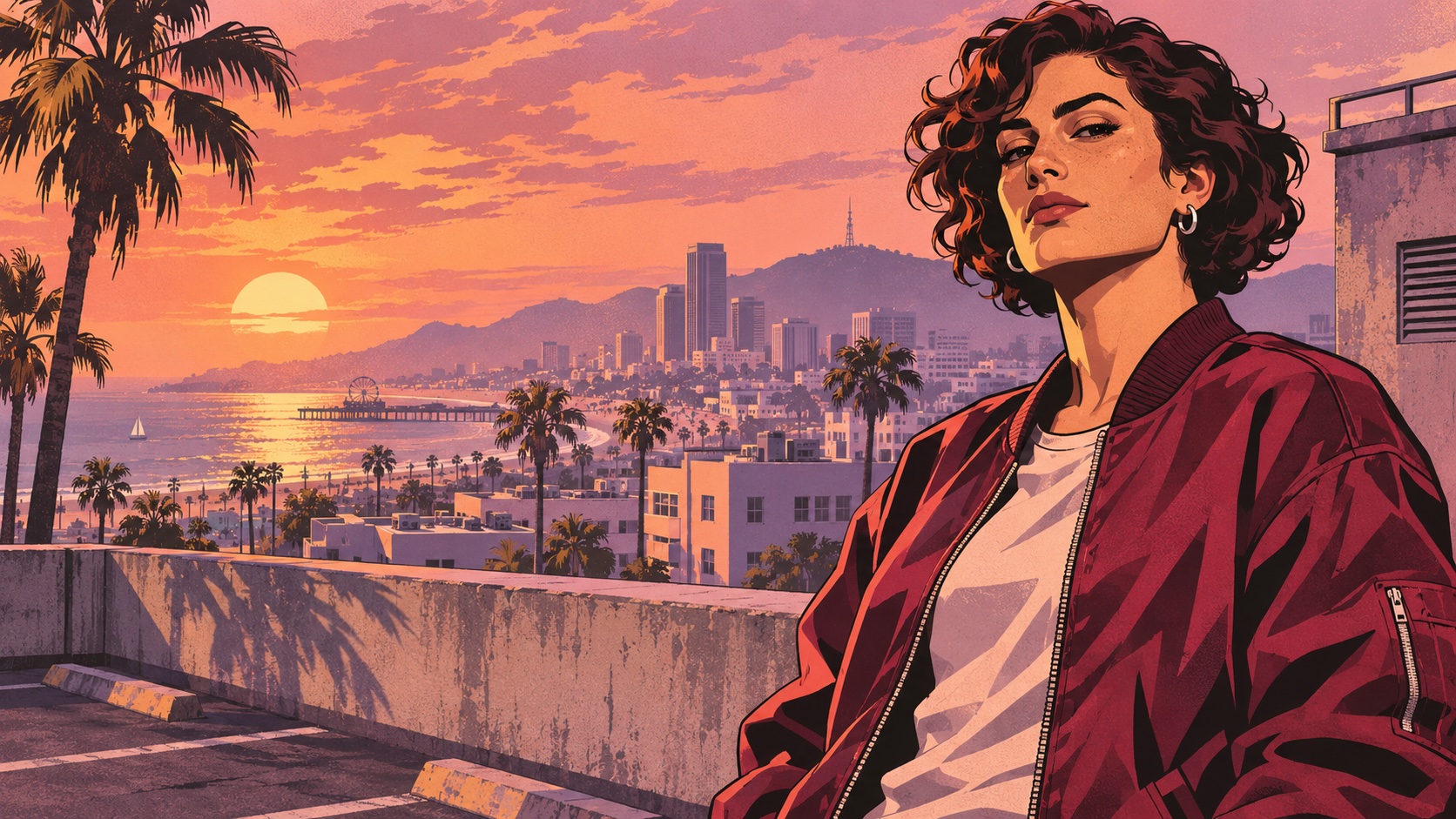
Co oznacza tutaj „filtr GTA AI”?
To nieoficjalne ćwiczenie stylistyczne inspirowane miejską estetyką GTA: wyraziste kontury, uproszczone cienie, ciepłe światło i wymyślone miasto. VideoAny nie jest powiązane z Rockstar Games ani serią Grand Theft Auto. Nie korzystaj z oficjalnych grafik, logo, postaci ani innych zasobów gry.
Poradnik rozwija instrukcję z istniejącej strony efektu. Korzystasz z edytora Nano Banana Pro, a opcjonalną animację przygotowujesz w Wan 2.5. Nie ma osobnego silnika GTA ani gwarancji zgodności ze stylem konkretnej odsłony gry lub zachowania tożsamości osoby. Ilustracja na stronie jest materiałem koncepcyjnym, a nie wynikiem testu tych promptów.
Jakie zdjęcie i pliki przygotować
| Etap | Wymagania wejściowe | Co sprawdzić w kadrze |
|---|---|---|
| Portret do edycji | Nano Banana Pro: JPG, PNG, WEBP lub BMP, do 4 MB. Do tego ćwiczenia wystarczy jedno zdjęcie. | Jedna dorosła osoba w zwykłym ubraniu, widoczna twarz i ramiona. Użyj własnego zdjęcia albo materiału osoby, która zgodziła się na edycję. |
| Kompozycja | Zachowaj oryginał; nie zaczynaj od zrzutu ekranu z aplikacji lub zdjęcia grupowego. | Dobre światło, wyraźne rysy, brak zasłaniających twarz przedmiotów. Zostaw trochę miejsca nad głową i po bokach. |
| Ilustracja do animacji | Wan 2.5: zapisany plik JPG, PNG, WEBP lub BMP, do 10 MB. | Pobierz rzeczywisty obraz, otwórz go na urządzeniu i sprawdź twarz, dłonie, ubranie oraz krawędzie. Miniatura lub adres strony nie zastępują pliku. |
Najpierw przygotuj ilustrację
| Krok | Co zrobić |
|---|---|
| 1. Otwórz edytor | Przejdź do edytora z promptem. Link wybiera istniejący model pro (Nano Banana Pro) i wypełnia tekst; zdjęcie dodajesz samodzielnie. Otwarcie linku nie uruchamia generowania. |
| 2. Prześlij portret | Dodaj jeden przygotowany obraz. Wybierz proporcje pasujące do miejsca publikacji i sprawdź ustawienia dostępne dla wybranego modelu. |
| 3. Dopasuj opis | Zachowaj instrukcję dotyczącą pozy i ubrania. Zmieniaj głównie paletę, światło lub tło; nie dodawaj oficjalnych postaci, logo ani interfejsu gry. |
| 4. Oceń koszt i wygeneruj obraz | Przed uruchomieniem sprawdź koszt pokazany w edytorze. Ten poradnik nie potwierdza wyników płatnej generacji i nie obiecuje bezpłatnych prób. |
| 5. Porównaj ze źródłem | Powiększ oczy, usta, linię włosów, dłonie i granice ubrania. Jeśli rysy lub poza odbiegają od celu, popraw obraz przed przejściem do wideo. |
Dwa prompty do własnej próby
To propozycje po angielsku do istniejących narzędzi, bez potwierdzenia wyników płatnej generacji. Możesz je skopiować i dostosować do własnego zdjęcia.
Obraz
Autorski plakat miejski
Najpierw prześlij portret do Nano Banana Pro. Opis prosi o zachowanie pozy i ubrania, ale nie zapewnia ich identyczności.
Edit the uploaded portrait of one adult into an original urban action-game poster illustration. Use bold ink-like outlines, simplified painted shadows, warm sunset light, a teal and amber palette, and a fictional palm-lined city in the background. Keep the same pose and clothing, with the face clearly visible. Try to retain the facial features of the reference. No text, logos, recognizable game characters, official game artwork, weapons or interface elements.- Jedna osoba i jedna czytelna poza.
- Fikcyjne miasto, bez oficjalnych grafik i logo.
Animacja
Spokojny ruch gotowej ilustracji
Użyj dopiero po pobraniu, sprawdzeniu i ręcznym przesłaniu zaakceptowanego obrazu do Wan 2.5.
Animate this original illustrated adult portrait with subtle breathing, one small head turn and a gentle breeze moving the clothing. Keep the camera fixed, the face readable, the painted outlines steady and the fictional city background calm. One continuous short shot, no cuts, no speech, no text or logos.- Niewielki ruch głowy i nieruchoma kamera.
- Nie dodawaj kilku gestów, mowy i cięć naraz.
Pobierz → sprawdź → prześlij: ręczne przejście do wideo
Edytor obrazu i studio wideo to dwa osobne etapy. Link przenosi model oraz prompt; nie przenosi pliku ani nie uruchamia animacji.
| Etap | Twoja czynność |
|---|---|
| Pobierz | Zapisz wybraną ilustrację na urządzeniu. Nie przesyłaj ponownie oryginalnego portretu, jeśli to ilustracja ma zostać ożywiona. |
| Sprawdź | Otwórz zapisany plik. Potwierdź format JPG, PNG, WEBP lub BMP i rozmiar do 10 MB. Obejrzyj twarz, dłonie, kontury i tło w powiększeniu. Sama zmiana rozszerzenia nie konwertuje obrazu. |
| Prześlij | Otwórz poniższy link do obraz na wideo. W studiu samodzielnie wybierz zapisany plik i poczekaj na zakończenie przesyłania. Obraz nie pojawi się tam automatycznie. |
| Ustaw animację | Sprawdź model Wan 2.5 i prompt. Dostępne są 5 lub 10 sekund oraz 480P, 720P albo 1080P; czas i rozdzielczość wybierasz w studiu. Zacznij od krótszego ujęcia i niewielkiego ruchu. |
| Uruchom i obejrzyj | Sprawdź koszt przed generowaniem. Potem obejrzyj cały klip, szczególnie twarz i zarys ubrania w ruchu. Dopiero zaakceptowaną wersję pobierz do wykorzystania. |
Po sprawdzeniu pliku
Otwórz studio i ręcznie dodaj ilustrację
Link uzupełnia Wan 2.5 i prompt ruchu. Zapisany obraz wybierasz ponownie; bez przesłania pliku nie rozpoczniesz tego etapu.
Najczęstsze przyczyny nieudanego efektu
| Objaw | Możliwa przyczyna | Co zmienić |
|---|---|---|
| Twarz przestaje przypominać osobę | Mocne uproszczenie cieni, niewyraźne źródło lub zbyt wiele zmian naraz. | Wróć do oryginału, ogranicz stylizację i porównaj rysy. Nie animuj obrazu z niezaakceptowaną twarzą. |
| Ubranie, poza lub dłonie się zmieniają | Zasłonięte fragmenty, trudny gest albo duży obrót wymagają od modelu dopowiadania detali. | Wybierz prostszy portret i zawęź instrukcję. Polecenie „zachowaj” nie blokuje zmian. |
| Kontury migoczą w filmie | Drobne kreski, napisy, szczegółowe tło lub zbyt duży ruch. | Uprość ilustrację, usuń tekst i zmniejsz zakres ruchu. Sprawdź cały klip, nie tylko pierwszą klatkę. |
| Brakuje stylizacji w animacji | Do studia trafił oryginalny portret zamiast pobranej ilustracji. | Sprawdź podgląd pliku wejściowego i ręcznie wybierz właściwy zapisany obraz. |
| Studio nie przyjmuje pliku | Nieobsługiwany format, przekroczony rozmiar lub plik, który nie jest prawidłowym obrazem. | Otwórz plik lokalnie, wyeksportuj do obsługiwanego formatu i zmniejsz rozmiar. Dla każdego etapu sprawdź jego osobny limit. |
| Nie można rozpocząć lub zadanie nie kończy się poprawnie | Brak wymaganego obrazu, nieukończone przesyłanie, brak środków lub błąd usługi. | Przeczytaj komunikat narzędzia i sprawdź stan przesyłania oraz saldo. Nie wysyłaj wielokrotnie tego samego zadania bez sprawdzenia jego stanu. |
Czego ten proces nie gwarantuje
Stylizacja może zmienić rysy twarzy, proporcje, ubranie i tło, a animacja może wprowadzić kolejne różnice. Nie ma blokady tożsamości, ubrania ani pozy w tym opisanym przepływie. Każdy etap wymaga własnej oceny.
To nie jest zamiana całej osoby, przenoszenie ruchu z filmu ani odtworzenie sceny gry. Prompt ruchu opisuje pojedyncze spokojne ujęcie; nie stanowi instrukcji synchronizacji ust, dodania muzyki z gry czy automatycznego montażu.
Podane ustawienia dotyczą wskazanych istniejących modeli. Po zmianie modelu sprawdź jego własne wymagania w narzędziu. Ilustracja koncepcyjna i prompty nie dowodzą jakości, czasu przetwarzania ani kosztu konkretnej generacji.
Pytania o filtr GTA AI
Czy to oficjalny filtr GTA lub narzędzie Rockstar Games?
Nie. To niezależne ćwiczenie stylizacji portretu. VideoAny nie jest powiązane z Rockstar Games ani Grand Theft Auto. Używaj autorskiego tła i materiałów, bez oficjalnych grafik, logo, postaci oraz innych zasobów gry.
Czy jedno przesłanie zdjęcia wystarczy do zrobienia filmu?
Nie. Najpierw przesyłasz portret do edytora obrazu. Następnie pobierasz i sprawdzasz ilustrację oraz ręcznie przesyłasz ją do studia obraz na wideo. Linki uzupełniają model i prompt, a nie sam obraz.
Czy mogę zacząć od zdjęcia grupowego?
Ten poradnik jest przygotowany dla portretu jednej dorosłej osoby w zwykłym ubraniu. Kilka twarzy, zasłonięte ramiona lub małe postacie w szerokim kadrze utrudniają kontrolę wyniku. Przygotuj osobny, czytelny portret z prawem i zgodą na edycję.
Czy twarz i styl pozostaną identyczne?
Nie ma takiej gwarancji. Porównaj ilustrację z oryginałem, a potem obejrzyj cały film. Jeśli model zmienia ważne rysy lub ubranie, uprość opis i ruch albo zrezygnuj z wersji, która nie spełnia celu.
Czy pokazane prompty zostały przetestowane w płatnej generacji?
Nie. Są propozycjami do samodzielnej próby. Nie przedstawiamy ich jako sprawdzonych wyników ani obietnicy jakości. Przed każdą generacją sprawdź ustawienia i aktualny koszt w danym narzędziu.
Czy mogę użyć BMP w etapie obraz na wideo?
Tak. Obecny przepływ przesyłania przyjmuje także BMP. Dla opisanego wejścia Wan 2.5 przygotuj prawidłowy plik JPG, PNG, WEBP lub BMP do 10 MB. Jeśli konwertujesz obraz, wyeksportuj go w edytorze; sama zmiana nazwy lub rozszerzenia nie wystarczy.